

iphone usb驱动安装不上怎么办,iphone usb驱动

安装iPhone USB驱动的核心在于确保iTunes或Apple Devices应用完整安装,若设备未被识别,需通过设备管理器强制更新驱动或重置USB端口配置。
在2026年的数字生态中,iPhone与Windows PC的连接依然依赖底层驱动程序的精准握手,许多用户在将照片导入电脑或进行数据备份时,常遇到“未识别USB设备”或“驱动程序损坏”的提示,这并非硬件故障,而是系统通信协议未正确建立,解决这一问题不需要复杂的编程知识,只需遵循标准的系统诊断流程。
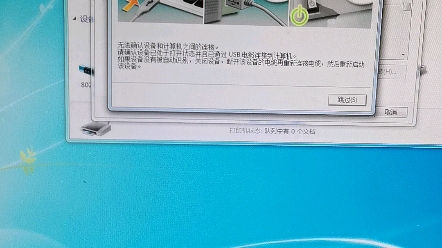
为什么iPhone连接电脑需要专用驱动
Windows系统本身并不原生包含针对iOS设备的完整通信协议栈,当iPhone通过USB线接入电脑时,它不仅仅是一个存储设备,更是一个需要特定身份验证的数据终端,业内专家指出,这种差异导致Windows无法直接像读取U盘那样读取iPhone内容,必须依靠Apple提供的驱动程序来翻译通信指令。
驱动缺失的典型表现
当驱动安装不完整或版本过旧时,用户通常会遭遇以下具体场景:
- 设备管理器报错:在“通用串行总线控制器”或“便携式设备”下,出现带有黄色感叹号的“Apple Mobile Device USB Driver”或未知设备。
- iTunes无法同步:连接手机后,iTunes弹出错误代码,如0xe800000a,提示无法识别设备。
- 文件传输中断:在Windows文件资源管理器中,虽然能看到iPhone图标,但点击后无响应或提示需要安装软件。
不同场景下的驱动需求差异
并非所有操作都需要完整的驱动套件,根据操作目的不同,需求层级有所区别:
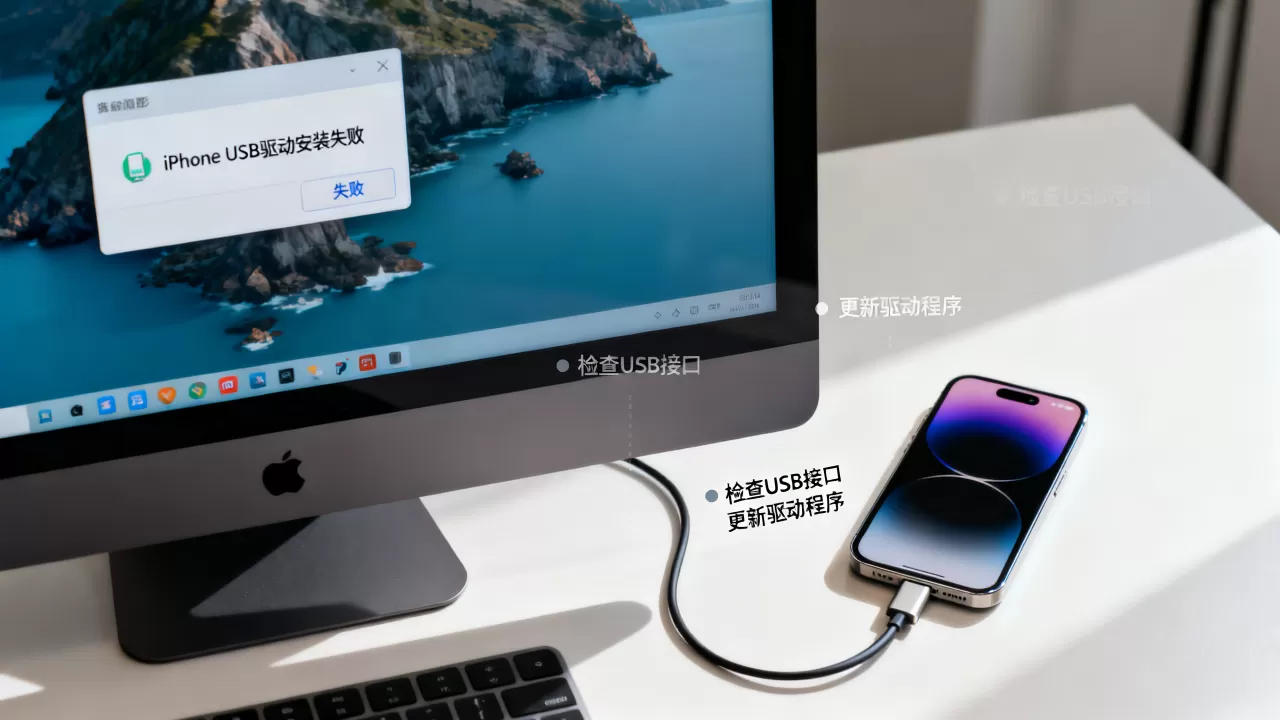
仅充电或基础调试
若仅需充电,无需任何驱动,若使用第三方调试工具(如某些安卓模拟器或极客工具),可能需要基础的Apple Mobile Device Support组件。数据备份与同步
这是最高频场景,必须安装完整的iTunes或Apple Devices应用,它们捆绑了核心驱动,对于希望**iphone usb驱动安装教程**的用户,这是必经之路。开发者模式
iOS开发者需要安装Xcode或Apple Developer Tools,其中包含用于设备调试的高级驱动,允许访问沙盒应用日志。标准安装流程与故障排查
对于大多数普通用户,最稳妥的方式是通过官方渠道获取驱动,手动下载驱动包往往因为版本不匹配导致失败,因此推荐以下标准化路径。
通过iTunes或Apple Devices自动安装
这是2026年仍被广泛验证的有效方法,即使你主要使用Mac,Windows用户也需依赖此组件。
- 下载官方应用:访问Apple官网或Microsoft Store,下载最新版的iTunes或Apple Devices应用,注意区分64位与32位系统,尽管2026年32位系统已极为罕见,但仍需确认。
- 执行静默安装:运行安装程序,保持默认设置,安装过程中,系统会自动调用Windows Installer服务注册驱动文件。
- 重启资源管理器:安装完成后,建议重启Windows资源管理器或直接重启电脑,以刷新USB总线状态。
- 验证安装:连接iPhone,打开“设备管理器”,展开“便携式设备”,若看到“Apple iPhone”且无感叹号,则驱动安装成功。
手动更新驱动的高级技巧
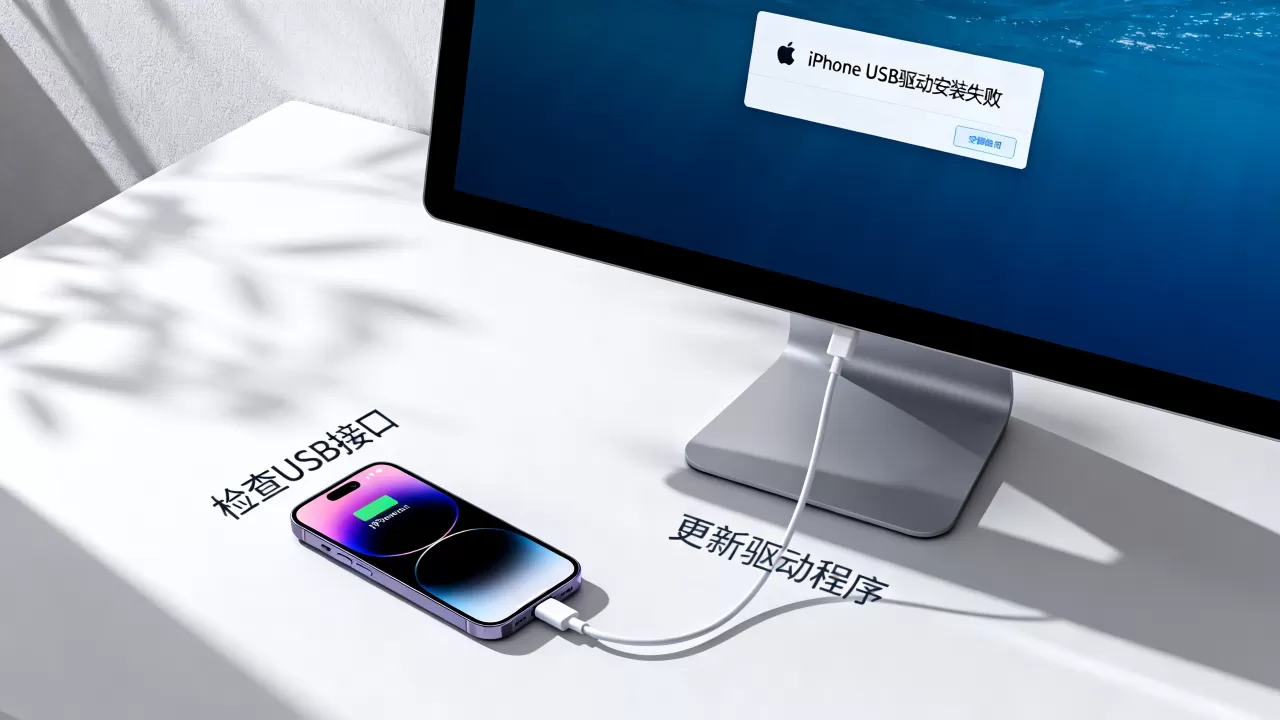
若自动安装后仍无法识别,需手动介入,此步骤适合遇到iphone usb驱动安装失败怎么办的用户。
卸载冲突驱动
在设备管理器中,右键点击带有感叹号的Apple设备,选择“卸载设备”,勾选“删除此设备的驱动程序软件”,然后点击确定,这能清除可能损坏的缓存配置。指定驱动路径
Apple的驱动文件通常位于系统隐藏目录中,手动更新时,需指向以下路径(以典型安装为例): `C:\Program Files\Common Files\Apple\Mobile Device Support\Drivers` 在设备管理器中选择“更新驱动程序” -> “浏览我的电脑以查找驱动程序” -> “让我从计算机上的可用驱动程序列表中选取”,然后指向上述文件夹。重置USB控制器
若上述方法无效,可能是USB端口状态锁死,在设备管理器中,卸载“通用串行总线控制器”下的所有“USB Root Hub”和“Generic USB Hub”,然后重启电脑,Windows将在启动时重新枚举并安装所有USB控制器驱动。常见误区与替代方案
网络上流传的许多“驱动精灵”或“第三方驱动包”往往包含捆绑软件,且驱动签名可能不符合2026年的安全标准。
为何不建议使用第三方驱动工具
- 安全风险:非官方驱动可能未通过Microsoft WHQL认证,存在后门风险。
- 版本滞后:第三方工具更新频率低,可能安装过时的驱动,导致与新iOS版本不兼容。
- 系统污染:此类工具常附带广告插件,影响系统性能。
无线同步作为替代方案
随着Wi-Fi 6E和Wi-Fi 7的普及,无线同步已成为主流,在iTunes或Apple Devices中启用“通过Wi-Fi与此设备同步”,可完全绕过USB驱动问题,适用于 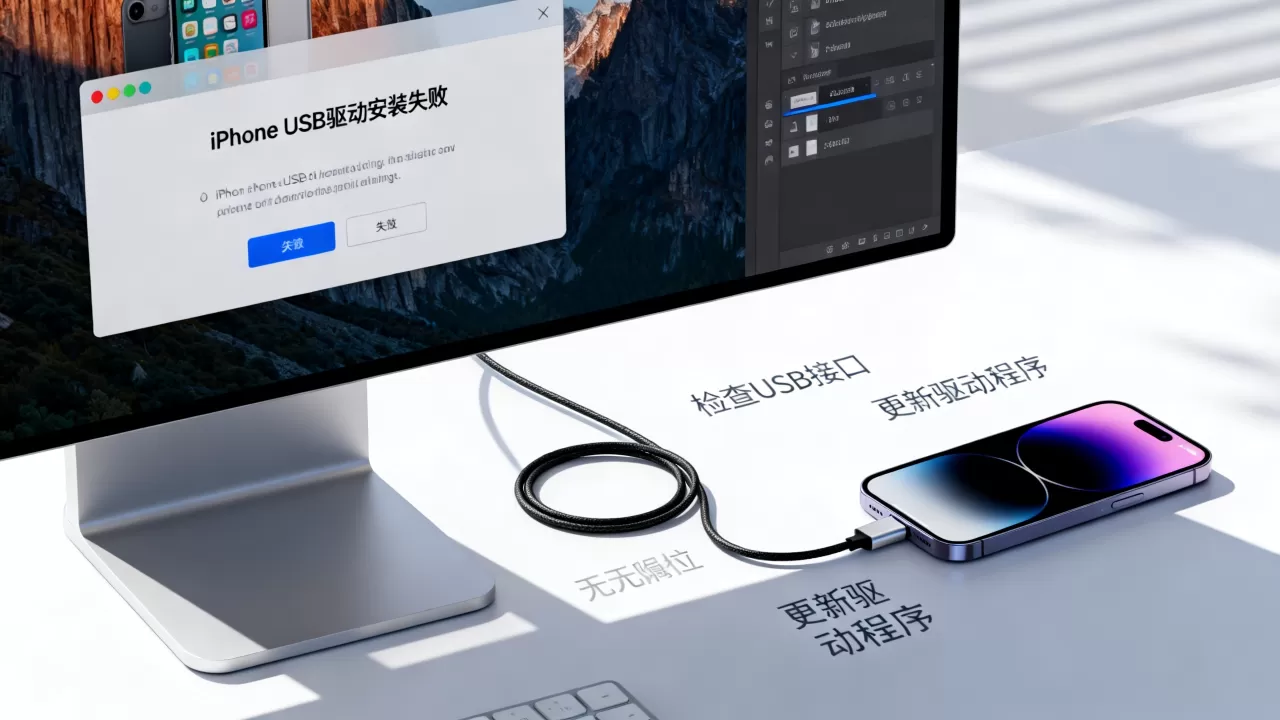
驱动维护与长期稳定性
驱动安装并非一劳永逸,iOS系统的大版本更新(如iOS 18至iOS 19)可能要求更新对应的驱动组件。
定期检查驱动状态
建议每半年检查一次驱动版本,在“控制面板” -> “程序和功能”中,查看“Apple Mobile Device Support”的版本号,若发现iTunes报错,优先尝试更新该组件,而非重装整个iTunes。
系统更新的影响
Windows大版本更新(如从Windows 10升级至Windows 11,或后续版本)可能重置USB驱动策略,若系统升级后iPhone无法识别,请重新运行Apple Devices安装程序进行修复。
Q&A: iphone usb驱动安装常见问题
iphone usb驱动安装后电脑仍不识别怎么办
首先检查USB线缆是否支持数据传输而非仅充电,尝试更换电脑后置USB接口,避免使用前置接口或Hub,若仍无效,在设备管理器中卸载设备后,重新插拔手机,并允许Windows自动搜索驱动。iphone usb驱动安装需要付费吗
完全免费,Apple提供的驱动程序包含在iTunes或Apple Devices应用中,无需单独购买,任何声称收费提供驱动的网站均为诈骗或误导性营销。iphone usb驱动安装失败代码0xe800000a如何解决
该代码通常表示驱动签名验证失败或端口冲突,解决方法是进入安全模式启动Windows,卸载所有Apple相关软件,重启后正常模式重新安装最新版的Apple Devices应用。


