

pc iphone传文件怎么传,苹果手机连接电脑传文件

通过USB数据线连接或使用局域网无线传输是PC与iPhone互传文件最快且最稳定的方式,其中数据线适合大文件,无线方案适合日常碎片化文件。
在数字生活高度互联的今天,Windows电脑与iPhone之间的文件流转早已不是难题,但许多用户依然受困于“找不到最佳路径”或“传输速度慢”的焦虑,业内专家指出,选择传输方案的核心不在于追求最新技术,而在于匹配具体的文件类型与使用场景,无论是几十GB的电影还是几张生活照,总有一种方法能让你在几秒钟内完成工作。

有线直连:稳定高效的基石方案
对于追求极致速度和稳定性的用户,物理连接依然是不可替代的首选,这种方法不依赖网络环境,不受信号波动干扰,尤其适合处理视频、高清图片等大容量数据。
Windows系统下的原生体验优化
许多Windows用户在使用iPhone时,常因驱动问题感到头疼,只要正确安装Apple提供的支持软件,Windows就能像读取U盘一样轻松访问iPhone内容。
- 安装必备组件:在Windows电脑上安装iTunes或最新的Apple Devices应用,这是识别iPhone并建立信任关系的前提。
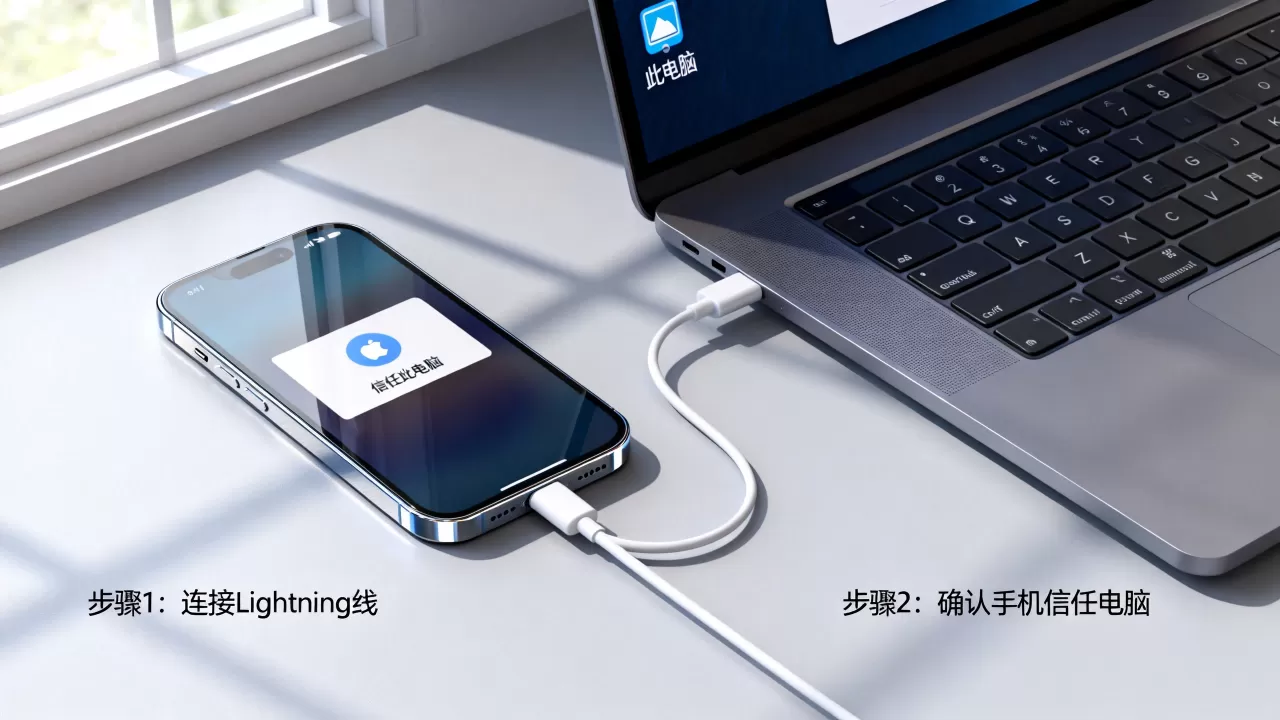
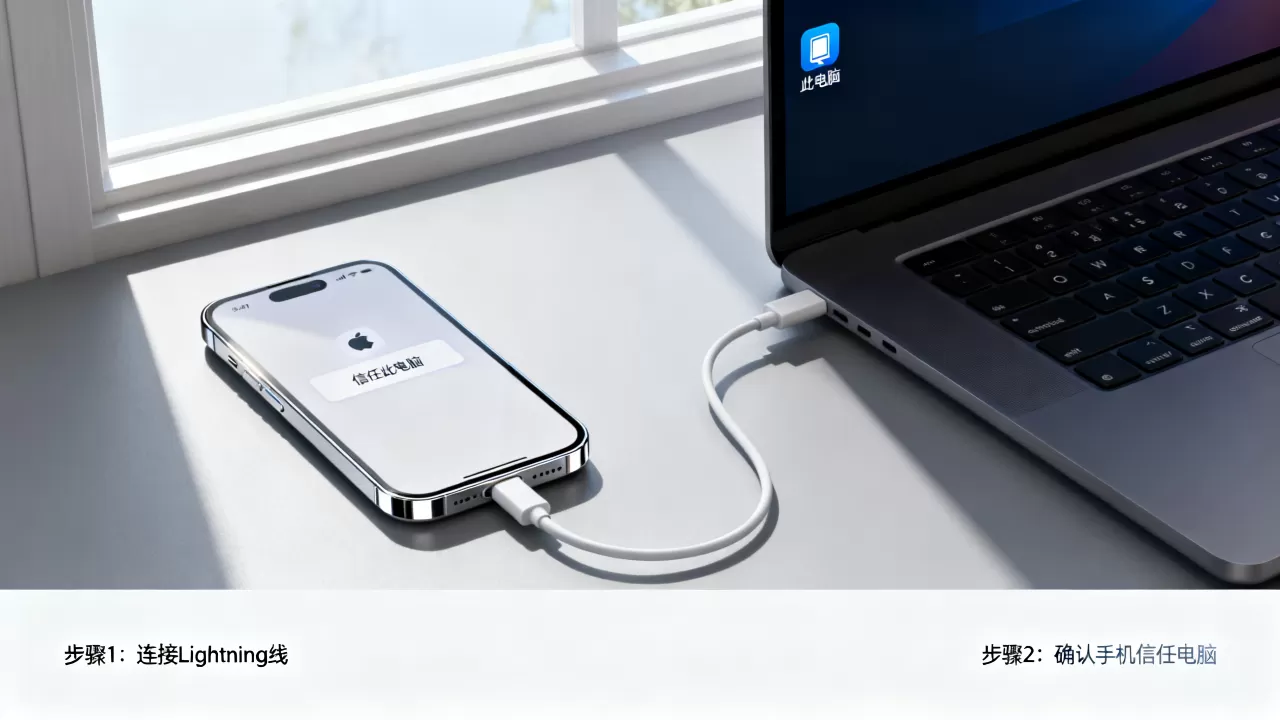
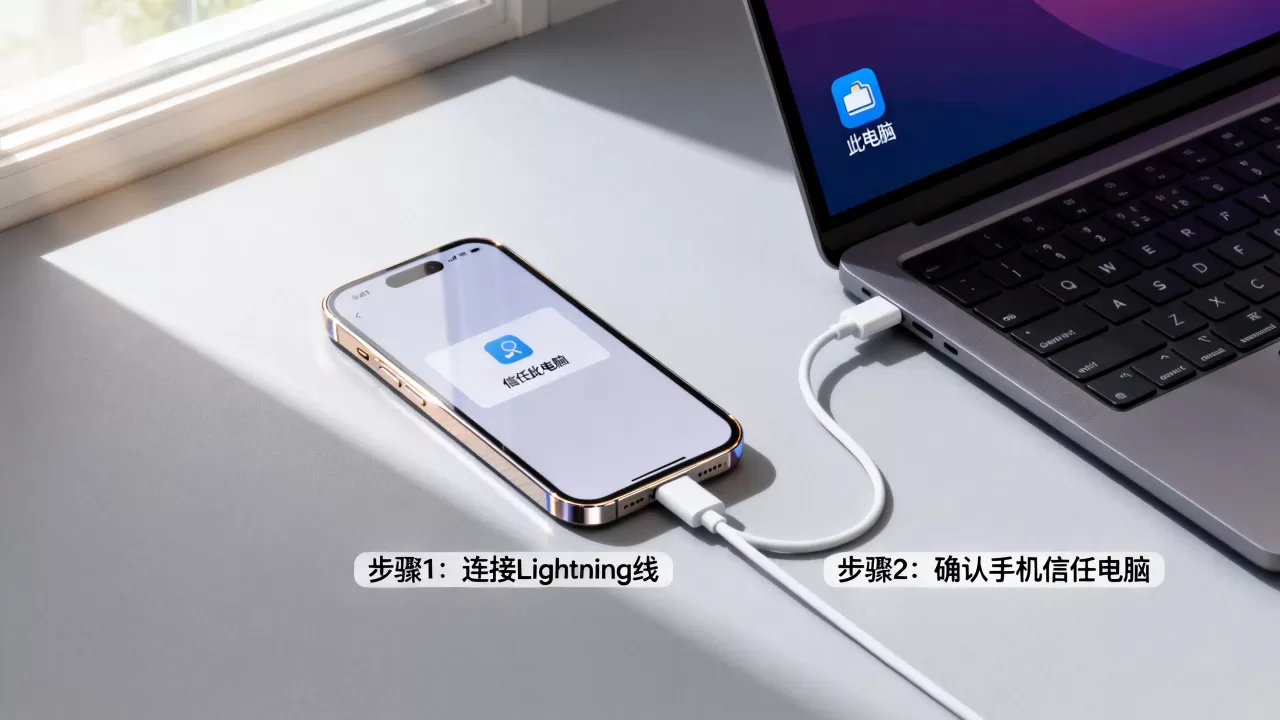
- 信任设备操作:首次连接时,iPhone屏幕会弹出“信任此电脑”的提示,务必点击“信任”并输入锁屏密码,否则电脑无法读取文件。
- 文件管理路径:连接成功后,打开“此电脑”,你会看到iPhone图标,点击进入后,选择“内部存储”或“DCIM”文件夹,即可直接复制照片和视频。
大文件传输的实操技巧
当需要传输超过1GB的文件时,有线连接的优势尤为明显,据统计,多数情况下,USB 3.0接口的传输速度可达数百MB/s,远超无线协议。
- 避免中断:传输过程中请勿锁屏或断开连接,这可能导致文件损坏。
- 批量管理:利用Windows资源管理器的拖拽功能,可以一次性移动数百张照片,无需逐张操作。
无线局域网:便捷灵活的日常选择
如果身边没有数据线,或者需要在不同设备间快速分享小文件,局域网无线传输是更优雅的选择,这种方式无需消耗移动数据流量,且速度足以满足日常办公需求。
利用系统自带生态打破壁垒
虽然AirDrop是苹果生态内的专属功能,但Windows用户也有类似的官方解决方案,微软与苹果合作推出的“手机连接”应用,让跨平台协作变得简单。
- 开启蓝牙与Wi-Fi:确保PC和iPhone均开启蓝牙和Wi-Fi,这是建立近场通信的基础。
- 配对流程:在Windows搜索栏输入“手机连接”,按照提示扫描二维码绑定设备。
- 拖拽发送:绑定成功后,PC端会显示iPhone通知和照片缩略图,直接将文件拖入窗口即可发送。
第三方工具的互补优势
当系统自带功能无法满足特定需求时,第三方工具提供了更丰富的场景支持,对于经常需要在Windows和iPhone之间交换文档的用户,某些跨平台同步软件提供了更流畅的体验。
- 即时通讯辅助:对于几MB以内的文档,微信或QQ的文件传输助手依然是最快捷的路径,尽管它会对文件进行压缩或限制大小。
- 云端同步兜底:OneDrive或百度网盘等云存储服务,适合需要长期备份和跨设备访问的场景,只需在两端安装客户端,文件即可自动同步。
对比与选择:哪种方式适合你?
面对多种传输方式,用户往往难以抉择,通过对比不同方案在速度、容量和便捷性上的表现,可以更清晰地做出决策。
| 传输方式 | 适用场景 | 速度表现 | 稳定性 | 操作门槛 |
|---|---|---|---|---|
| USB数据线 | 大视频、全盘备份、无网环境 | 极快 | 极高 | 中(需安装驱动) |
| 局域网无线 | 日常照片、文档、碎片化文件 | 快 | 高 | 低(需开启蓝牙/Wi-Fi) |
| 云端同步 | 长期备份、多设备协同 | 中 | 依赖网络 | 低 |
| 即时通讯 | 小文件、临时分享 | 中 | 中 | 极低 |
场景化决策指南
- 出差在外:若酒店Wi-Fi不稳定,随身携带一根Lightning或USB-C数据线是最佳保险。
- 办公室协作:使用局域网无线传输或云端同步,既能保持桌面整洁,又能实现多端同步。
- 家庭共享:对于家庭照片备份,建议结合使用有线备份(定期全量备份)和云端同步(实时增量备份)。
常见问题解答
pc iphone传文件速度慢怎么办?
传输速度慢通常由网络拥堵或驱动未优化引起,检查Wi-Fi是否连接至5GHz频段,这能显著提升无线传输速度,确保电脑上的Apple驱动为最新版本,若使用无线方案,尽量让两台设备靠近路由器,减少信号衰减,对于有线传输,请确保使用支持高速传输的数据线,而非仅用于充电的劣质线缆。
如何从iPhone向PC传输大量视频?
大量视频文件建议优先使用USB数据线连接,无线传输在处理GB级视频时容易因文件碎片化而变慢,且存在中断风险,连接后,进入iPhone的“DCIM”文件夹,全选视频文件,直接拖拽至Windows文件夹,若文件数量过多,可分批复制,避免电脑资源管理器卡顿。
iPhone照片传到PC后顺序乱了怎么解决?
iPhone相册按拍摄时间排序,而Windows资源管理器可能按文件名或修改时间排序,为保持原序,建议在iPhone上通过“最近项目”或“日期”视图筛选照片,然后在PC端复制时,保持文件原始名称不变,若需重新整理,可使用专门的图片管理软件,按EXIF信息中的拍摄时间进行排序,而非依赖文件夹默认视图。
掌握这些核心技巧,PC与iPhone之间的文件流转将变得如呼吸般自然,无论选择哪种方式,关键在于理解其适用边界,并在实际使用中灵活切换,从而最大化提升工作效率。


