

iphone照片怎么设置大小,iphone如何压缩图片

在iPhone上调整照片大小,最直接的方法是进入“设置”>“相机”>“格式”,选择“高效”以减小体积,或使用“照片”App编辑后通过“共享”功能调整尺寸,无需安装第三方软件即可实现高效管理。
手机存储空间日益紧张,照片文件过大往往是导致手机卡顿、备份失败的主要原因,许多用户误以为必须借助电脑或复杂软件才能压缩图片,苹果系统内置的功能足以应对绝大多数日常需求,理解不同格式的区别,掌握正确的操作步骤,能显著提升你的使用体验。
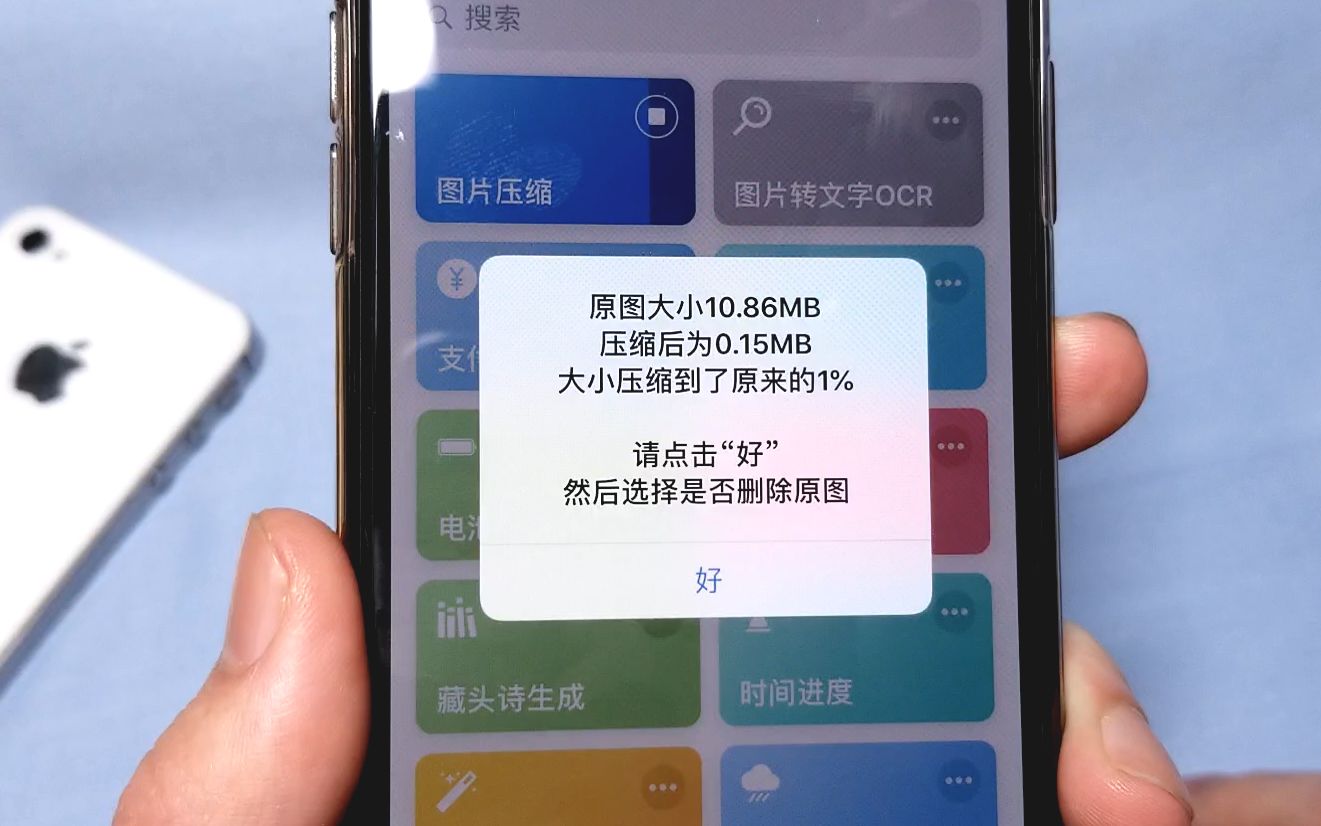

理解照片格式对大小的影响
在动手调整之前,了解照片背后的技术原理至关重要,iPhone拍摄的照片主要涉及两种格式:HEIC(高效图像编码)和JPEG,这两种格式在视觉质量相近的情况下,文件大小差异巨大。
HEIC与JPEG的核心差异
HEIC是苹果推荐的默认格式,它基于HEIF标准,业内专家指出,HEIC格式能在保持同等画质的前提下,将文件大小减少约50%,这意味着,一张5MB的JPEG照片,转换为HEIC后可能仅需2.5MB,对于存储空间有限的用户,这是最经济的存储方案。
HEIC格式并非在所有场景下都通用,部分老旧电脑、特定网页上传系统或第三方打印服务可能无法直接识别HEIC文件,相比之下,JPEG是一种通用性极强的格式,几乎在所有设备上都能打开,但其压缩效率较低,占用空间更大。
如何切换默认格式
如果你希望照片体积更小,建议保持HEIC格式,若你需要与Windows电脑或旧设备共享照片,可以更改设置。
- 打开iPhone的设置应用。
- 向下滑动,找到并点击相机选项。
- 点击格式。
在“高效”和“兼容性最佳”之间进行选择。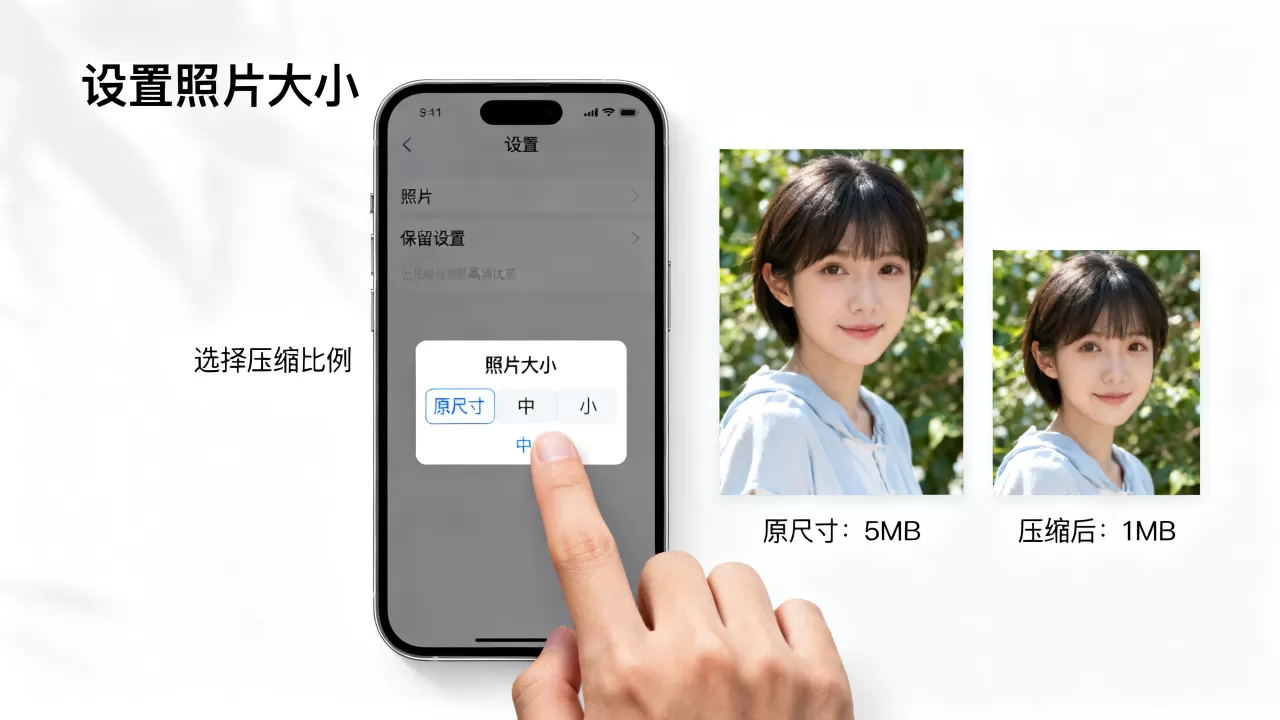
- 选择高效:默认保存为HEIC,文件小,节省空间。
- 选择兼容性最佳:默认保存为JPEG,文件大,兼容性好。
批量转换照片格式的方法
很多时候,我们拍摄了大量照片,随后才意识到需要统一格式以节省空间或方便传输,手动一张张转换既不现实也不高效,iPhone提供了多种批量处理的路径。
利用“照片”App进行共享压缩
这是最常用且无需额外工具的方法,当你需要将照片发送给微信好友、上传至社交媒体或发送邮件时,系统会自动询问你是否调整大小。
- 打开照片App,选中需要发送的一张或多张照片。
- 点击左下角的分享按钮(方框带向上箭头图标)。
- 在弹出的菜单中,选择选项。
- 此时你会看到最大尺寸、中等尺寸和实际大小三个选项。
- 最大尺寸:保留较高画质,适合打印或存档。
- 中等尺寸:平衡画质与体积,适合网络分享。
- 实际大小:不压缩,保持原始文件。
- 选择中等尺寸或最大尺寸,然后返回上一页,选择你的发送渠道(如微信、邮件)。
这种方式不仅改变了照片的显示尺寸,也直接降低了文件体积,据行业共识认为,通过这种方式发送的照片,其文件体积通常能降低至原始文件的10%-30%,具体取决于原始照片的分辨率。
使用“快捷指令”实现自动化处理
对于经常需要处理大量照片的用户,iOS自带的“快捷指令”App是一个强大的工具,它可以一键将相册中的所有HEIC照片转换为JPEG,或者批量调整尺寸。
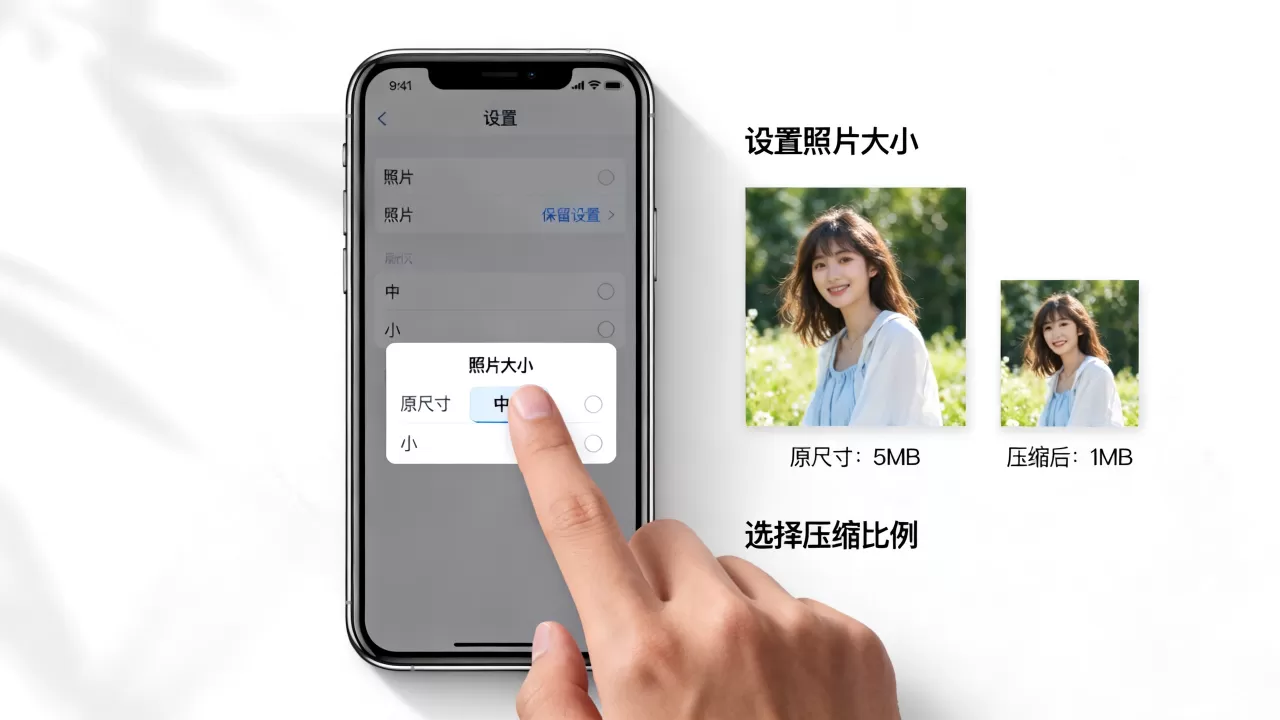
- 打开快捷指令App,点击右下角的号新建指令。
- 添加操作:选取照片。
- 添加操作:调整图像大小,设置宽度或高度(例如800像素)。
- 添加操作:导出照片,选择保存位置或分享。
- 保存指令,命名为“批量压缩照片”。
此后,只需运行该指令,即可在几分钟内完成数十张照片的处理,这种方法特别适合需要定期清理手机存储的用户。
针对特定场景的优化策略
不同的使用场景对照片大小的要求截然不同,盲目追求小体积可能导致画质受损,而忽视体积则会导致存储焦虑。
社交媒体上传的平衡点
微信朋友圈、微博等平台对图片有严格的压缩机制,如果你上传4K高清原图,平台会强制压缩,导致画质模糊且不可控,主动将照片压缩至平台推荐尺寸是更明智的选择。
多数情况下,将照片宽度调整为1080像素至1200像素之间,既能满足高清显示需求,又能避免被平台二次压缩,使用上述“快捷指令”方法,可以精准控制输出尺寸。
云备份与iCloud同步
使用iCloud照片库的用户,照片大小直接影响同步速度和存储空间消耗,如果开启“优化iPhone存储空间”,系统会将原图上传至云端,本地保留缩略图。
如果本地照片格式为HEIC,部分旧版macOS或Windows设备在同步时可能出现兼容性问题,建议定期将重要照片导出为JPEG格式,并存储在外部硬盘或NAS中,作为双重备份。
常见问题与误区澄清
iphone如何设置照片大小不影响画质
这是一个常见的误解,任何压缩操作都会损失部分数据,但人眼难以察觉,关键在于选择正确的压缩算法,HEIC格式采用更先进的压缩技术,在同等文件大小下,画质优于JPEG。
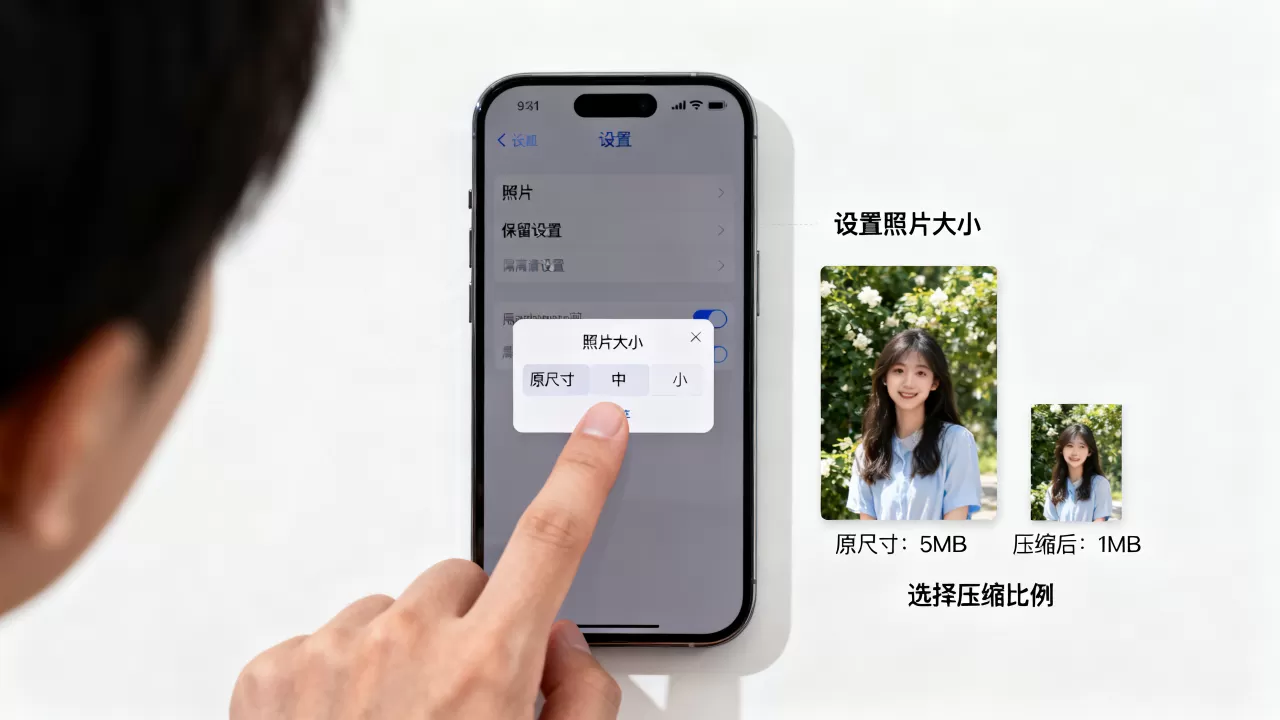
iphone照片太大怎么批量缩小
如前所述,使用“快捷指令”是最高效的批量处理方法,Mac用户可以使用“预览”App打开多张照片,全选后通过“文件”>“导出”功能,统一调整图像分辨率并保存,这种方法适合在电脑上处理大量历史照片。
iphone如何设置照片大小以节省空间
除了更改格式,定期清理“最近删除”相册至关重要,删除的照片会在该相册中保留30天,期间仍占用存储空间,进入“照片”App,点击“相簿”,滑至底部找到“最近删除”,点击“选择”>“全部删除”,检查“设置”>“通用”>“iPhone存储空间”,查看哪些App占用了大量缓存,必要时清理微信、抖音等应用的缓存数据。
总结与行动建议
管理iPhone照片大小并非复杂的技術活,而是对系统功能的合理运用,核心在于理解HEIC与JPEG的区别,并根据实际需求选择合适的格式,对于日常分享,利用“照片”App的共享选项进行尺寸调整;对于批量处理,善用“快捷指令”实现自动化;对于长期存储,结合iCloud优化与本地备份策略。
掌握这些技巧,你无需再为存储空间焦虑,也能确保每一张照片都能在最佳画质下被分享和保存,立即检查你的相机设置,选择适合你的格式,开始优化你的数字生活吧。


