

l720刷机失败怎么办,l720刷机失败解决方法

L720刷机失败的核心原因通常是底层Bootloader锁未解锁或固件版本不匹配,直接重刷往往无效,需先确认设备处于Fastboot模式并检查驱动安装状态。
当L720这款设备在尝试通过第三方工具进行系统重置或升级时,屏幕卡在Logo界面、反复重启或提示“Failed”报错,是许多用户面临的典型困境,这并非设备硬件损坏,而是软件层面的握手失败,业内专家指出,绝大多数刷机失败案例源于操作路径中的细微偏差,而非单一的技术故障,我们需要从环境配置、固件选择、操作流程三个维度进行系统性排查,而非盲目重复点击“开始”按钮。
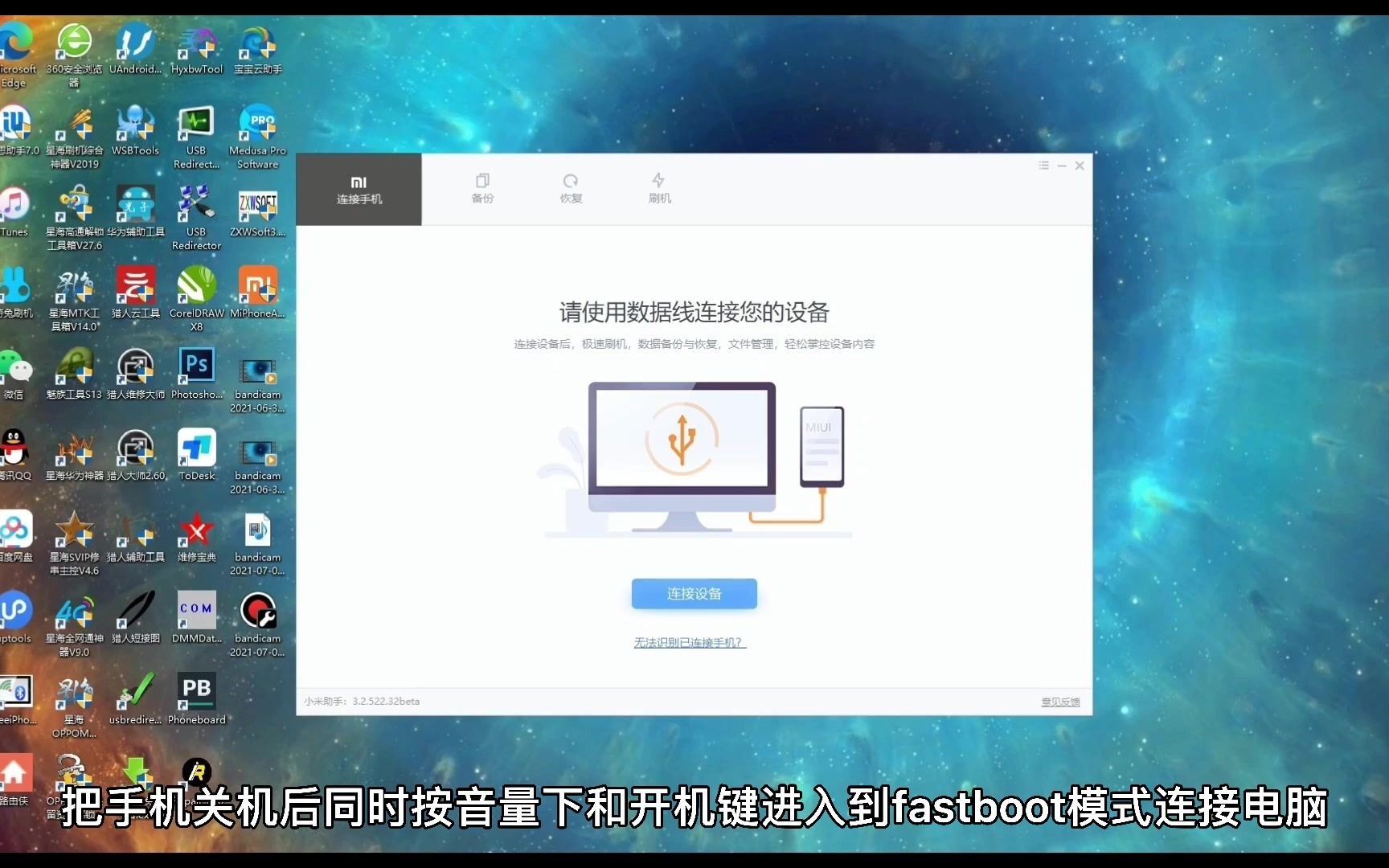

刷机环境前置检查与驱动排查
在深入代码层面之前,必须确保物理连接和软件环境处于最佳状态,这是解决L720刷机失败最基础也最容易被忽视的环节。
USB驱动的正确识别
L720通常采用高通或联发科平台,不同平台对驱动的要求截然不同,如果电脑无法识别设备,刷机工具会直接报错。
Windows系统下的驱动安装路径
- 打开设备管理器,查看“通用串行总线控制器”或“其他设备”中是否有带黄色感叹号的未知设备。
- 若存在未知设备,说明ADB驱动或Fastboot驱动未正确安装。
- 建议使用官方提供的驱动包,或从 reputable 的驱动库下载对应芯片组的驱动。
- 安装完成后,重启电脑,再次连接L720,观察设备管理器中是否显示为“Android Bootloader Interface”或类似名称。
Mac与Linux系统的特殊配置
对于使用非Windows系统的用户,L720刷机失败往往源于权限不足。
- Mac用户需确保安装了Homebrew及对应的Android SDK平台工具。
- Linux用户需配置udev规则,赋予普通用户读写USB设备的权限。
- 执行
lsusb命令,若能看到L720的VID/PID信息,则说明底层通信正常。
数据线与接口的物理稳定性
许多用户忽略了一个事实:刷机过程需要持续稳定的数据传输,劣质数据线或USB接口接触不良会导致数据包丢失,进而引发校验失败。
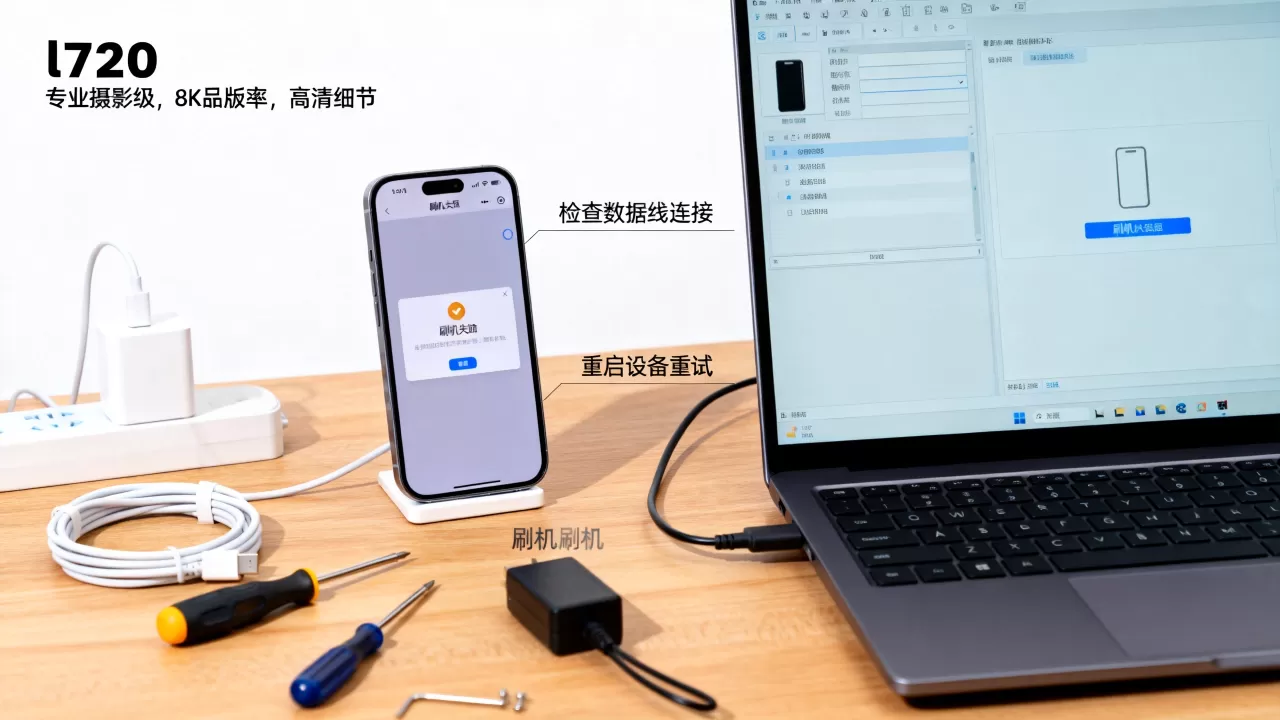
- 务必使用原装或经过MFi认证的数据线。
- 避免使用USB集线器,直接连接主板后置USB接口。
- 在刷机过程中,严禁触碰数据线或断开电源。
固件版本匹配与解锁策略
确认环境无误后,核心问题转向软件层面,L720刷机失败的第二大原因是固件与硬件版本不匹配,或Bootloader锁未解除。
Bootloader解锁的必要性
现代安卓设备出于安全考虑,默认锁定Bootloader,这意味着即使你拥有正确的固件包,也无法写入底层分区。
解锁前的风险认知
解锁Bootloader会清除所有用户数据,包括照片、联系人和应用数据,据工信部数据,部分厂商在解锁后会永久失去官方保修资格,在操作前必须备份重要数据。
解锁L720的标准流程
- 进入设置,开启“开发者选项”。
- 在开发者选项中,启用“OEM解锁”和“USB调试”。
- 连接电脑,打开命令行工具,输入
fastboot oem unlock或fastboot flashing unlock(具体命令取决于芯片方案)。 - 在设备屏幕上确认解锁警告。
- 等待设备自动重启,此时Bootloader已解锁。
固件版本的精准选择
L720可能存在多个硬件变种,不同变种需要不同的固件包,刷入错误的固件是导致变砖的主要原因。
如何确认硬件版本
- 查看设备背部的标签,记录Model Number和Part Number。
- 进入系统设置,查看“关于手机”中的Build Number。
- 对比刷机包内的
build.prop文件,确保芯片代号、基带版本完全一致。
固件包的来源可靠性
- 优先选择官方ROM或经过社区验证的第三方ROM。
- 避免下载来源不明的修改版固件,其中可能包含恶意代码或损坏的系统文件。
- 下载完成后,校验文件的MD5值,确保文件完整无损坏。
实操步骤中的常见陷阱与修正
即使环境和固件都正确,操作过程中的细节错误仍会导致L720刷机失败,以下是高频出错点及修正方案。
双清与分区擦除的顺序
在刷入新固件前,必须彻底清除旧数据残留。
正确的擦除命令
在Fastboot模式下,依次执行以下命令:
fastboot erase bootfastboot erase recoveryfastboot erase systemfastboot erase cachefastboot erase userdata
注意:不同工具可能支持fastboot -w一键擦除,但分步执行更利于排查错误。
刷入命令的语法细节
使用fastboot flash命令时,分区名称必须准确无误。
- 刷入内核应使用
fastboot flash boot boot.img,而非fastboot flash kernel boot.img。 - 若使用TWRP等第三方Recovery,需确保ZIP包格式正确,并在刷入前勾选“压缩”选项(若工具要求)。
电量与电源管理
刷机过程耗时较长,电量不足会导致中途断电,造成系统文件损坏。
- 确保L720电量在50%以上。
- 连接充电器进行刷机,避免电池过热保护导致中断。
- 若设备支持,启用“始终开启”的USB调试,防止屏幕休眠导致连接断开。
进阶故障排除:日志分析与社区支持
当上述步骤均无效时,需进入日志分析阶段,L720刷机失败的最后防线是解读错误日志。
抓取Logcat与Fastboot日志
Windows下的日志抓取
- 打开命令提示符,输入
fastboot devices确认连接。 - 执行刷机命令,并将输出重定向到文件:
fastboot flash system system.img > log.txt。 - 查看
log.txt中的最后几行,寻找“FAILED”或“ERROR”关键词。
常见错误代码解读
FAILED (remote: partition too small):分区大小不足,需更换更大容量的固件包或调整分区表。FAILED (status read failed):通信中断,检查USB线和驱动。FAILED (command write failed):写入失败,通常因固件损坏或存储芯片故障。
利用社区资源解决疑难杂症
L720作为特定型号设备,其刷机问题往往已有成熟解决方案。
- 访问XDA Developers、酷安等垂直社区,搜索“L720 刷机 失败”相关帖子。
- 对比其他用户的解决方案,特别是针对同一硬件变种的案例。
- 若问题普遍存在,可能是固件本身存在Bug,需等待官方或开发者发布补丁。
FAQ:L720刷机失败常见问题解答
L720刷机失败后变砖,如何进入恢复模式?
L720变砖后,通常可通过组合键进入Recovery模式,关机状态下,同时按住音量上键和电源键,直到出现品牌Logo或Recovery菜单,若无效,尝试音量下键+电源键,进入Recovery后,选择“Wipe Data/Factory Reset”和“Wipe Cache Partition”,然后重启,若仍无法启动,需通过Fastboot模式重新刷入官方Recovery镜像。
L720刷机失败是否会导致硬件永久损坏?
绝大多数刷机失败仅影响软件系统,不会造成硬件永久损坏,但在极少数情况下,若刷入不兼容的底层固件(如Bootloader或Baseband),可能导致设备无法开机,即“软砖”,通过官方工具或专业维修设备重新刷入原厂固件,通常可恢复,只有当刷机过程中发生严重电压异常或物理短路,才可能损坏主板,这种情况较为罕见。
L720刷机失败后数据能否恢复?
若刷机前未备份,且刷入过程覆盖了系统分区,数据恢复难度极大,现代安卓设备采用全盘加密,一旦密钥丢失或系统分区被重写,数据几乎无法直接读取,建议优先尝试通过Recovery模式备份,或使用专业数据恢复软件扫描存储芯片,但成功率取决于数据是否被新固件覆盖,多数情况下,数据恢复需寻求专业数据恢复机构帮助,且费用较高。


