

索尼原厂刷机包怎么刷,索尼手机刷机教程

索尼原厂刷机包是修复系统崩溃、恢复出厂设置及解决软件冲突的最安全方案,建议优先通过官方渠道获取对应机型的完整固件进行线刷操作。
在智能手机使用周期中,系统卡顿、应用闪退或误删关键分区的情况时有发生,许多用户面对黑屏或无法开机的索尼设备时,第一反应往往是寻找第三方ROM或精简版固件,业内专家指出,原厂刷机包因其与硬件底层的完美兼容性,始终是解决深层系统问题的首选方案,它不仅能恢复设备至出厂状态,还能确保所有专有功能如Alpha技术、立体声扬声器驱动以及生物识别模块正常工作。
为什么选择索尼原厂刷机包而非第三方修改版
选择原厂固件的核心逻辑在于“稳定性”与“完整性”,第三方修改版固件虽然可能在界面美化或性能微调上有所创新,但往往牺牲了系统的底层稳定性。
系统稳定性与硬件兼容性对比
索尼设备拥有独特的硬件架构,包括Exmor RS传感器和特定的音频处理芯片,原厂刷机包经过索尼实验室的严格测试,确保每一个驱动都与硬件完美匹配。
- 驱动匹配度:原厂固件包含经过签名的驱动程序,能确保摄像头对焦速度、屏幕触控响应达到设计标准。
- 功能完整性:部分第三方ROM会移除索尼特有的功能,如360 Reality Audio支持或Walkman音效引擎,导致用户体验降级。
- 安全性保障:原厂包通过索尼的官方签名验证,避免了植入恶意代码或后门程序的风险。
长期维护与更新支持
使用原厂刷机包意味着你重新回到了官方的更新轨道。
- OTA更新兼容:只有刷入官方固件,才能顺利接收后续的安全补丁和系统大版本更新。
- 保修权益保留:虽然刷机本身可能影响保修,但使用原厂镜像恢复而非修改版系统,能最大程度证明设备未被非法篡改,有利于售后维权。
- 社区支持资源:官方固件的问题解决方案在各大技术论坛中最为丰富,便于排查故障。
获取索尼原厂刷机包的正确路径
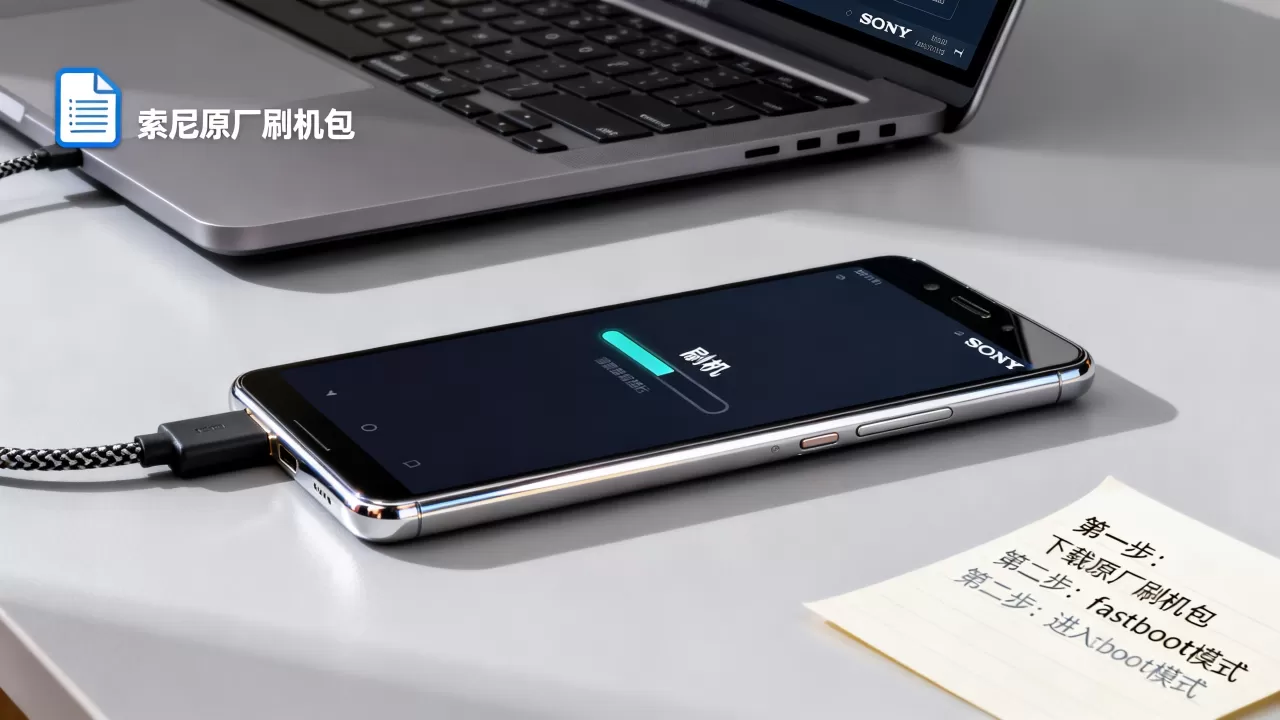
获取渠道的准确性直接决定了刷机成败,网络上流传的许多“整合包”往往混杂了不同地区的版本,可能导致基带版本不匹配或网络频段缺失。
官方渠道与可信第三方工具
获取纯净原厂固件主要有以下几种可靠方式:
- 索尼官方支持页面:访问索尼全球支持网站,输入具体型号(如Xperia 1 V或Xperia 5 IV),下载对应的用户手册和固件链接,这是最权威但速度较慢的途径。
- 专用刷机工具自动下载:使用如Xperia Companion(索尼手机助手)或开源的XperiaFirm工具,这些工具会根据你的设备序列号,从索尼服务器拉取最匹配该设备硬件版本的固件。
- 知名技术论坛资源:在XDA Developers等论坛,资深开发者会分享经过验证的固件链接,注意查看发帖时间和评论反馈,确保链接未被篡改。
地域版本选择策略
不同地区的索尼手机在频段和功能上存在差异。
- 国行版本(C19系列):支持国内主流运营商频段,预装中文服务框架。
- 日版版本(C55系列):通常拥有更严格的隐私保护设置,部分功能需特定地区账号解锁。
- 国际版版本(C69系列等):通用性强,但可能缺少某些本地化应用。
建议始终选择与你设备当前区域代码(Region Code)一致的固件,以避免基带锁或网络异常。
索尼手机线刷实操全流程指南
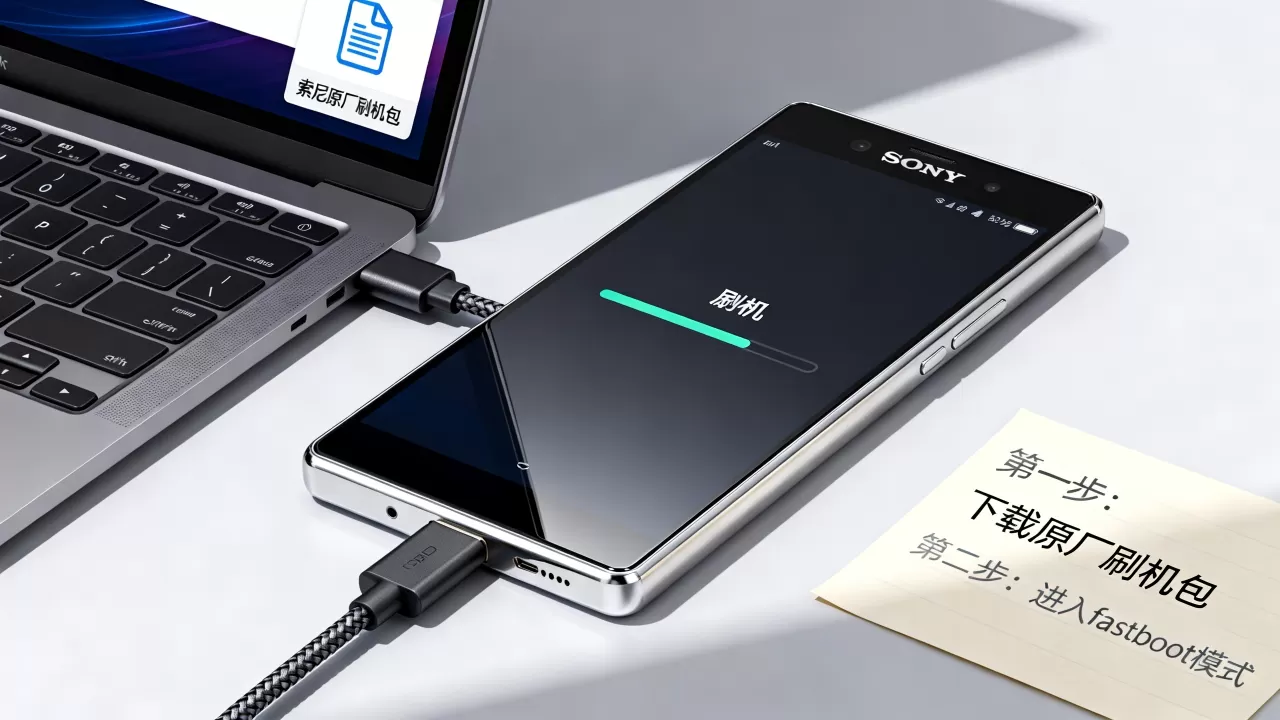
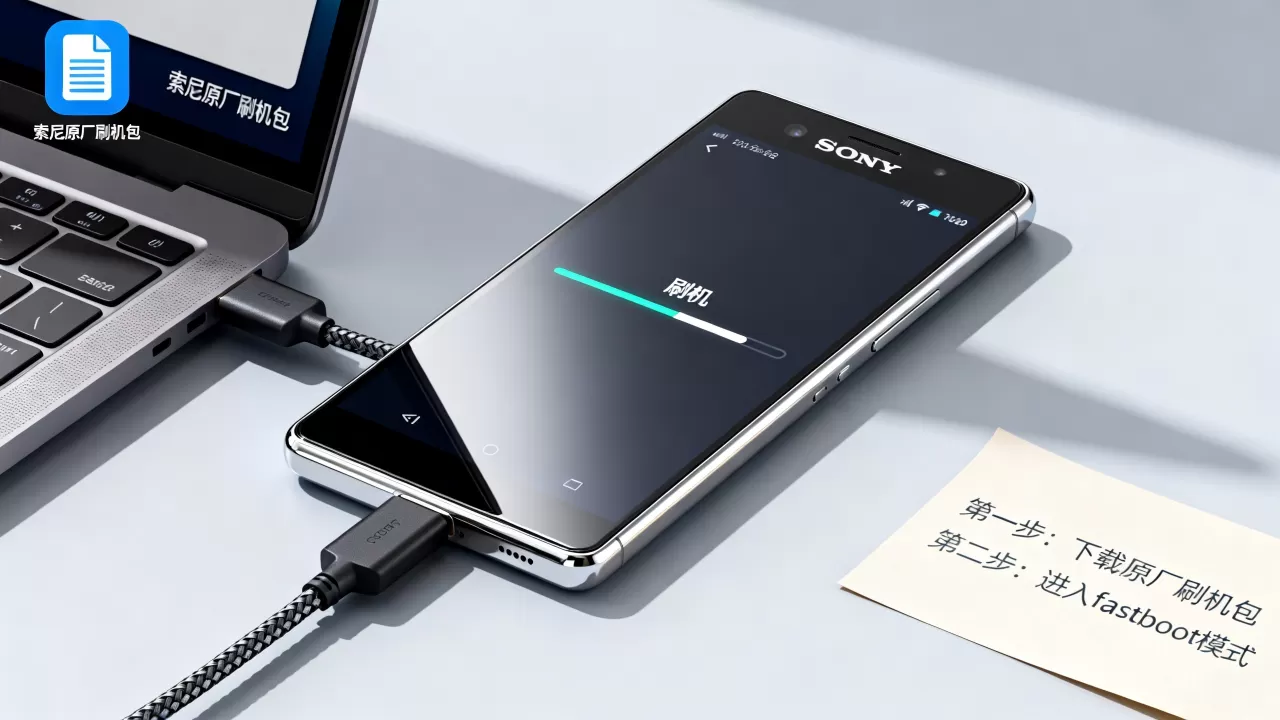
线刷(Flash)是通过USB连接电脑,将固件写入手机内部存储的过程,相比卡刷,线刷能彻底清除旧系统残留,解决更深层的软件故障。
准备工作与工具安装
在开始之前,请确保完成以下准备:
- 备份数据:线刷会清除手机内所有数据,包括照片、联系人和应用数据,请务必使用PC Companion或云备份进行完整备份。
- 驱动程序安装:在电脑上安装Sony USB Driver,连接手机后,设备管理器中应能识别到“Sony Device”或类似设备,若无法识别,请尝试更换USB线或接口。
- 固件下载:使用XperiaFirm等工具下载对应型号的完整固件包,解压后得到包含
.ftf文件的文件夹。
进入下载模式与执行刷写
不同型号的索尼手机进入下载模式的方法略有不同,但逻辑一致。
- 操作步骤:
- 关闭手机电源。
- 按住音量上键(部分机型为音量下键)不放,同时用USB线连接电脑。
- 当手机振动或指示灯变为蓝色/紫色时,松开按键,此时电脑应提示发现新硬件。
- 打开刷机工具(如Xperia Companion或FlashTool),选择“修复或升级软件”。
- 选择刚才下载的
.ftf固件文件。 - 点击开始,等待进度条完成,切勿断开连接或关闭软件。
常见问题排查
- 刷机失败报错:通常由USB连接不稳定或固件版本不匹配引起,尝试更换高质量数据线,并确认固件版本与设备型号完全一致。
- 变砖无法开机:若刷机后黑屏,尝试长按电源键15秒强制重启,若仍无效,可能需要进入EDL模式(紧急下载模式)进行深度修复。
刷机后的优化与注意事项
刷入原厂固件后,设备将恢复至出厂状态,此时需要进行必要的设置和优化,以恢复最佳性能。
初始设置与数据恢复
- 系统更新:首次开机后,系统可能会提示检查更新,建议连接Wi-Fi,下载并安装最新的官方补丁,以确保安全性和稳定性。
- 数据恢复:通过云端或本地备份恢复个人数据,注意检查应用权限设置,避免不必要的隐私泄露。
- 功能测试:全面测试摄像头、扬声器、指纹识别、NFC等功能,确保硬件驱动加载正常。
性能优化建议
- 清除缓存分区:在恢复模式下,选择“Wipe Cache Partition”可清除系统临时文件,提升运行流畅度。
- 避免Root操作:除非具备高级技术能力,否则不建议Root,Root会破坏系统完整性,导致部分应用(如银行类App)无法使用,并可能引发系统不稳定。
索尼原厂刷机包常见问题解答
索尼原厂刷机包下载失败怎么办
下载失败通常由网络波动或服务器限制引起,建议切换网络环境,如从移动数据切换至稳定Wi-Fi,或使用代理工具加速连接,若使用XperiaFirm工具,可尝试更换下载节点,确保电脑防火墙未阻止工具访问网络。
刷入原厂固件后信号变差如何处理
信号问题多由基带版本不匹配或天线校准丢失引起,首先确认刷入的固件版本与设备型号完全一致,特别是地区代码,若信号依旧异常,尝试在拨号盘输入特定代码重置网络设置,或前往售后服务中心进行天线校准,多数情况下,重新刷入正确的原厂固件即可解决此问题。
索尼原厂刷机包是否支持所有型号
原厂刷机包严格对应具体型号代码,不支持跨型号通用,Xperia 1 II的固件无法刷入Xperia 1 III,在获取固件前,务必通过设备设置中的“关于手机”确认准确的型号代码(如XQ-AT52),使用错误型号的固件可能导致设备永久损坏。


