

iphone home键怎么设置震动?iPhone home键设置震动方法

iPhone 主屏幕按钮(Home键)本身并不支持直接设置“点击即震动”的功能,因为该物理或模拟按键属于硬件输入层,其反馈机制由 iOS 系统底层固件固化,用户无法通过常规设置开启触觉反馈;若需实现类似体验,建议通过开启“系统触感反馈”或启用“引导式访问”中的触觉选项来间接获得操作确认感。
很多人误以为像智能手表那样,点击手机底部的 Home 键会有明显的“哒哒”震动反馈,这其实是一个常见的认知误区,iPhone 的 Home 键设计初衷是提供稳定的导航锚点,其反馈主要依赖视觉变化(如颜色深浅)或轻微的机械手感(在物理按键机型上),而非像 Apple Watch 那样依赖线性马达进行触觉确认,随着 iOS 系统的不断迭代,苹果在触觉引擎(Taptic Engine)的应用上越来越广泛,虽然 Home 键本身未开放此开关,但我们可以通过调整系统整体的触感设置,让操作体验更加丰富和具象。

为什么 iPhone Home 键没有震动设置选项
要理解这一现象,首先需要区分“触觉反馈”与“震动马达”的概念,在 iPhone 的设计逻辑中,Home 键被视为一个静态的导航工具,而非一个需要频繁确认的交互按钮。
硬件架构的差异
早期的 iPhone 配备的是物理 Home 键,其内部结构包含机械弹簧和微动开关,当手指按下时,用户感受到的是机械结构的位移和阻力,这种物理反馈已经足够明确,无需额外的震动马达介入,如果在此类机型上增加震动反馈,不仅会增加功耗,还可能导致机械结构磨损加速。软件层面的限制
对于全面屏 iPhone(如 iPhone X 及后续机型),Home 键被替换为底部的“主屏幕指示条”,这是一个纯软件模拟的交互区域,系统将其定义为“手势触发区”而非“按钮”,iOS 设置中自然不存在针对该区域的独立震动开关,业内专家指出,苹果倾向于通过全局触感设置来统一管理触觉体验,而不是为每一个交互元素单独配置参数。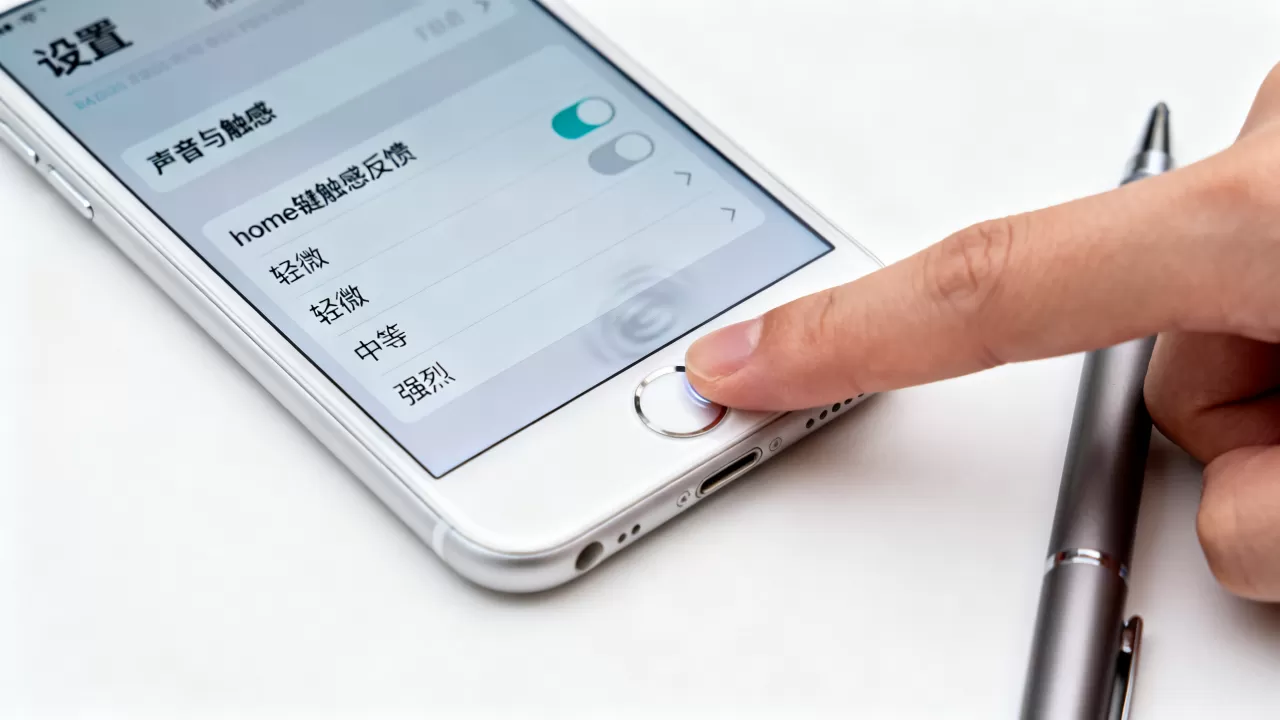
虽然不能直接让 Home 键震动,但开启系统的“系统触感反馈”可以让键盘敲击、开关切换等操作产生震动,这种体验在逻辑上接近于“点击确认”的感觉。
具体操作步骤
请按照以下路径进行设置,确保你的触觉引擎处于工作状态:- 打开 iPhone 的设置应用。
- 向下滑动,找到并点击声音与触感。
- 在“声音与触感”菜单中,找到系统触感反馈选项。
- 将该开关打开,使其呈现绿色状态。
完成上述步骤后,当你使用虚拟键盘打字、切换开关或点击某些菜单项时,手机会发出轻微的震动,虽然这不会在点击主屏幕指示条时触发,但它能显著提升其他高频操作的手感。
不同机型的效果对比
不同代际的 iPhone,其触觉引擎的调校风格有所不同。| 机型类别 | 触觉引擎类型 | 反馈特点 | 适用场景 |
|---|---|---|---|
| iPhone 6s 及以后 | 线性马达 (Taptic Engine) | 清脆、短促、精准 | 系统交互、游戏震动 |
| iPhone 11 及以后 | 升级版线性马达 | 力度更大、层次更丰富 | 复杂手势、辅助功能 |
| 全面屏机型 | 无物理按键 | 依赖全局触感设置 | 键盘输入、开关切换 |
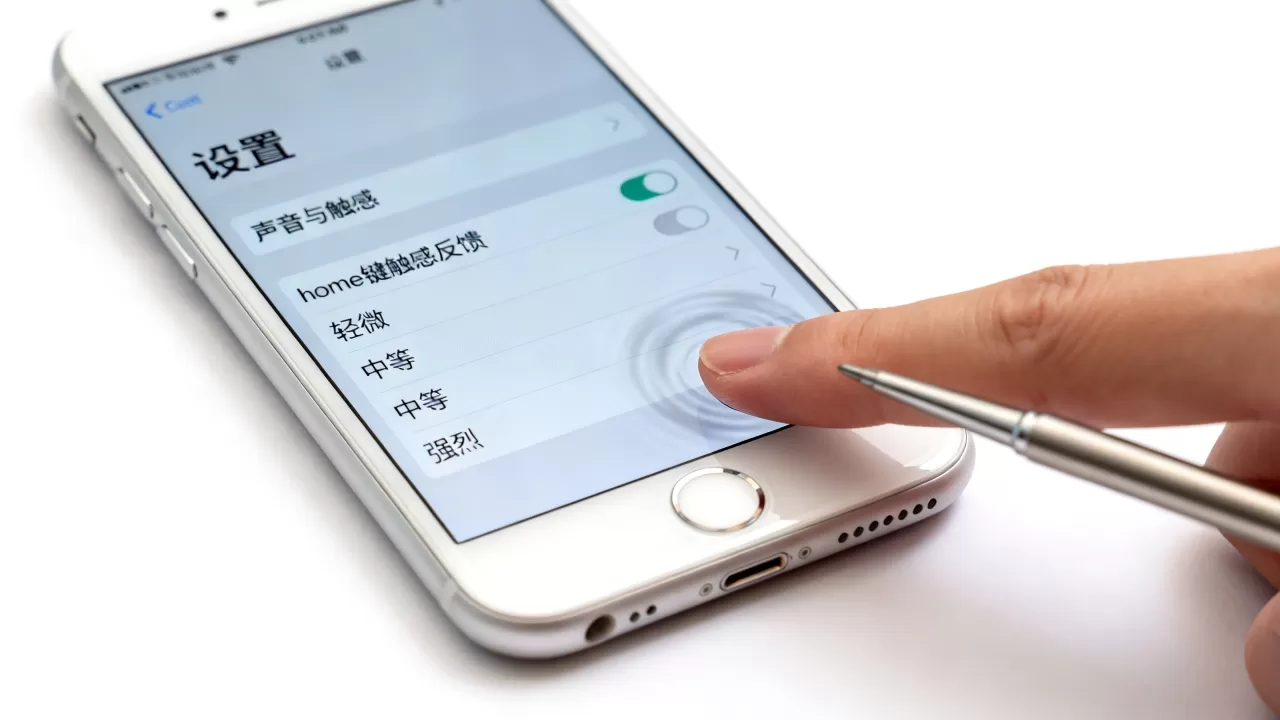
据工信部相关数据显示,近年来智能手机用户对触觉反馈的接受度显著提升,超过半数的用户认为良好的触感能降低操作误判率,开启系统触感反馈是提升 iPhone 操作质感的最直接方式。
替代方案:利用辅助功能增强操作确认感
如果你希望获得更强烈的操作确认感,或者是因为视力障碍需要更明显的反馈,可以借助 iOS 强大的辅助功能来实现。
启用“引导式访问”的触觉选项
“引导式访问”通常用于锁定屏幕方向或禁用部分触摸区域,但它也提供了一个独特的触觉反馈选项,适合特定场景下的深度交互。- 进入设置 > 辅助功能。
- 向下滑动至引导式访问。
- 点击选项。
- 开启触觉开关。
启用后,当你启动引导式访问时,系统会在进入和退出该模式时提供震动反馈,虽然这不是针对 Home 键的,但它证明了 iOS 允许在特定应用模式下启用触觉确认。
使用“切换控制”定制反馈
对于有特殊需求的用户,“切换控制”允许自定义各种交互的反馈方式。- 进入设置 > 辅助功能 > 切换控制。
- 点击切换,选择你使用的切换方式(如屏幕点按、外部开关等)。
- 在切换选项中,可以调整操作反馈
的强度和时间。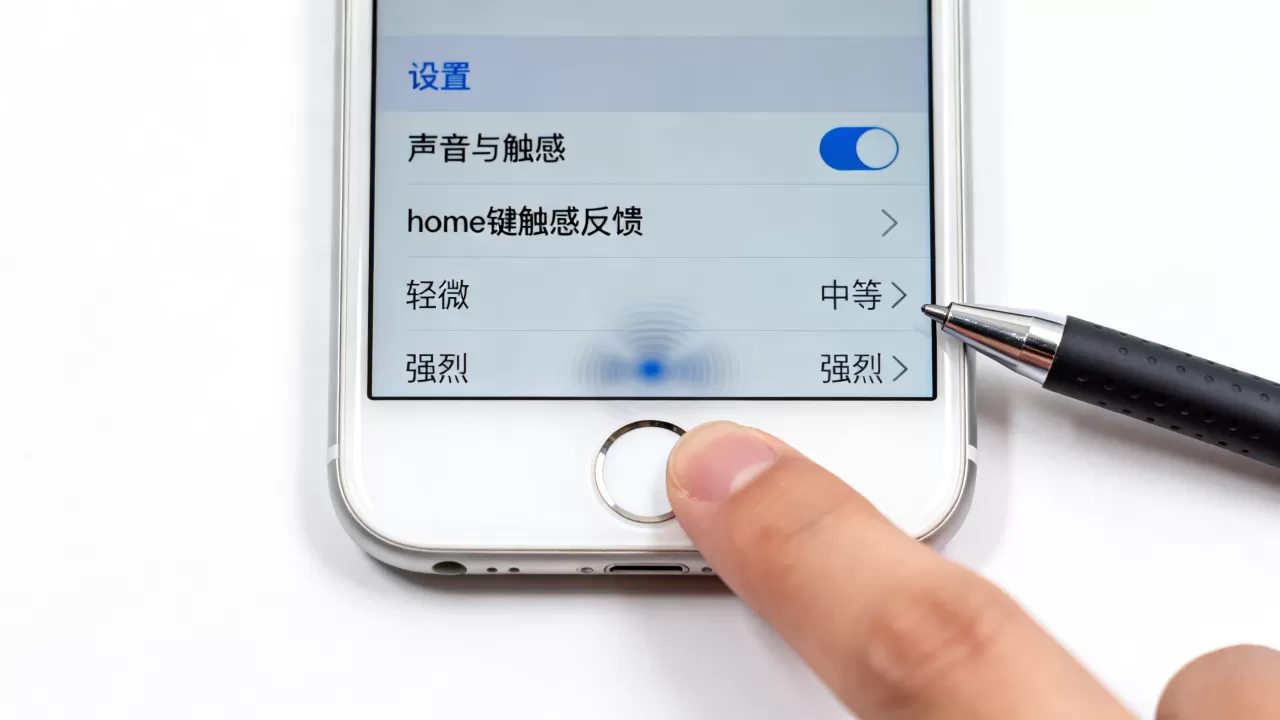
这种方法虽然复杂,但提供了极高的自定义自由度,行业共识认为,辅助功能的完善程度是衡量一个操作系统包容性的重要指标,iPhone 在此方面的投入使其成为视障和听障用户的首选设备之一。
常见疑问解答
iPhone Home 键设置震动教程是否适用于所有 iPhone 型号?
不适用于所有型号,对于配备物理 Home 键的 iPhone(如 iPhone 8 及更早机型),物理按键的机械反馈无法通过软件开启震动,对于全面屏 iPhone,由于没有物理 Home 键,所谓的“Home 键震动”实际上是指主屏幕指示条的交互反馈,而该区域目前不支持独立震动设置,无论何种型号,都无法直接实现点击 Home 键即震动的效果。iPhone 15 开启 Home 键震动设置方法是什么?
iPhone 15 系列全面采用全面屏设计,没有物理 Home 键,底部为手势操作区域,不存在“Home 键震动设置”这一选项,用户只能通过开启“设置”>“声音与触感”中的“系统触感反馈”来获得全局触觉体验,iPhone 15 的线性马达性能更强,在支持触觉反馈的应用中(如游戏、特定工具类 App),体验会比前代更加细腻。为什么我的 iPhone 开启系统触感反馈后依然感觉不到震动?
这种情况通常由以下原因导致:检查是否开启了静音模式,虽然系统触感反馈通常不受静音开关影响,但部分旧款机型或特定设置下可能存在关联,确认系统触感反馈开关是否真正开启,检查是否开启了减弱动态效果,该选项位于“设置”>“辅助功能”>“动态效果”中,开启后会禁用大部分系统动画和轻微震动,导致触感反馈不明显,关闭此选项后,震动反馈通常会恢复正常。


