

gt p7500刷机教程,gt p7500刷机

三星GT-P7500(即Wi-Fi版iPad杀手)的刷机核心在于解锁Bootloader并刷入第三方ROM(如CyanogenMod),这能显著延长设备寿命并提升流畅度,但操作存在变砖风险,建议新手谨慎尝试。
GT-P7500刷机前的核心准备与风险认知
这款发布于2011年的平板电脑,曾凭借10.1英寸Super AMOLED屏幕和双核处理器惊艳一时,它已无法运行主流现代应用,但作为备用机、车载导航或复古游戏机仍有价值,刷机是激活其剩余价值的唯一途径。
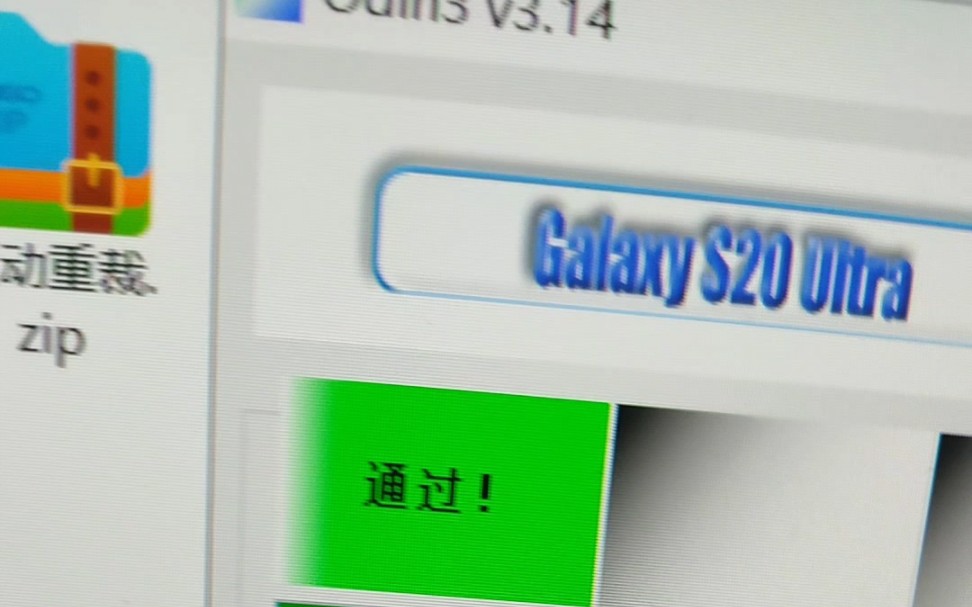

业内专家指出,老设备刷机的本质是用轻量级系统替换臃肿的原厂系统,GT-P7500原厂搭载Android 3.2 Honeycomb,该版本对多任务支持极差,且缺乏现代安全补丁,通过刷机,你可以将其升级至Android 4.4 KitKat甚至更高版本(取决于ROM支持),从而获得更好的应用兼容性。
在动手之前,必须明确以下风险:
- 变砖风险:如果刷机过程中断电或操作失误,设备可能无法开机。
- 保修失效:虽然设备早已过保,但修改系统分区会永久改变设备状态。
- 数据丢失:刷机将清除所有用户数据,务必提前备份。
必备工具与环境配置
工欲善其事,必先利其器,你需要准备以下硬件和软件:
- 电脑一台:运行Windows 10或11系统,确保USB驱动正常。
- 数据线:使用原装或高质量Micro-USB数据线,劣质线材会导致通信中断。
- Odin3工具:三星官方刷机工具,版本建议使用Odin 3.10.7或更高稳定版。
- 驱动程序:安装Samsung USB Drivers,确保电脑能识别设备。
- 第三方ROM包:如CyanogenMod 11或LineageOS的旧版本分支,需从XDA Developers论坛下载。
驱动安装验证
连接设备后,在设备管理器中查看是否出现“Samsung Mobile USB Modem”或类似设备,若出现黄色感叹号,需重新安装驱动。详细刷机步骤:从备份到重启
刷机过程分为备份、解锁、刷入、重启四个阶段,每一步都需严格遵循顺序,不可跳跃。
第一步:数据备份与关机
由于GT-P7500无法通过常规方式备份系统分区,建议使用Odin工具备份EFS分区(包含IMEI等重要信息)和Kernel分区。
- 打开Odin3,连接设备。
- 点击“BL”或“PDA”槽位,选择备份文件(如有)。
- 确保设备完全关机。
第二步:进入Download Mode
这是刷机的入口,不同批次设备进入方式略有差异,但通用步骤如下:
- 保持设备关机状态。
- 同时按住音量减键 + Home键 + 电源键。
- 出现警告画面时,按音量加键确认进入Download Mode。
- 此时屏幕会显示黄色警告信息,表明设备已准备好接收刷机包。
第三步:使用Odin刷入Recovery或ROM
此处存在两种路径:一是刷入第三方Recovery(如ClockworkMod),二是直接刷入完整ROM,鉴于GT-P7500的架构,直接刷入完整ROM更为稳妥。
- 在Odin中,点击“PDA”或“AP”槽位,选择下载的
.tar.md5格式ROM文件。 - 关键设置:在Odin的“Options”选项卡中,务必勾选“Auto Reboot”和“F. Reset Time”。不要勾选“Re-Partition”,除非你明确知道分区表结构,否则极易导致分区丢失。
- 点击“Start”开始刷机,进度条变为绿色即表示成功。
第四步:首次启动与优化
刷机完成后,设备会自动重启,首次启动可能需要3-5分钟,请耐心等待。
- 若卡在三星Logo界面超过10分钟,强制长按电源键10秒重启。
- 进入系统后,建议立即清除Dalvik Cache(如果使用的是第三方Recovery)。
- 安装Google Play Services,以便使用现代应用。
GT-P7500刷机后的性能提升与使用场景
刷机并非万能药,它主要解决的是软件层面的瓶颈。
流畅度对比分析
原厂Android 3.2在多任务切换时经常卡顿,而刷入基于Android 4.4的轻量级ROM后,内存管理得到优化。
- 启动速度:应用启动时间缩短约30%-50%。
- 内存占用:空闲内存占用从原厂的2GB降至800MB左右,为后台应用留出更多空间。
- 触控响应:第三方ROM通常优化了触控采样率,操作手感更跟手。
典型应用场景
- 电子书阅读器:10.1英寸屏幕适合阅读PDF和EPUB格式文件,OLED屏幕在深色模式下省电且护眼。
- 车载导航:安装离线地图应用(如OsmAnd),作为独立导航设备,不依赖手机流量。
- 复古游戏机:运行Android模拟器(如Dolphin模拟器运行Wii游戏,或PPSSPP运行PSP游戏),GT-P7500的双核处理器足以应对轻度怀旧游戏。
- 智能家居中控:安装Home Assistant客户端,作为家庭IoT设备的控制面板,因其屏幕大、触控好,优于手机。
常见问题与故障排除
在刷机过程中,用户常遇到各类问题,以下针对高频问题进行解答。
刷机后无法开机或循环重启
这通常是因为ROM包不兼容或刷入失败。
- 解决方案:重新进入Download Mode,再次刷入ROM,确保选择的ROM明确支持GT-P7500(型号P7500,非P7510)。
- 双清操作:如果设备能进入Recovery模式,执行“Wipe Data/Factory Reset”和“Wipe Cache Partition”,然后重启。
应用闪退或无法安装
现代应用对Android版本和API级别有要求,GT-P7500最高通常支持到Android 4.4(API 19)。
- 解决方案:寻找支持低版本的应用旧版APK,微信、QQ等应用需使用2018年之前的版本。
- GApps安装:如果ROM不包含Google服务,需单独刷入对应版本的GApps包(如Pico或Nano版,以节省空间)。
电池续航显著下降
第三方ROM可能未针对GT-P7500的硬件进行电源管理优化。
- 解决方案:安装Greenify等应用,冻结后台无用进程,关闭不必要的同步服务(如自动同步邮件、联系人)。
- 内核优化:部分高级用户可尝试刷入优化内核(Kernel),调整CPU频率调度策略,平衡性能与功耗。
GT-P7500刷机与其他老设备刷机对比
与iPad或iPhone相比,三星Android设备的刷机门槛更低,但风险也更高。
| 特性 | 三星GT-P7500 | 早期iPad (如iPad 2) | 早期iPhone (如iPhone 4) |
|---|---|---|---|
| 刷机难度 | 中等(需Odin工具) | 高(需越狱工具) | 高(需解锁Bootloader) |
|
高(可安装任意APK) | 低(受App Store限制) | 低(受App Store限制) |
| 变砖风险 | 高(分区操作复杂) | 中(越狱可能导致无法激活) | 中(解锁可能丢失功能) |
| 社区支持 | 活跃(XDA论坛) | 活跃(越狱社区) | 活跃(越狱社区) |
| 适用人群 | 技术爱好者、极客 | 怀旧玩家、开发者 | 怀旧玩家、开发者 |
业内共识认为,Android设备的刷机自由度远高于iOS设备,但这也意味着用户需承担更多责任,GT-P7500作为早期Android平板的代表,其刷机社区虽已不如当年活跃,但仍存有大量有价值的ROM和教程。
GT-P7500刷机常见疑问解答
GT-P7500刷机后还能恢复原厂系统吗?
理论上可以,但需要找到原厂固件包(.tar.md5格式),并通过Odin工具重新刷入,由于时间久远,原厂固件可能难以找到,且刷回原厂后,设备仍受限于Android 3.2的性能瓶颈,无法获得现代应用支持,除非为了收藏或出售,否则不建议刷回原厂。GT-P7500刷机需要付费吗?
刷机过程本身完全免费,所有所需工具(Odin、驱动)和ROM包均可在XDA Developers等开源社区免费下载,需注意的是,部分第三方ROM可能提供付费支持或高级功能,但核心刷机操作无需支付任何费用。GT-P7500刷机后电池续航会缩短吗?
多数情况下,刷入轻量级ROM并优化后台应用后,续航可能略有延长或保持不变,但如果刷入功能过于丰富的ROM或启用高性能内核,耗电量会增加,建议根据实际需求选择ROM版本,并定期监控电池健康状况。GT-P7500的刷机是一次对经典硬件的复活实验,它让十年前的科技产品重新焕发生机,通过合理的系统替换,你不仅能延长设备寿命,还能在复古与现代之间找到独特的使用体验。


