

刷机精灵连不上红米怎么办,红米手机刷机教程

刷机精灵连不上红米手机,核心原因通常在于小米HyperOS或MIUI系统开启了“USB调试”但未授权“USB安装”权限,或者电脑端驱动未正确识别,建议优先检查开发者选项中的OEM解锁与USB调试状态。
在智能手机维修与折腾圈子里,红米(Redmi)系列因其高性价比和庞大的用户基数,一直是刷机工具的重点关注对象,许多用户在尝试使用刷机精灵这类经典工具连接红米设备时,常常遭遇“设备未连接”、“驱动异常”或“识别失败”的尴尬局面,这并非工具本身失效,而是现代安卓系统安全机制与老旧刷机软件之间产生的兼容性摩擦,业内专家指出,随着安卓底层架构的迭代,传统的ADB连接逻辑发生了细微变化,导致部分用户卡在第一步就无法进入刷机流程。


红米手机刷机精灵连不上怎么办
当刷机精灵界面显示设备离线或无法识别时,绝大多数情况并非硬件故障,而是软件层面的权限阻断或驱动缺失,解决这一问题需要按照从软件设置到硬件连接的逻辑顺序进行排查。
开发者选项中的关键权限配置
红米手机从MIUI 12.5到最新的HyperOS(澎湃OS),对USB调试权限的管理日益严格,仅仅开启“USB调试”往往不足以让刷机精灵建立稳定的连接通道。
开启OEM解锁与USB安装
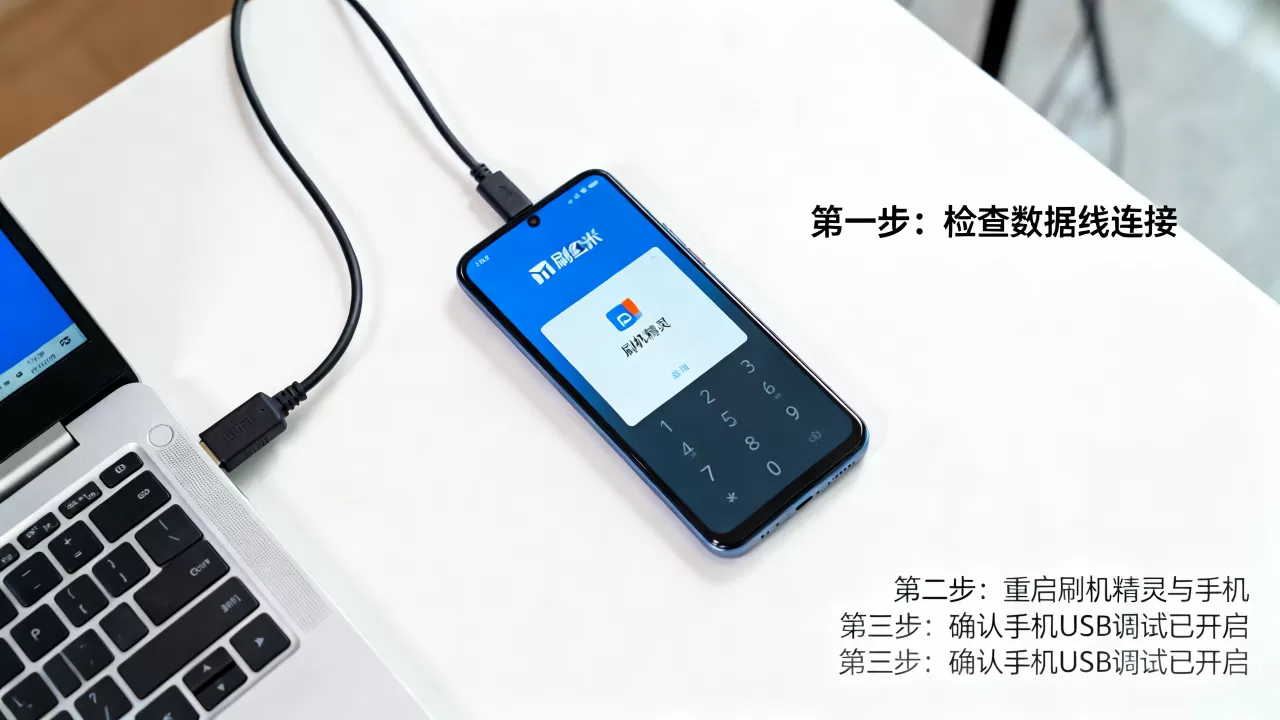
许多用户忽略了“OEM解锁”和“USB安装”这两个关键开关,在红米手机的设置路径中,进入“设置”>“更多设置”>“开发者选项”,你需要确保以下三项全部勾选: * **USB调试**:这是基础通信协议,必须开启。 * **OEM解锁**:允许修改系统底层分区,部分刷机精灵功能依赖此权限。 * **USB安装**:允许通过USB端口安装APK或系统镜像,这是刷机精灵执行刷入操作的核心权限。授权电脑信任列表
驱动安装与识别问题
即使手机设置无误,电脑端缺乏正确的驱动程序也是导致“连不上”的主要原因,红米手机基于高通或联发科芯片,不同芯片组需要不同的USB驱动支持。
小米官方驱动与通用驱动的选择
刷机精灵通常自带驱动包,但在Windows 10/11系统中,有时会出现驱动签名验证失败的情况,建议手动安装小米官方提供的MiDriver或高通Universal USB Driver,安装完成后,打开电脑的“设备管理器”,查看“通用串行总线控制器”或“便携式设备”下是否有带有黄色感叹号的设备,如果有,右键选择“更新驱动程序”,指向刷机精灵安装目录下的驱动文件夹进行手动指定。ADB驱动冲突排查
如果电脑上同时安装了360手机助手、豌豆荚或其他安卓管理工具,它们可能会抢占USB端口驱动,导致刷机精灵无法独占设备,建议暂时卸载其他冲突软件,重启电脑后,仅保留刷机精灵和必要的驱动,再次尝试连接。刷机精灵连接红米失败常见原因解析
除了上述基础设置外,还有一些隐蔽因素会导致连接不稳定或失败,了解这些原因有助于从根本上解决问题,避免反复试错。
USB接口与数据线的物理限制
并非所有USB线都能用于数据传输,许多用户习惯使用充电线连接手机,但市面上相当一部分廉价数据线仅具备充电功能,内部缺少数据传输引脚。
区分充电线与数据线
请确保使用手机原装包装盒内附赠的数据线,或明确标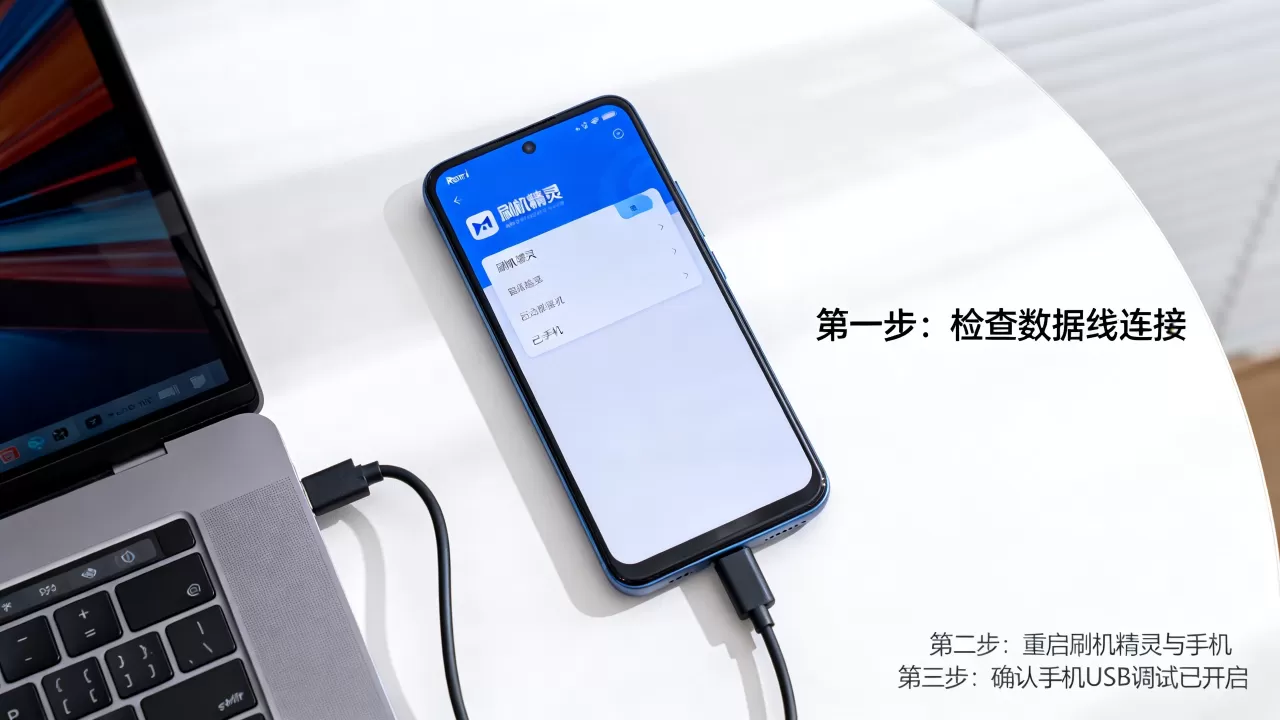
系统版本与工具兼容性问题
刷机精灵作为一款成熟但更新频率相对较低的工具,在面对最新版的HyperOS时,可能会出现适配滞后。
HyperOS系统的特殊性
随着小米全面转向HyperOS,其底层代码整合了Android与自研Vela系统,部分分区结构和ADB命令有所调整,如果使用的是较旧版本的刷机精灵,可能无法正确识别新系统的分区表,建议尝试下载刷机精灵的最新测试版,或寻找专门针对HyperOS优化的第三方刷机工具作为替代方案,行业共识认为,对于新发布的小米机型,官方提供的“小米助手”或“Mi Flash”工具往往比第三方通用工具更具兼容性。安全软件拦截
Windows防火墙或第三方杀毒软件(如火绒、360安全卫士)可能会拦截刷机精灵的后台进程,阻止其与手机建立ADB连接。
临时关闭安全软件
在连接手机前,可以尝试暂时退出杀毒软件,或将刷机精灵的安装目录添加到防火墙的白名单中,操作路径通常为:控制面板>Windows Defender防火墙>允许应用或功能通过Windows Defender防火墙,勾选刷机精灵的相关进程。红米手机刷机精灵连不上怎么解决
如果经过上述排查仍无法解决,可以采取以下进阶步骤进行深度修复。
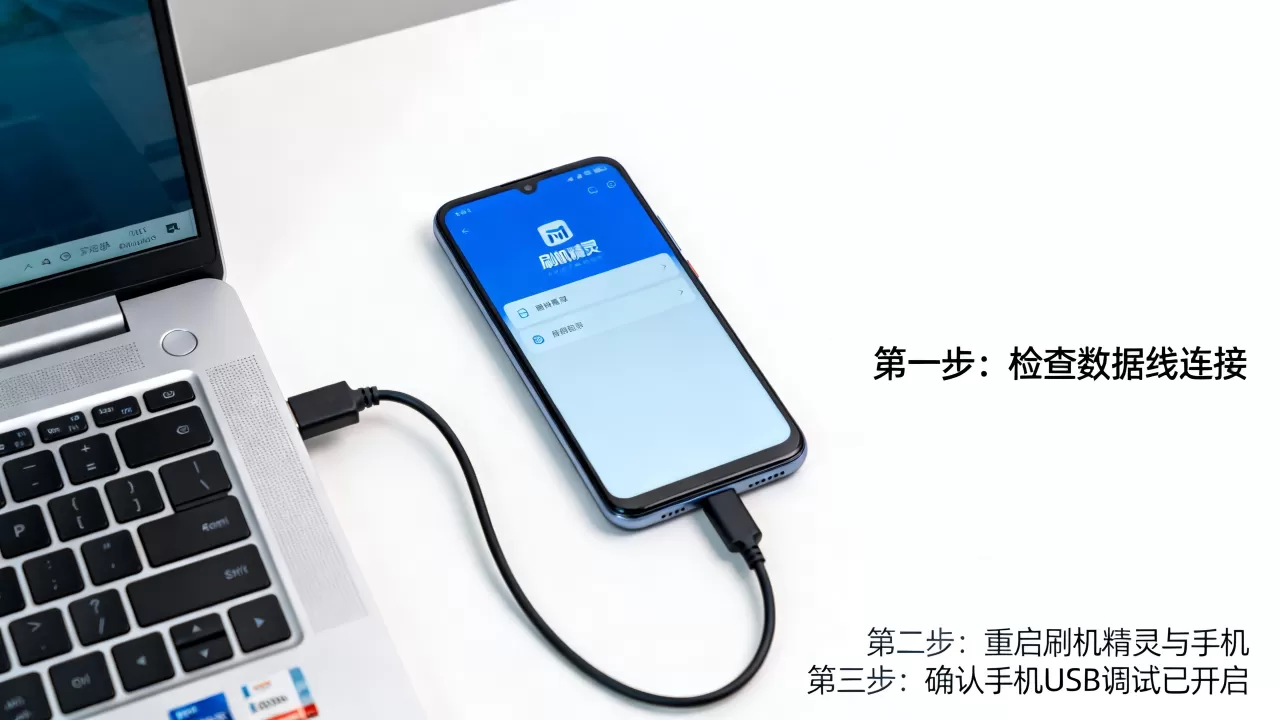
重启ADB服务与手机
这是一个简单但高效的“重启大法”。
- 在电脑上打开命令提示符(CMD)。
- 输入
adb kill-server并回车,终止当前的ADB服务。 - 输入
adb start-server并回车,重新启动服务。 - 将红米手机重启,并重新插拔USB线。
- 观察刷机精灵是否重新识别设备。
更换电脑环境测试
如果条件允许,将手机连接到另一台电脑进行测试,如果另一台电脑能正常识别,则说明原电脑的USB端口或系统环境存在问题;如果两台电脑都无法识别,则极有可能是手机端的开发者选项设置错误或手机硬件故障。
Q&A:红米手机刷机精灵连不上相关疑问
刷机精灵连不上红米手机,提示驱动错误怎么办?
这通常是因为设备管理器中出现了未知设备或黄色感叹号,建议卸载当前所有小米相关驱动,重启电脑后,重新运行刷机精灵自带的驱动安装程序,或手动安装小米官方提供的USB驱动,确保安装过程中关闭所有杀毒软件,以避免驱动文件被误删。红米手机开启USB调试后,刷机精灵依然无法识别?
除了检查USB调试和OEM解锁外,还需确认“USB安装”权限是否开启,尝试更换USB接口,优先使用主板后置接口,如果使用的是Type-C接口,检查接口内是否有灰尘或氧化,清洁后重新连接,若仍无效,可尝试在电脑上安装小米官方助手,看是否能识别,若官方助手能识别,则说明驱动正常,问题可能出在刷机精灵的软件配置上,建议重装刷机精灵。HyperOS系统下刷机精灵连接不稳定,频繁断开?
HyperOS对后台进程管理较为严格,可能导致ADB连接被系统挂起,建议在开发者选项中关闭“暂停USB调试”功能(如果存在),并确保手机在连接过程中不要锁屏或进行其他高负载操作,保持刷机精灵为最新版本,以获取对新系统ADB协议的兼容性支持,若问题持续存在,建议改用小米官方Mi Flash工具进行底层刷机操作,其稳定性在官方系统下更有保障。


