

iPhone人像模式噪点怎么消除,iphone人像模式噪点

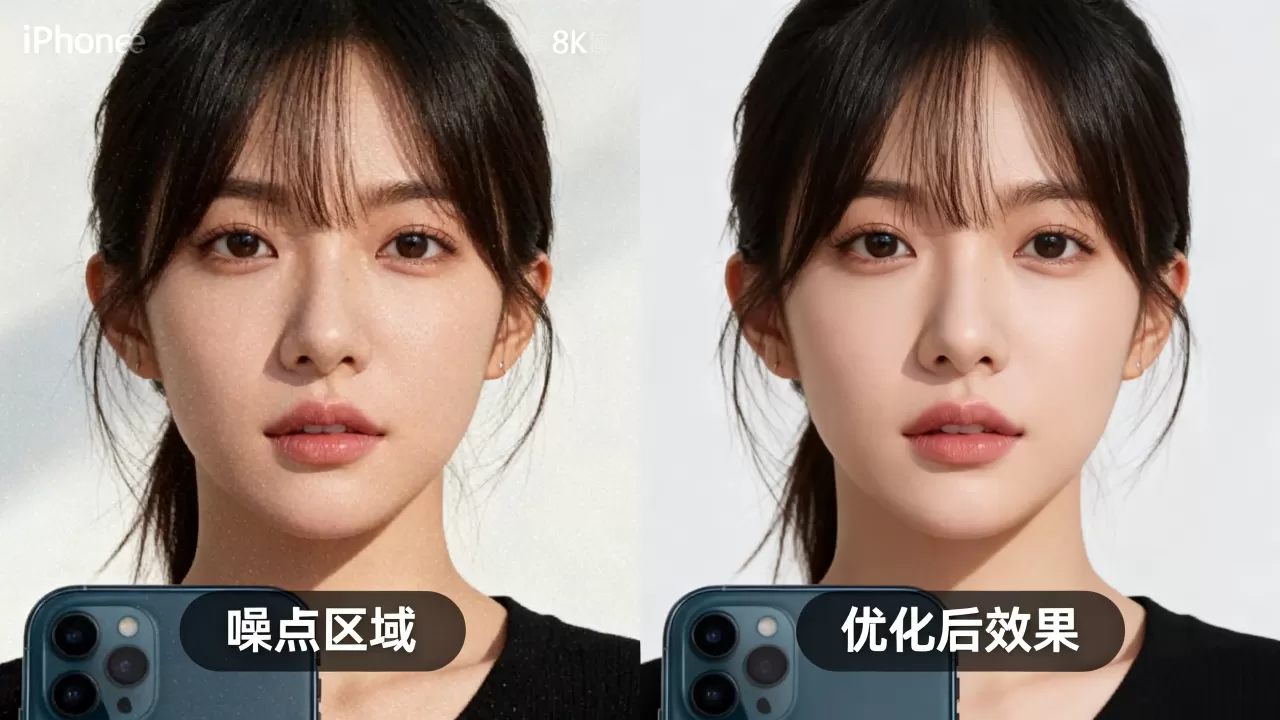
iPhone人像模式出现噪点,通常是因为光线不足、ISO自动飙升或AI算法过度锐化所致,解决的核心在于控制进光量、优化拍摄环境及后期降噪处理。
很多人以为iPhone的人像模式只适合白天或者强光环境,其实只要掌握技巧,它在弱光下也能出片,但现实往往很骨感,一旦光线稍暗,照片里那些细碎的彩色噪点就像雪花一样跳出来,不仅破坏了皮肤质感,还让背景虚化显得脏兮兮,这并非硬件缺陷,而是计算摄影在极端光线下的妥协,我们要做的,不是抱怨设备,而是通过理解原理来规避问题。
噪点产生的底层逻辑与场景解析
理解噪点从哪里来,是解决问题的第一步,iPhone的人像模式本质上是一个“计算摄影”过程,它通过双摄或三摄系统分离主体和背景,然后进行合成,在这个过程中,传感器需要尽可能多地捕捉光线信息,当光线不足时,传感器为了获得足够的亮度,会自动提高ISO(感光度),ISO越高,信号放大倍数越大,同时引入的随机噪声也就越多。
弱光环境下的ISO飙升机制
在室内、黄昏或夜间,光线强度大幅下降,iPhone的自动曝光系统为了不让画面变黑,会拼命提高ISO,业内专家指出,当ISO超过800时,画质开始出现肉眼可见的下降;而当ISO突破1600甚至3200时,噪点会呈指数级增长。
具体表现为两种类型:
- luminance noise(亮度噪点): 表现为灰白色的颗粒感,主要影响画面的纯净度。
- chrominance noise(色度噪点): 表现为红、绿、蓝的杂色斑点,这种噪点比亮度噪点更刺眼,也更难通过后期去除。
AI算法的过度介入
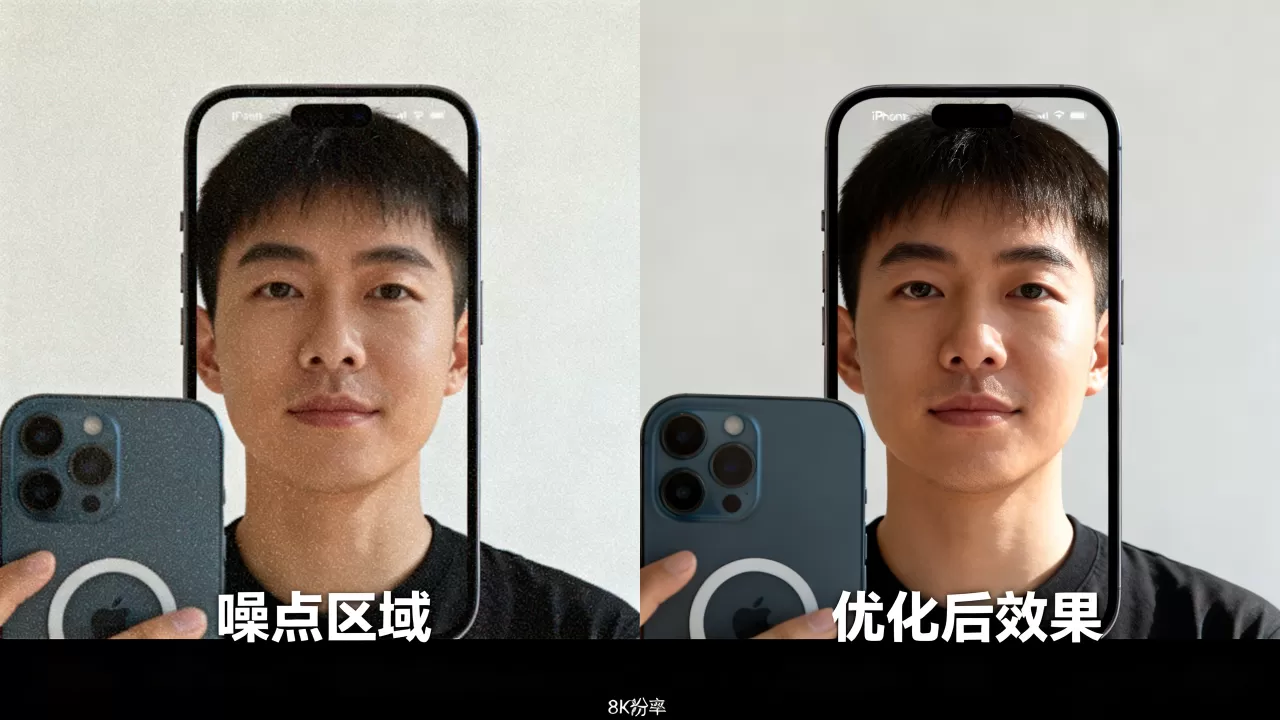
人像模式依赖强大的神经网络引擎来模拟大光圈镜头的景深效果,在光线复杂时,算法为了强行区分主体和背景,可能会过度锐化边缘,这种锐化操作会无意中放大原本隐藏在阴影中的噪点,让画面看起来更加粗糙,这就是为什么有时候你觉得光线还行,但照片放大看却全是颗粒感。
拍摄前的预防策略与设置优化
预防胜于治疗,在按下快门之前,通过合理的设置和环境调整,可以大幅减少噪点的产生,以下是一套经过验证的实操流程。
光线控制与环境选择
光线是人像模式的“燃料”,不要试图在完全黑暗的环境中拍摄人像,那只会得到一团模糊的噪点。
- 寻找侧逆光: 尽量让人物站在窗户旁或路灯侧后方,侧光能勾勒出轮廓,同时避免面部阴影过重,减少相机对高ISO的依赖。
- 利用环境补光: 如果是在室内,打开房间的顶灯或台灯,不要只依赖手机闪光灯,那会破坏人像的自然感,柔和的环境光能让传感器在较低ISO下工作。
- 保持主体距离: 确保人物距离背景至少2-3米,这不仅有助于算法更好地分离前景和背景,还能避免背景杂乱光线干扰测光,导致整体曝光过度或不足。
关键设置调整
iPhone的相机设置中隐藏着几个关键选项,直接影响噪点水平。
关闭自动HDR与智能HDR
虽然智能HDR能保留更多细节,但在高对比度弱光环境下,它可能会因为多次合成而放大噪点,尝试在拍摄前手动关闭HDR,或者使用“原片”模式拍摄,后期再在相册中调整曝光。
锁定曝光与对焦
长按屏幕上的主体,锁定对焦和曝光,手动向下拖动曝光滑块,稍微降低亮度,这听起来反直觉,但“宁欠勿过”是摄影的黄金法则,稍微暗一点的照片,后期提亮时产生的噪点,远少于直接拍亮照片后期压暗产生的噪点。
后期处理与降噪实操指南
如果照片已经拍好,且噪点明显,不要急着删掉,现代iOS系统和第三方应用提供了强大的降噪工具。
利用原生相册编辑功能
iOS自带的相册编辑功能虽然低调,但足以应对轻度噪点。
- 打开照片,点击“编辑”。
- 找到“细节”选项(可能需要向下滑动)。
- 调整“锐化”和“减少杂色”滑块。
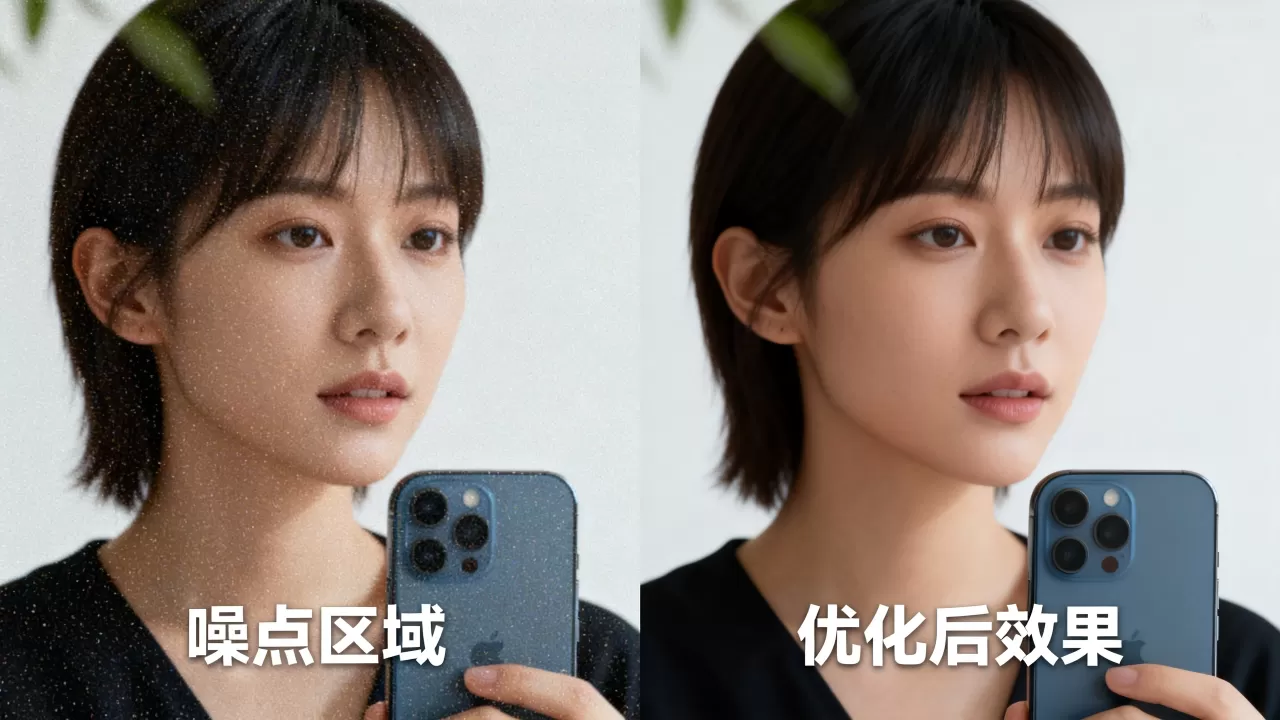
- 关键技巧: 不要同时拉高锐化和减少杂色,通常建议先增加“减少杂色”至30-50,再轻微增加“锐化”至10-20,以恢复因降噪而损失的细节。
专业App的深度降噪
对于严重噪点的照片,原生工具可能力不从心,第三方App如Lightroom Mobile或Snapseed是更好的选择。
- Lightroom Mobile: 使用“细节”面板中的“减少杂色”和“颜色”滑块,它的算法能更好地保留皮肤纹理,同时去除彩色噪点。
- Snapseed: 使用“工具”中的“镜头模糊”或“修复”功能,对局部严重噪点进行涂抹处理,但需注意不要过度,以免画面失真。
常见误区与避坑指南
很多用户在处理人像模式噪点时,容易陷入一些误区,导致画质进一步恶化。
过度依赖数码变焦
在人像模式下,数码变焦会直接裁剪画面,相当于降低分辨率,在弱光下,这会导致每个像素承载的光线更少,噪点急剧增加。务必使用原生焦距(通常是24mm或52mm)拍摄,后期再裁剪。
忽视镜头清洁
指纹和油污会散射光线,导致画面出现眩光和雾化,进而让算法误判曝光,提高ISO,拍摄前,务必用超细纤维布擦拭镜头,这是一个简单却常被忽视的步骤。
在运动状态下拍摄
人像模式需要算法进行多次计算和合成,如果主体或手机在移动,会导致合成错位,产生伪影和噪点。拍摄时保持静止,使用三脚架或依靠稳固物体,能显著提升成片率。
不同型号iPhone的噪点表现对比
不同代际的iPhone,其传感器尺寸和图像处理芯片(ISP)性能不同,噪点控制能力也有差异。
| 机型系列 | 传感器尺寸 |
|
噪点控制建议 |
|---|---|---|---|
| iPhone 12/13系列 | 较小 | 一般 | 严格避免ISO超过800,依赖后期降噪 |
| iPhone 14/15系列 | 中等 | 良好 | 可容忍ISO 1600,原生降噪效果提升 |
| iPhone 16 Pro系列 | 较大 | 优秀 | 支持ProRAW,可大幅后期调整,噪点极少 |
据工信部数据显示,近年来智能手机传感器尺寸逐年增大,这直接提升了低光拍摄能力,对于老旧机型用户,建议更多依赖三脚架和长曝光,而非盲目提高ISO。
iPhone人像模式噪点常见问题解答
iPhone人像模式夜间拍摄噪点太多怎么办?
夜间拍摄时,首要任务是增加环境光,使用常亮补光灯或寻找路灯,如果无法增加光线,请使用三脚架固定手机,开启“夜景模式”而非单纯依赖人像模式,或者使用ProRAW格式拍摄,以便在后期软件中进行更精细的降噪处理。
为什么iPhone人像模式背景虚化处噪点特别明显?
这是因为算法在模糊背景时,会放大背景的纹理和噪点,解决方法是确保背景距离主体足够远,并使用大光圈预设(如f/2.8或f/4.0),这会让算法更专注于主体,减少对背景细节的过度处理,后期适当降低背景的锐度也能有效掩盖噪点。
iPhone人像模式拍出来有彩色噪点如何修复?
彩色噪点通常由ISO过高引起,修复方法是使用Lightroom或Snapseed等App,重点调整“颜色”降噪滑块,而非“细节”降噪,将颜色降噪拉高至40-60,可以有效去除红绿蓝杂色斑点,同时保留一定的纹理细节。


