

nvidia显卡没有分辨率设置怎么办,nvidia显卡分辨率怎么调

遇到NVIDIA显卡没有分辨率选项时,核心原因通常是显示器连接线不匹配、驱动程序异常或显示器EDID信息读取失败,通过更换高质量线材、更新驱动或手动创建自定义分辨率即可解决。
当你在NVIDIA控制面板或Windows显示设置中找不到想要的分辨率,或者列表里只有几个奇怪的选项时,这种“失联”感确实让人抓狂,这并非硬件损坏,而是显卡与显示器之间的“沟通”出现了障碍,显卡试图读取显示器的能力参数,但对方要么没给信号,要么信号太弱,导致显卡只能 fallback 到最基础的兼容模式。

NVIDIA显卡没有分辨率设置的常见原因排查
要解决这个问题,我们需要像医生看病一样,从外到内层层剥离,大多数情况下,问题出在物理连接或软件识别上,而非显卡本身故障。
物理连接与线材瓶颈
线材是数据传输的高速公路,如果这条路坑洼不平,数据就会丢失,导致分辨率选项变少。
- HDMI线材版本过低:如果你使用的是老旧的HDMI 1.4线材,可能无法支持4K 60Hz或更高刷新率,业内专家指出,线材带宽不足是导致高分辨率无法显示的首要物理原因。
- 接口接触不良:显卡接口或显示器接口氧化、松动,会导致EDID(扩展显示标识数据)读取失败,此时显卡会认为连接的是一个通用VGA显示器,从而只提供640x480或1024x768等基础分辨率。
- 转接头限制:使用DP转HDMI或HDMI转VGA的转接头时,如果转接头质量差,往往无法传递完整的EDID信息,导致NVIDIA控制面板中分辨率选项缺失。
驱动程序与系统冲突
驱动是显卡的“大脑”,如果大脑混乱,它就无法正确指挥硬件输出最佳信号。
- 驱动版本过旧或损坏
:随着新显示器的发布,旧版驱动可能不认识新的显示协议,反之,刚更新的驱动可能存在Bug,导致分辨率列表异常。
- Windows显示缩放冲突:Windows 10/11的DPI缩放功能有时会与NVIDIA控制面板的设置发生冲突,导致某些分辨率被隐藏或禁用。
- 多显示器识别错误:当你连接多个显示器时,如果主副屏设置混乱,NVIDIA控制面板可能只显示当前主屏支持的分辨率,而忽略其他屏幕的能力。
解决NVIDIA显卡没有分辨率设置的具体步骤
既然知道了原因,我们就可以对症下药,以下是经过验证的实操步骤,按优先级从高到低排列。
第一步:检查并更换连接线
这是成本最低且最有效的排查手段,请确保你使用的是支持当前分辨率和刷新率的线材。
线材选择建议
| 接口类型 | 推荐标准 | 适用场景 |
|---|---|---|
| HDMI | HDMI 2.0及以上 | 4K 60Hz, 1440p 144Hz |
| DisplayPort | DP 1.2及以上 | 高刷新率电竞, 4K 120Hz+ |
| USB-C | 支持DP Alt Mode | 轻薄本外接显示器 |
如果使用的是HDMI线,尝试更换一根标有“High Speed”或“Ultra High Speed”的线材,如果是DP线,确保插头完全插入,听到“咔哒”声。
第二步:更新或重装显卡驱动
驱动问题往往需要“彻底清理”才能解决,简单的覆盖安装可能无法清除残留的冲突配置。
- 下载最新驱动:访问NVIDIA官网或使用GeForce Experience下载与你显卡型号匹配的最新Studio或Game Ready驱动。
- 使用DDU清理旧驱动:下载Display Driver Uninstaller (DDU)工具,在安全模式下运行DDU,选择“清除并重启”,这一步能确保旧驱动的注册表项被彻底删除。
重新安装驱动:重启进入正常模式后,安装刚才下载的最新驱动,安装时选择“自定义安装”,并勾选“执行清洁安装”。
第三步:手动创建自定义分辨率
如果NVIDIA控制面板中依然没有你想要的分辨率,你可以强制显卡输出该信号,这通常用于解决显示器EDID信息错误的问题。
操作步骤
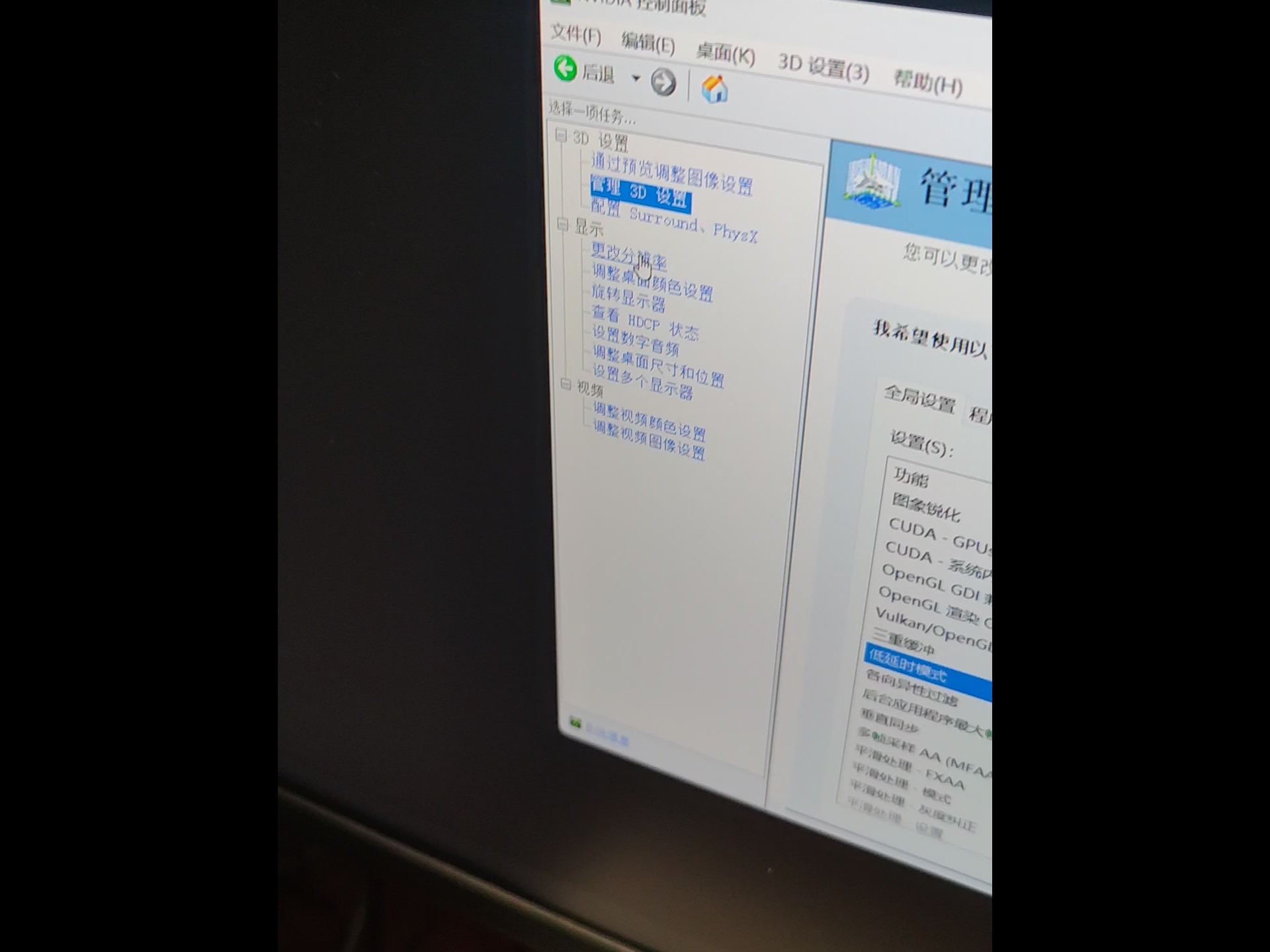
- 打开NVIDIA控制面板,左侧菜单选择“显示” -> “更改分辨率”。
- 在右侧下方,点击“自定义”按钮。
- 在弹出的窗口中,点击“创建自定义分辨率”。
- 输入你需要的水平像素(如2560)、垂直像素(如1440)和刷新率(如144)。
- 点击“测试”,如果屏幕闪烁后恢复正常,说明设置成功;如果黑屏,等待15秒会自动恢复,此时需降低刷新率或刷新时序再次尝试。
不同场景下的分辨率设置策略
不同的使用场景对分辨率和刷新率的要求不同,盲目追求高分辨率可能导致性能瓶颈或显示异常。
办公与日常使用
对于文字处理和网页浏览,清晰的字体渲染比高刷新率更重要。
- 推荐分辨率:1920x1080 (1080p) 或 2560x1440 (2K)。
- 刷新率:60Hz即可满足需求。
- 注意:如果使用4K显示器办公,建议在Windows设置中开启“缩放”功能(如150%或200%),否则字体过小会导致视觉疲劳。
游戏与电竞
游戏场景下,帧率(FPS)和响应速度往往比绝对分辨率更关键。
- 1080p电竞:追求极致帧率,分辨率设为1920x1080,刷新率设为显示器最高值(如240Hz)。
- 2K/4K画质:如果显卡性能强劲,可选择2560x1440或3840x2160,刷新率设为60Hz或120Hz。
技术配合:开启NVIDIA Reflex或DLSS技术,可以在降低渲染分辨率的同时保持输出分辨率不变,从而提升帧率。
专业设计与视频剪辑
色彩准确性和分辨率细节是核心,刷新率次要。
- 推荐分辨率:2560x1440或更高,确保能完整显示时间轴和素材细节。
- 色彩管理:在NVIDIA控制面板中,将“输出动态范围”设置为“完全”,避免色彩发灰。
- 多屏协同:使用NVIDIA Surround技术或Windows多显示器模式,扩展工作空间,提高编辑效率。
Q&A:NVIDIA显卡没有分辨率设置常见问题
为什么NVIDIA控制面板里没有4K分辨率选项?
这通常是因为线材带宽不足或接口版本过低,请检查你的HDMI线是否为2.0版本以上,或DP线是否为1.2版本以上,确保显卡和显示器都支持4K输出,如果线材和接口都正常,尝试在NVIDIA控制面板中手动创建4K自定义分辨率。
更新驱动后分辨率选项反而变少了怎么办?
这可能是新驱动与当前显示器EDID信息不兼容导致的,建议回退到上一个稳定版本的驱动,或者使用DDU彻底清理驱动后重新安装,检查显示器固件是否有更新,有时显示器厂商会通过固件修复EDID识别问题。
NVIDIA显卡没有分辨率设置能否通过注册表修改?
不推荐普通用户直接修改注册表,因为操作不当可能导致系统无法启动,更安全的做法是使用NVIDIA自带的“自定义分辨率”功能,或者使用第三方工具如CRU(Custom Resolution Utility)来修改显示器的EDID信息,让显卡识别出正确的分辨率选项,据行业共识认为,CRU是解决EDID识别问题的有效工具,但需谨慎操作。


