

ipad和iphone传视频怎么传?苹果手机传视频到ipad最快方法

通过AirDrop、iCloud云盘或第三方传输软件,可以在iPad和iPhone之间实现视频的无损或快速传输,其中AirDrop适合小文件即时互传,iCloud适合大文件长期同步。
在苹果生态系统中,设备间的无缝协作早已不是噱头,而是日常工作的刚需,当你刚用iPhone拍完一段4K视频,急需在iPad上进行剪辑或展示时,传统的“数据线+电脑中转”显得过于繁琐且效率低下,业内专家指出,随着iOS系统的迭代,苹果官方提供的几种传输方案在速度、稳定性和适用场景上已经有了明确的分工,理解这些差异,能帮你节省大量等待时间,避免因格式不兼容或传输中断导致的素材丢失。
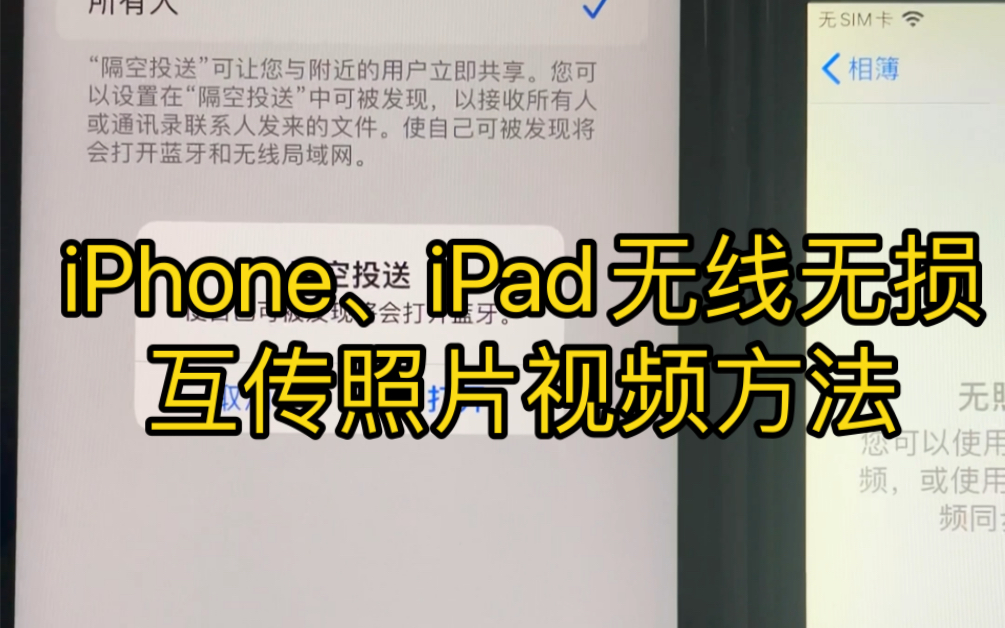

AirDrop隔空投送:局域网内的极速通道
AirDrop是苹果设备间最经典、也是多数用户首选的传输方式,它利用Wi-Fi和蓝牙技术建立点对点连接,不消耗蜂窝数据流量,且传输速度远超传统蓝牙。
核心优势与适用场景
对于大多数日常视频分享,AirDrop提供了近乎即时的体验。
- 极速传输:在Wi-Fi 6环境下,传输1GB的视频文件通常只需几秒到几十秒,速度取决于设备型号和距离。
- 无损画质:直接复制源文件,不经过任何压缩,保留原始分辨率、帧率和色彩空间。
- 隐私安全:连接仅在两台可见的设备间建立,无需上传至云端,数据不出本地。
这种方法特别适合场景化操作,例如在会议现场用iPhone拍摄素材,立即通过AirDrop传给iPad进行初步审阅;或者在家庭聚会中,快速将手机拍下的精彩瞬间分享给家人的iPad。
操作步骤详解
确保两台设备满足以下前置条件:
- 开启蓝牙和Wi-Fi。
- 在控制中心设置AirDrop为“仅限联系人”或“所有人(10分钟)”。
- 确保两台设备屏幕常亮,且彼此靠近(建议1米以内)。
具体操作路径如下:
从iPhone发送至iPad
在iPhone相册中选择视频,点击左下角分享按钮,在分享菜单顶部找到iPad图标,点击后等待iPad端接收确认。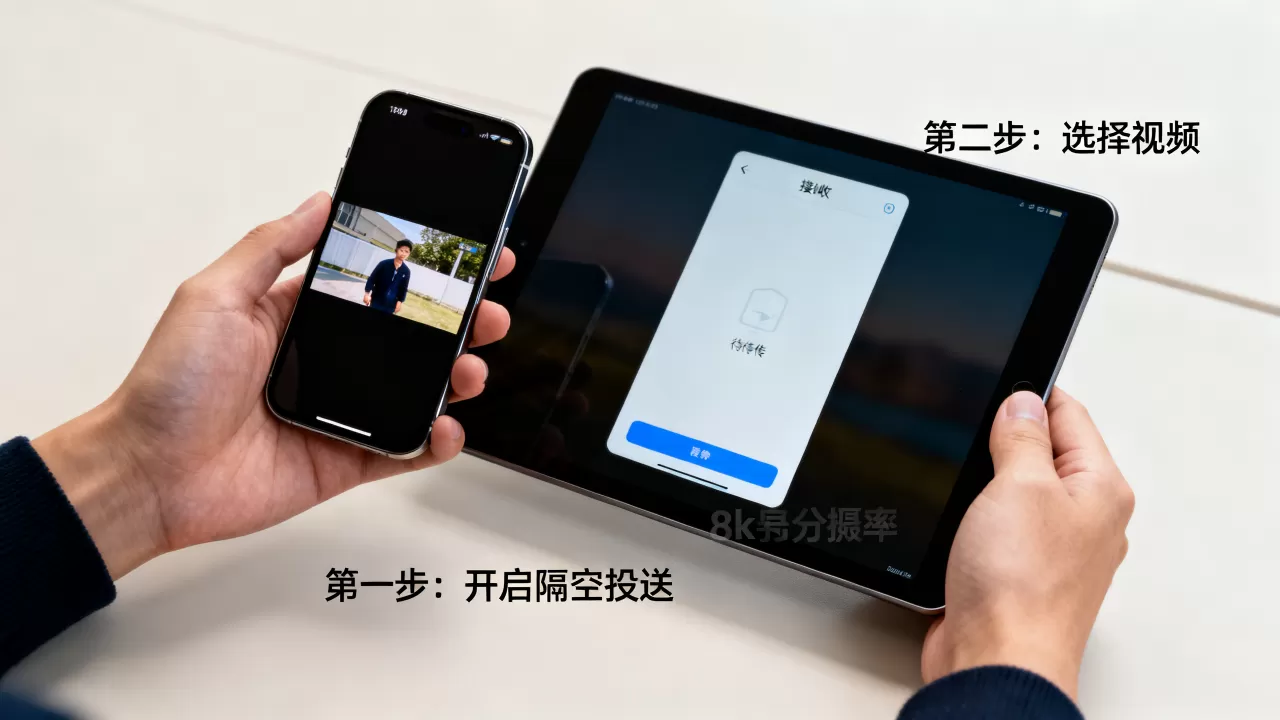
常见问题排查
如果搜索不到对方设备,通常是因为蓝牙未开启或AirDrop设置受限,若传输大视频时中断,建议检查两台设备是否处于低电量模式,该模式可能会限制后台网络活动。
iCloud云盘:跨时空的异步同步方案
当视频文件体积较大,或者两台设备不在同一物理空间时,AirDrop便不再适用,iCloud云盘成为更稳健的选择。
工作原理与数据一致性
iCloud云盘并非简单的“上传下载”,而是基于元数据的同步机制,当你在iPhone上保存视频到“文件”App的iCloud云盘目录时,该文件的状态会实时同步至云端,随后,在iPad上登录同一Apple ID,即可直接访问该文件。
- 节省本地空间:开启“优化iPhone储存空间”后,原片存储在云端,设备仅保留缩略图,按需下载。
- 多端实时编辑:支持在iPad上直接预览甚至轻度编辑存储在iCloud中的视频文件。
- 版本保留:若误删或修改错误,可恢复历史版本,降低数据丢失风险。
设置与使用指南
首先需要确认iCloud存储空间充足,建议购买50GB或200GB套餐以容纳高清视频素材。
同步设置路径
进入“设置” > 点击顶部Apple ID > “iCloud” > “iCloud云盘”,确保开关已打开,在“文件”App中,确保“iCloud云盘”已勾选。操作流程
在iPhone中,打开“文件”App,新建一个文件夹(如“视频素材”),将视频从相册移动到该文件夹,视频将上传至云端,在iPad上打开“文件”App,进入同一文件夹,即可看到视频,若视频较大,需等待下载完成方可播放。优缺点对比
虽然iCloud解决了空间隔离问题,但其速度受限于家庭宽带上传带宽,据行业共识认为,在上传速度较慢的网络环境下,等待时间可能长达数小时,它更适合非紧急、大体积的素材归档,而非即时传输。
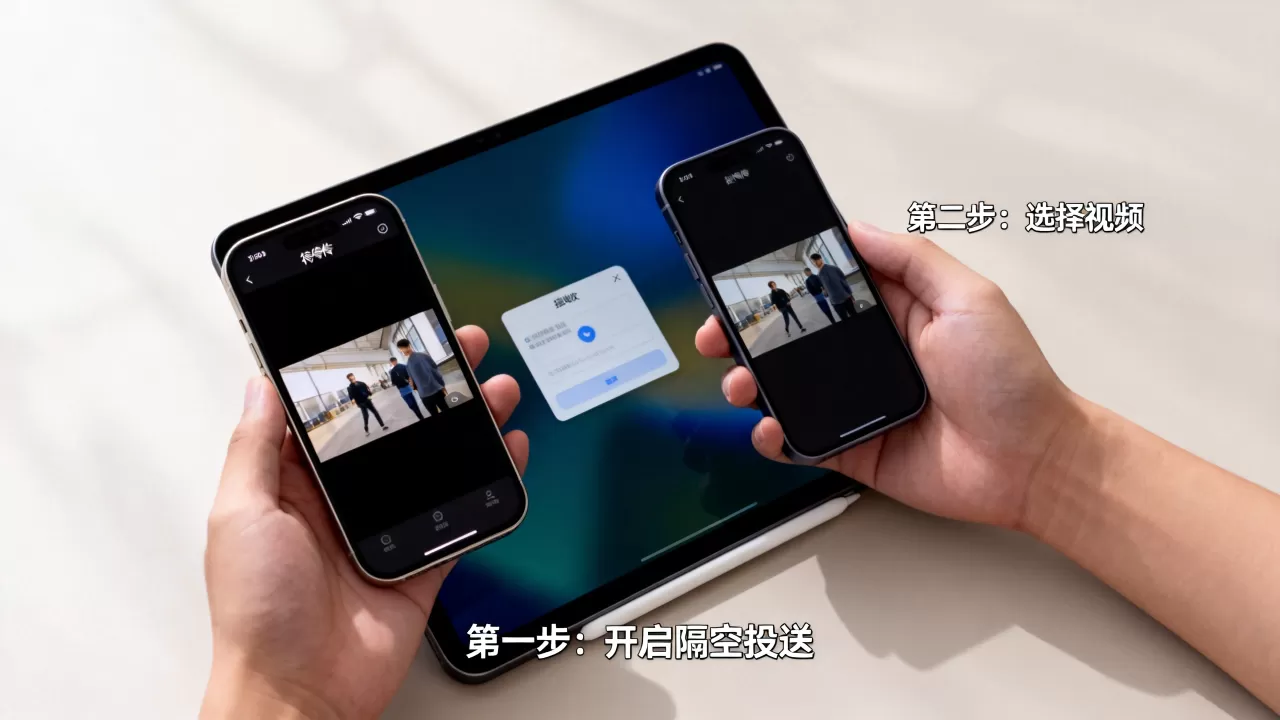
第三方传输工具:突破生态限制的备选
尽管苹果官方工具已足够强大,但在特定场景下,第三方应用提供了更灵活的功能,尤其是当需要传输大量文件或进行跨平台协作时。
常用工具推荐
- LocalSend:开源免费,无需账号,支持全平台(包括Windows/Android),局域网内速度极快。
- Send Anywhere:支持生成6位密钥,可通过互联网传输,适合非同一Wi-Fi环境。
- 微信/QQ文件传输助手:虽方便,但会对视频进行压缩,仅适合预览,不适合后期制作。
适用场景分析
如果你经常需要在iPad和iPhone之间传输视频,且希望保留原始文件结构,LocalSend是极佳选择,它不像AirDrop那样依赖苹果生态的封闭性,操作逻辑类似,但兼容性更强,对于偶尔使用微信传输的用户,务必注意视频会被压缩至720P或1080P低码率,画质损失明显,仅适用于社交分享。
传输效率与画质权衡:如何选择最佳路径?
面对多种选择,用户往往陷入“速度”与“画质”的纠结,以下表格总结了不同场景下的最佳实践。
| 场景特征 | 推荐方案 | 画质影响 | 速度预期 | 备注 |
|---|---|---|---|---|
| 同屋、即时分享 | AirDrop | 无损 | 极快(秒级) | 需设备靠近,蓝牙/Wi-Fi开启 |
| 异地、大文件归档 | iCloud云盘 |
|
慢(依赖带宽) | 需充足iCloud空间,支持断点续传 |
| 跨平台、批量传输 | LocalSend等 | 无损 | 快(局域网) | 需安装第三方App,免费开源 |
| 社交分享、预览 | 微信/QQ | 压缩 | 中等 | 画质受损,仅适合非专业用途 |

专业建议
对于从事视频创作的用户,建议建立“采集-传输-备份”的标准工作流,使用AirDrop进行现场快速回看,使用iCloud或物理硬盘进行最终备份,避免依赖社交软件传输原始素材,以免因压缩导致后期调色困难。
iPad和iPhone传视频常见疑问解答
为什么AirDrop传输大视频经常失败?
这通常与设备内存不足或网络干扰有关,AirDrop在传输大文件时需要占用较多临时内存,若设备剩余空间不足,传输会中断,周围Wi-Fi信道拥堵也会影响稳定性,建议清理设备存储空间,并重启两台设备的Wi-Fi模块后再试。
iCloud同步视频时,如何确保不重复上传?
iCloud基于文件哈希值进行去重,只要文件内容未变,即使复制多份,云端也只存储一份数据,但需注意,若将视频从相册移动到iCloud云盘文件夹,系统会识别为同一文件,不会重复占用空间,若从其他来源导入,则视为新文件。
能否在传输过程中保持设备解锁使用?
AirDrop要求发送端和接收端屏幕保持常亮,但无需一直停留在分享界面,接收端弹出通知后,可切换至其他应用,只要不锁屏,传输后台继续进行,iCloud同步则在后台运行,完全不影响设备日常使用,但会消耗一定电量和网络资源。


