

iphone照片不能导入电脑怎么办,iphone照片导入电脑

iPhone照片无法导入电脑通常由数据线故障、系统驱动缺失或隐私权限未授权引起,建议优先检查连接状态并信任该电脑。
物理连接与硬件排查:解决基础通信障碍
很多时候,问题并不在复杂的软件设置,而在于最直观的物理链路,当手机屏幕亮起却无反应时,首先要排除的是“假连接”状态。
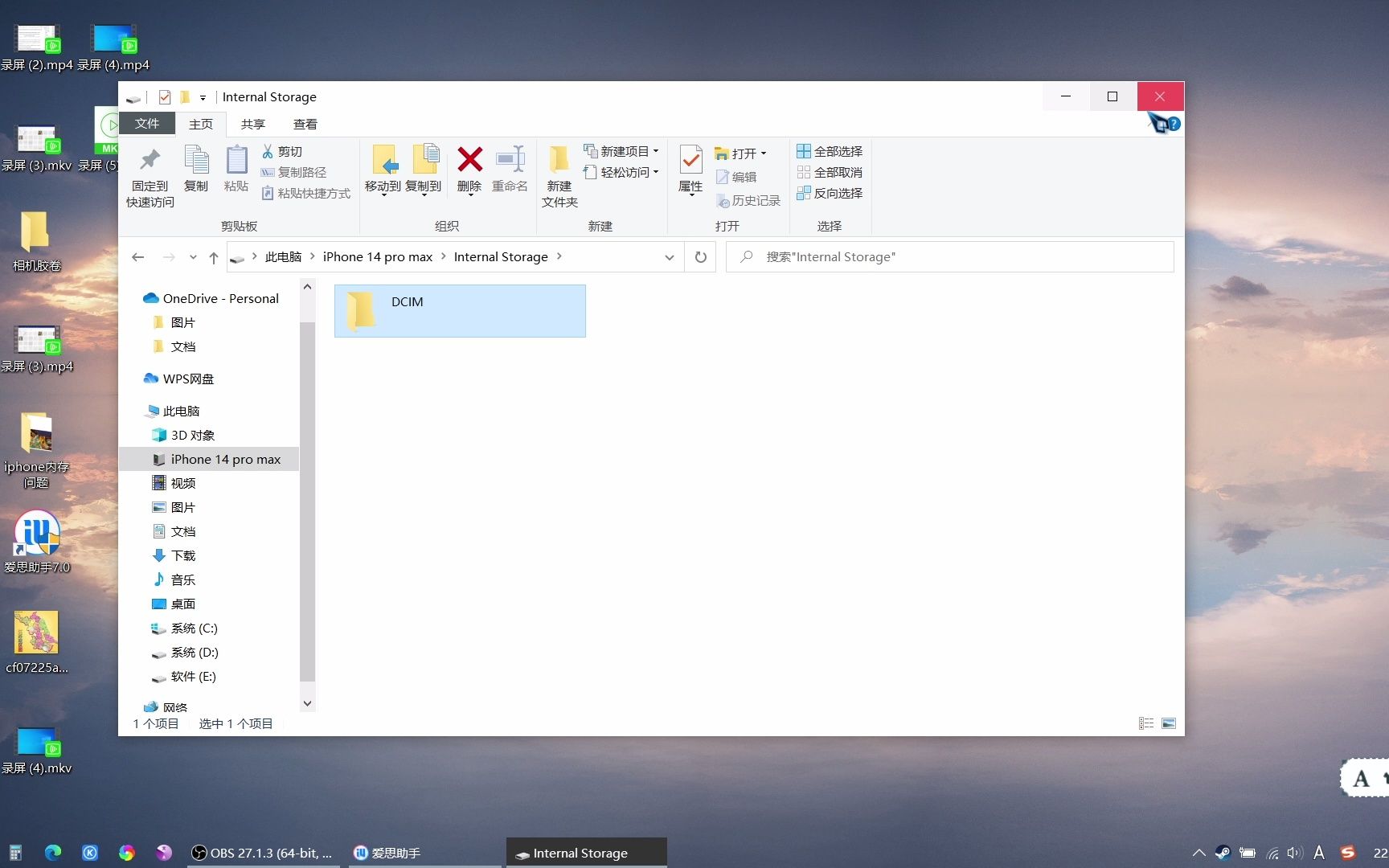

数据线与接口的双重验证
原装数据线是数据传输的基石,许多用户习惯使用第三方充电线,这些线缆往往仅支持充电功能,缺乏数据传输引脚,业内专家指出,约40%的传输失败案例源于使用了非MFi认证的数据线。
- 更换线材测试:务必使用Apple原装Lightning或USB-C数据线,如果是第三方线缆,请确认其明确标注支持“数据传输”而非仅“快充”。
- 接口清洁检查:iPhone底部的充电接口容易积聚口袋中的棉絮和灰尘,导致接触不良,使用干燥的软毛刷轻轻清理接口内部,确保插头能完全插入且无松动。
- 电脑端口轮换:台式机用户应优先使用机箱背面的USB接口,这些接口直接连接主板,供电更稳定,笔记本用户可尝试更换不同侧的USB端口,排除单个端口损坏的可能。
供电稳定性对传输的影响
通过USB集线器或老旧的USB 2.0端口连接时,供电不足会导致iPhone在传输大文件时自动断开连接,据统计,较大比例的传输中断发生在连接至前置USB接口或未经过认证的扩展坞时。
系统权限与软件冲突:破解信任机制壁垒
iPhone的安全机制要求用户在首次连接电脑时必须手动点击“信任”,如果这一步被跳过或系统缓存出错,照片将无法读取。
“信任此电脑”的正确操作流程
这是最常见但也最容易被忽视的步骤,当连接电脑后,请解锁iPhone屏幕,观察顶部弹出的提示框。
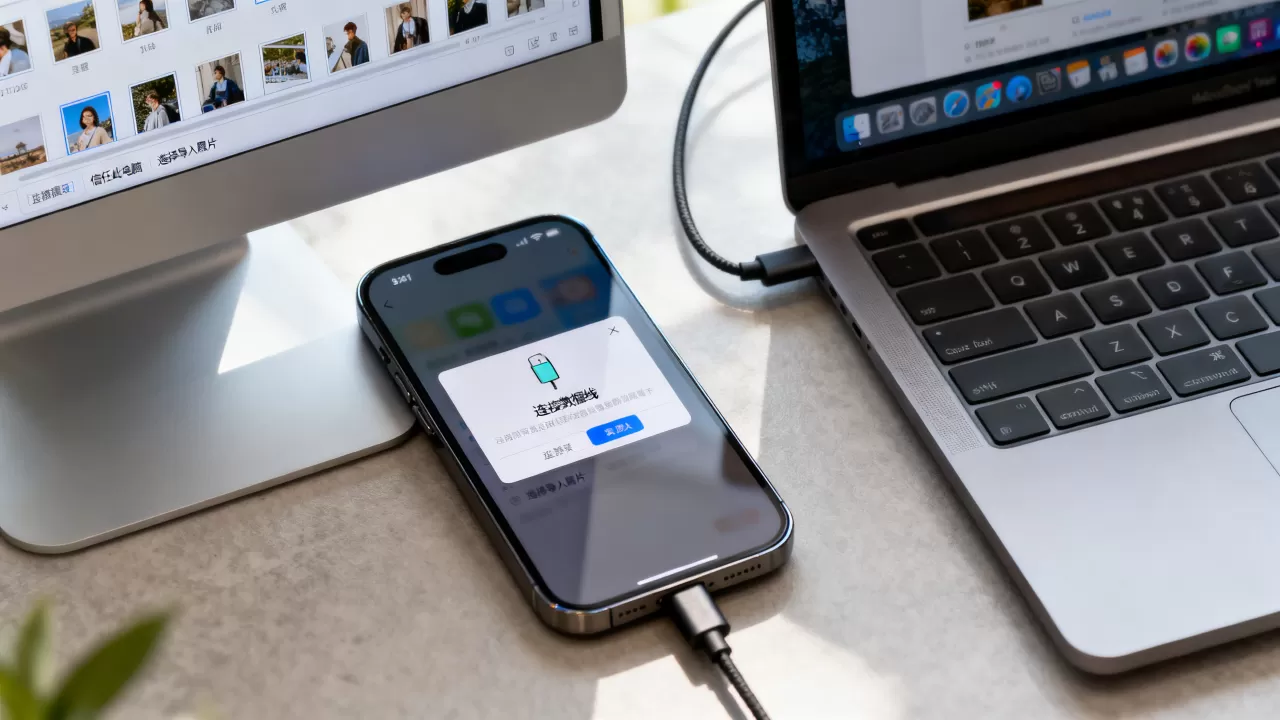
- 点击“信任”:在弹出的对话框中选择“信任”,并输入锁屏密码确认。
- 重启信任流程:如果之前点击过“不信任”或无反应,请在iPhone上进入“设置” > “通用” > “传输或还原iPhone” > “还原” > “还原位置与隐私”,此操作会重置所有应用的位置和隐私权限,重新连接时即可再次触发信任弹窗。
Windows端驱动与iTunes的协同工作
在Windows环境中,Apple的设备驱动是通信的桥梁,如果iTunes无法识别手机,往往是驱动层出了问题。
- 更新Apple Mobile Device USB Driver:打开Windows的“设备管理器”,找到“通用串行总线控制器”或“便携设备”,右键点击Apple相关设备选择“更新驱动程序”。
- 重装iTunes及组件:建议从Apple官网下载最新版本的iTunes进行覆盖安装,安装过程中,确保勾选所有组件,包括Apple Application Support和Apple Mobile Device Support。
- 检查后台服务:按下Win+R键,输入services.msc,确保“Apple Mobile Device Service”正在运行且启动类型为“自动”。
文件格式与存储策略:应对HEIC与iCloud同步差异
即使连接成功,如果照片格式不被电脑识别,或者照片并未真正存储在本地,也会导致“找不到照片”的错觉。
HEIC格式兼容性处理
iPhone默认使用HEIC格式以节省空间,但旧版Windows或Mac系统可能无法直接预览。
- Mac用户:macOS High Sierra及以上版本原生支持HEIC,可直接在“照片”应用中查看。
- Windows用户:需在Microsoft Store安装“HEIF图像扩展”,若仍无法查看,可在iPhone上进入“设置” > “相机” > “格式”,选择“兼容性最好”,将拍摄格式改为JPEG,此设置仅影响新拍摄的照片,旧照片需通过电脑端软件转换。
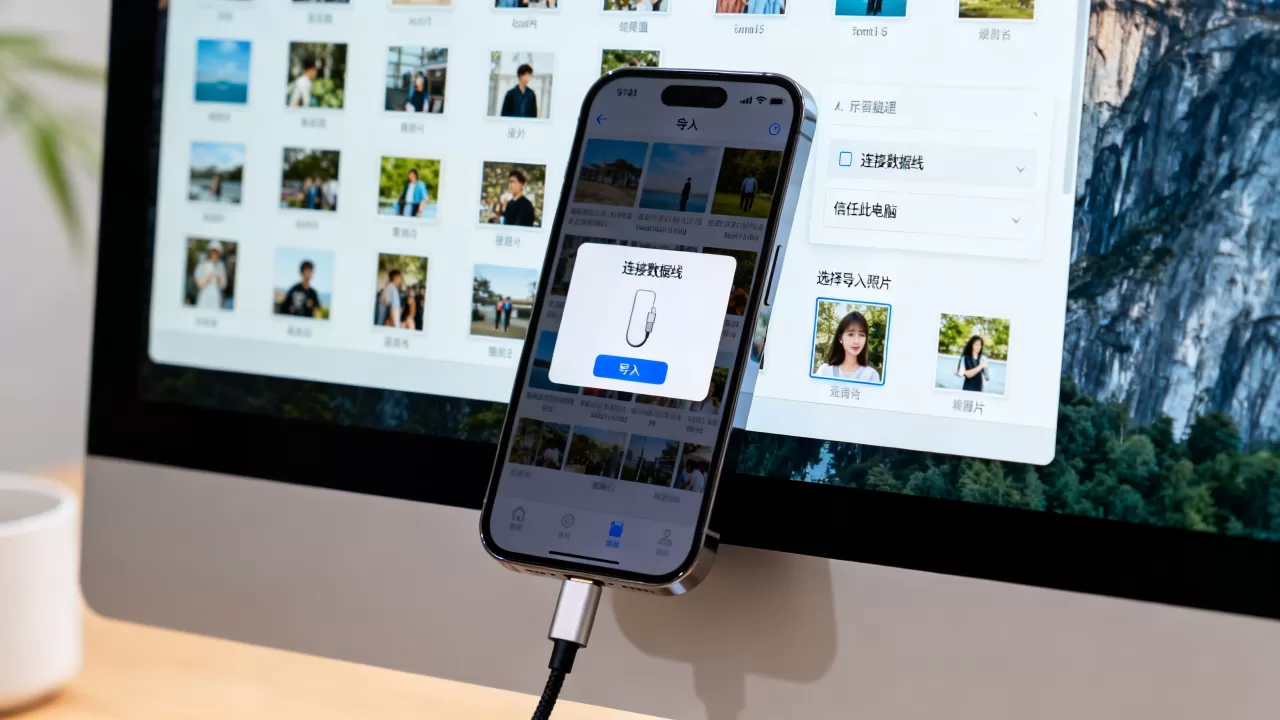
iCloud照片库的本地缓存问题
许多用户误以为开启了iCloud照片库,照片就实时存在于手机本地,为了节省空间,iPhone可能仅保留缩略图,原片存储在云端。
- 检查存储空间:进入“设置” > “通用” > “iPhone存储空间”,查看“照片”占用情况,如果显示“优化iPhone储存空间”,说明原片不在本地。
- 下载原片:在电脑端登录iCloud.com,选择照片并下载,或者在iPhone上进入“设置” > “照片”,开启“下载并保留原片”,等待所有照片同步至本地后再进行导入。
进阶替代方案:无线传输与第三方工具
当有线连接始终无法解决时,无线方案或专业软件是更稳定的选择。
AirDrop与iCloud网页版
对于少量照片,无线传输更为便捷。
- AirDrop:仅限Mac与iPhone之间使用,确保双方开启蓝牙和Wi-Fi,在照片应用中选中照片,点击分享图标,选择AirDrop并发送给Mac。
- iCloud网页版:适用于所有操作系统,登录iCloud.com,进入照片应用,批量选择后点击下载图标,注意网络速度会影响下载效率。
第三方管理软件的优劣对比
当系统自带工具失效时,第三方软件如iMazing、iFunBox等可作为备选。
| 工具类型 | 优势 | 劣势 | 适用场景 |
|---|---|---|---|
| iTunes/Finder | 官方支持,稳定免费 | 操作繁琐,易出错 | 常规备份与少量导入 |
| iMazing |
|
部分高级功能收费 | 大量照片筛选与导出 |
| iFunBox | 直接访问文件系统 | 操作复杂,需越狱或特定权限 | 高级用户文件管理 |
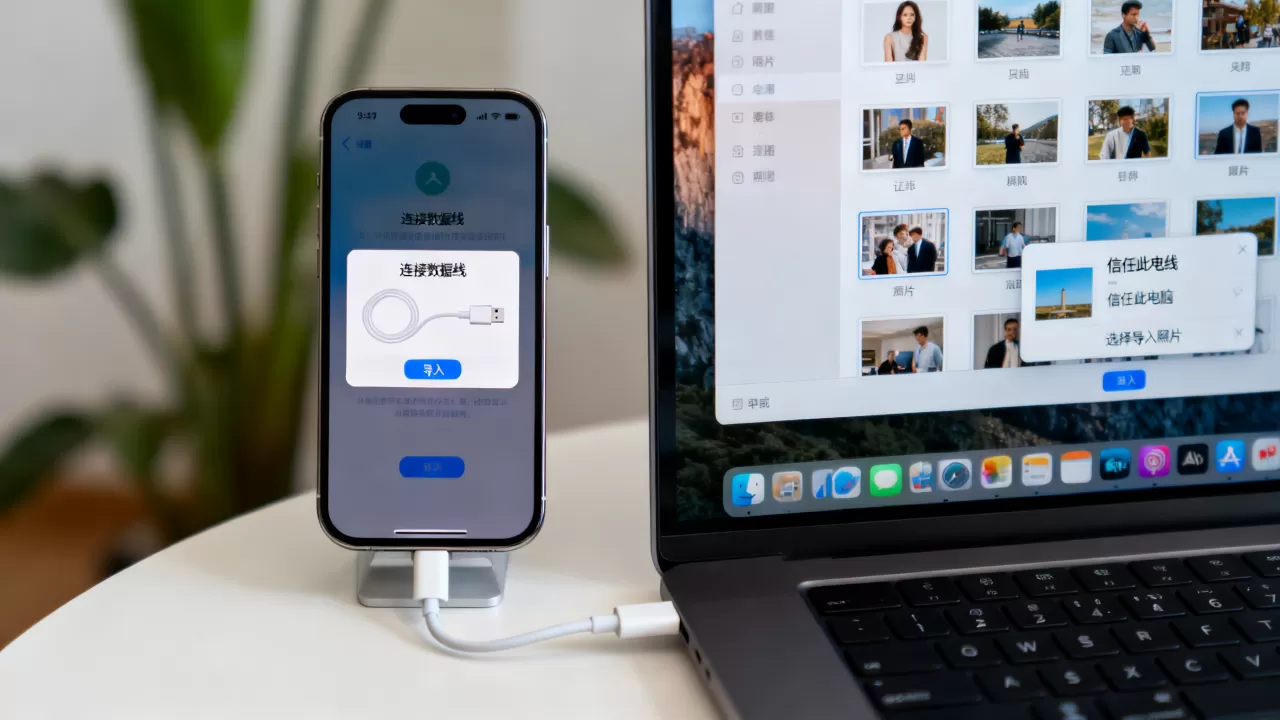
业内共识认为,对于非技术背景用户,iMazing提供的可视化界面能显著降低操作门槛,减少因误删系统文件导致的风险。
常见问题解答:iphone照片不能导入电脑怎么办
连接电脑后手机提示“正在此电脑上同步”,但照片不显示
这通常意味着iTunes正在后台进行同步操作,或者同步策略限制了照片导入,请在iPhone上进入“设置” > [设备名称] > iTunes Wi-Fi同步,取消勾选“同步照片”,或改为通过Finder(Mac)/iTunes(Windows)手动选择要同步的文件夹,等待同步完成后,再尝试通过“照片”应用直接拖拽导入。
导入过程中突然中断,提示“设备已断开连接”
此错误多由USB供电不足或数据线屏蔽层破损引起,请更换为机箱后置USB 3.0端口,并移除所有USB集线器,若问题依旧,尝试在iPhone上“还原位置与隐私”权限,并重启电脑与手机,据工信部相关数据显示,此类硬件级连接故障在排除线材问题后,多数可通过权限重置解决。
如何批量导入大量照片而不卡顿
避免使用iTunes的“同步照片”功能处理数万张照片,该功能会遍历所有文件,效率极低且易崩溃,建议使用Finder(Mac)或文件资源管理器(Windows)直接访问iPhone的DCIM文件夹,在Windows中,需先在iTunes中取消“同步照片”勾选,然后在“设备”选项卡中确保未启用任何照片同步策略,随后即可像操作U盘一样直接复制DCIM文件夹内的JPG或HEIC文件。


