

iphone照片导入文件夹怎么操作?iphone照片导入电脑文件夹

iPhone照片导入文件夹最稳妥的方式是通过电脑端iTunes或访达(Finder)进行有线同步,而追求高效与无损画质则推荐利用iCloud云相册或第三方专业传输软件,这能彻底解决无线传输慢及压缩画质问题。
为什么你的iPhone照片总是“存”不进电脑文件夹
很多用户在使用iPhone时,习惯性地认为只要把手机连上电脑,照片就会像U盘里的文件一样自动出现在某个文件夹里,这种认知偏差导致了大量的操作困扰,iOS系统的封闭性决定了它不会直接暴露原始文件路径,而是通过媒体库索引来管理内容。

无线传输的隐形陷阱
Wi-Fi同步的局限性
早期版本的iTunes支持Wi-Fi同步,但这要求手机和电脑必须在同一局域网,且过程极其缓慢,对于拥有数千张4K视频或RAW格式照片的用户来说,等待时间往往以小时计,且中途断连会导致前功尽弃,业内专家指出,无线传输在大数据量场景下的稳定性远不如物理连接,这是由Wi-Fi协议本身的带宽波动决定的。AirDrop(隔空投送)的文件去向
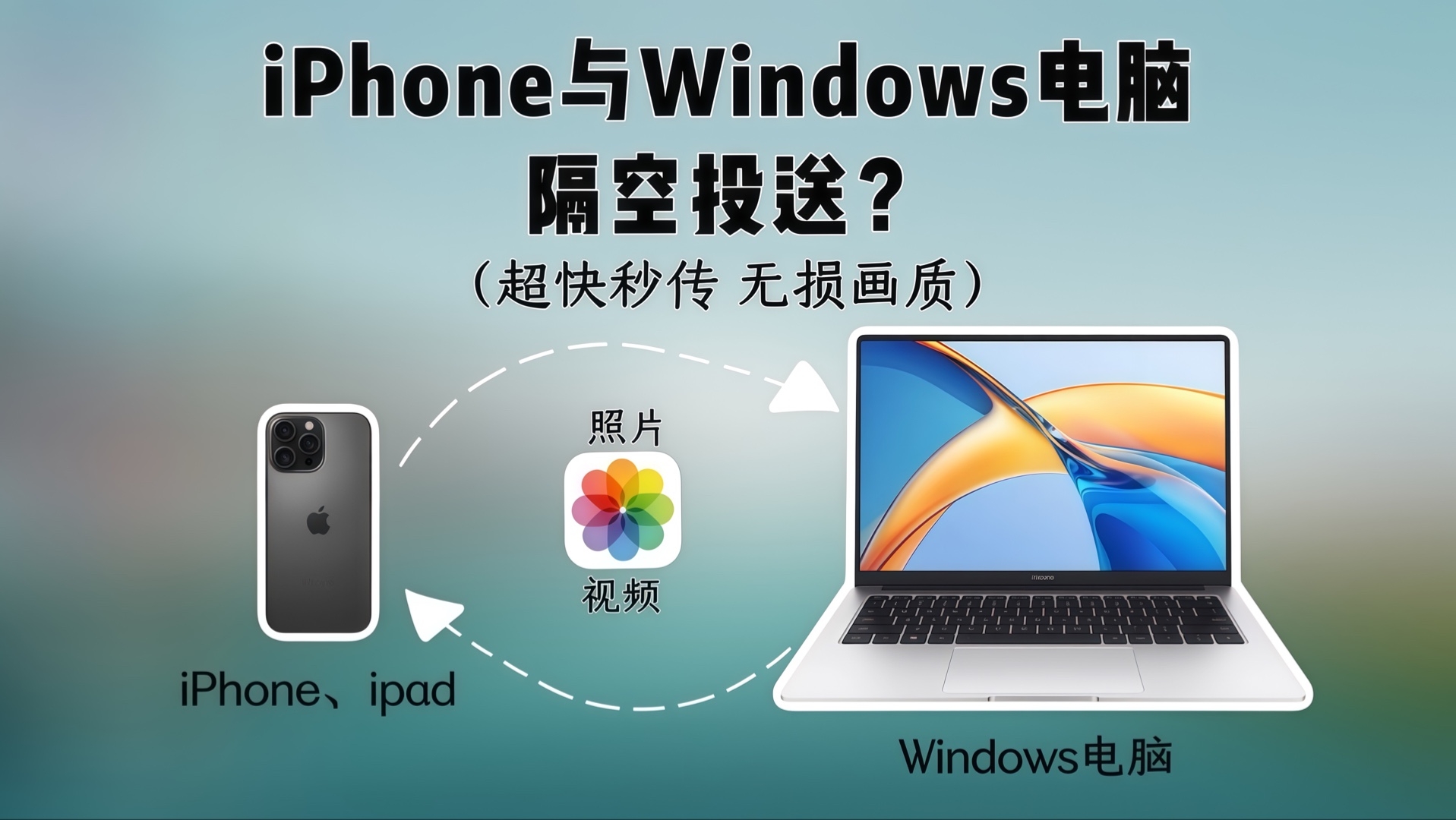
虽然AirDrop速度快,但它将文件直接发送到Mac的“下载”文件夹或Windows电脑的接收窗口,而非自动归类到特定的“iPhone照片”文件夹,用户仍需手动二次整理,这对于需要建立严格档案管理的用户来说,增加了额外的工作量。系统兼容性的现实壁垒
Windows与macOS的差异
在Windows系统中,直接连接iPhone后,你看到的往往是“Internal Storage”或“Apple Mobile Device”等抽象节点,而非标准的NTFS文件夹结构,若强行通过资源管理器复制HEIC格式文件,可能在某些老旧软件中无法预览,相比之下,macOS的访达(Finder)原生支持iOS设备管理,路径映射更为直观,但依然需要理解“同步”而非“拷贝”的逻辑。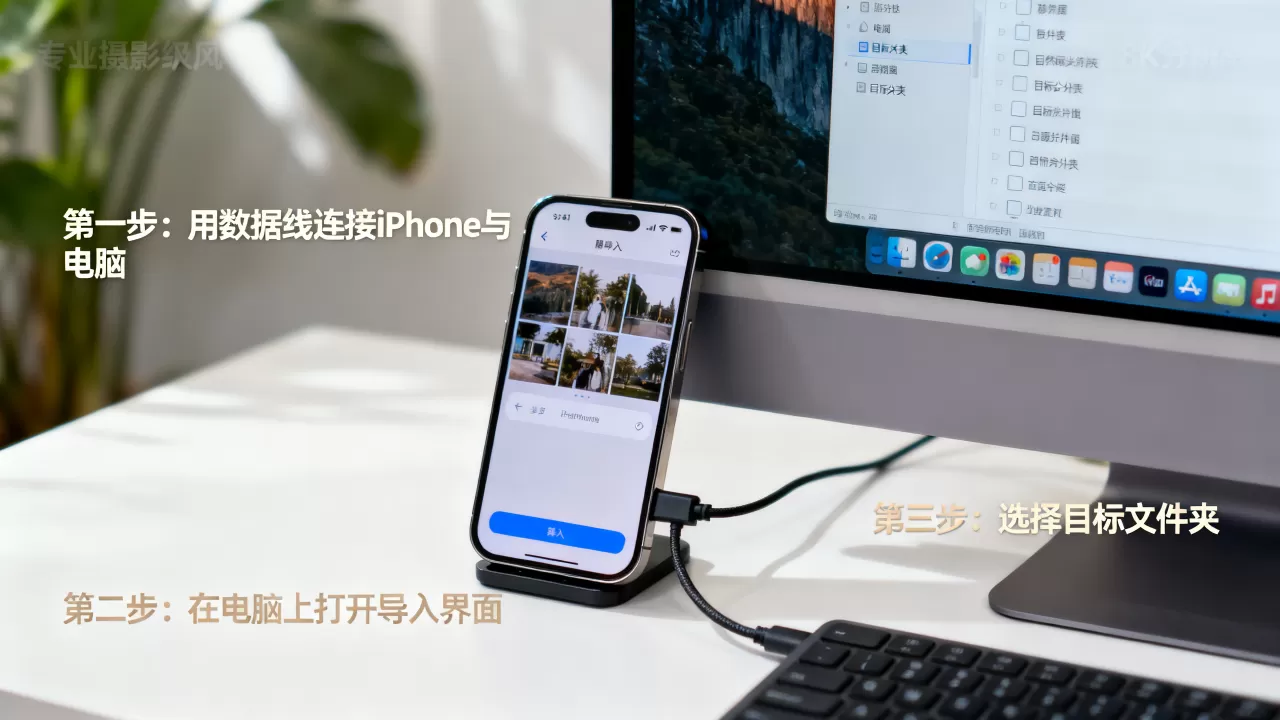
当网络环境不稳定或文件体积巨大时,USB有线连接依然是数据迁移的基石,这种方法虽然传统,但胜在稳定、速度可控,且无需依赖云服务的安全性。
Windows用户的具体操作路径
信任与驱动
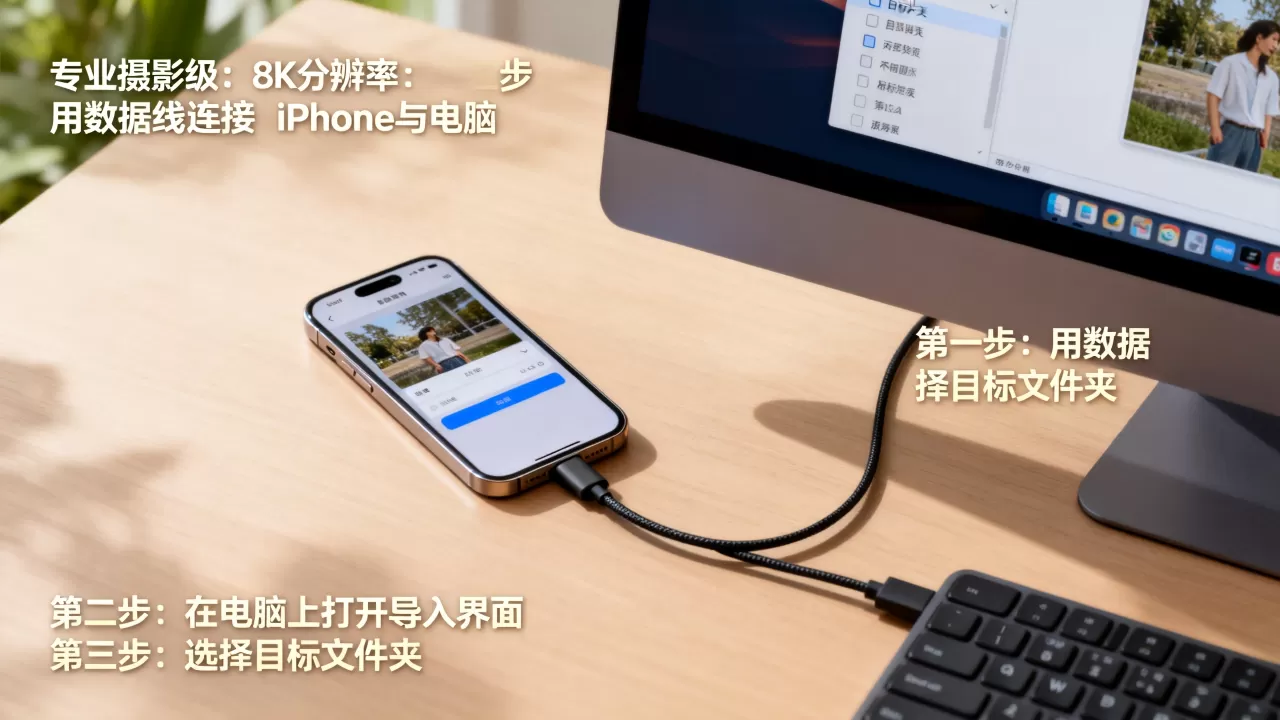
使用原装或MFi认证的数据线连接iPhone与电脑,此时手机屏幕会弹出“信任此电脑”的提示,务必点击“信任”,若电脑无反应,请检查是否安装了最新版iTunes或Apple Devices应用。定位照片源
打开“此电脑”,找到名为“Apple iPhone”的设备图标,双击进入后,依次展开“Internal Storage” > “DCIM”文件夹,你会看到多个以“100APPLE”、“101APPLE”等命名的子文件夹,照片便散落在其中。批量复制技巧
建议全选所有子文件夹,直接拖拽至电脑硬盘的目标文件夹中,避免逐个文件夹复制,以减少文件系统索引开销,对于HEIC格式照片,若需在Windows预览,需安装“HEIF图像扩展”。macOS用户的访达管理
访达中的设备管理
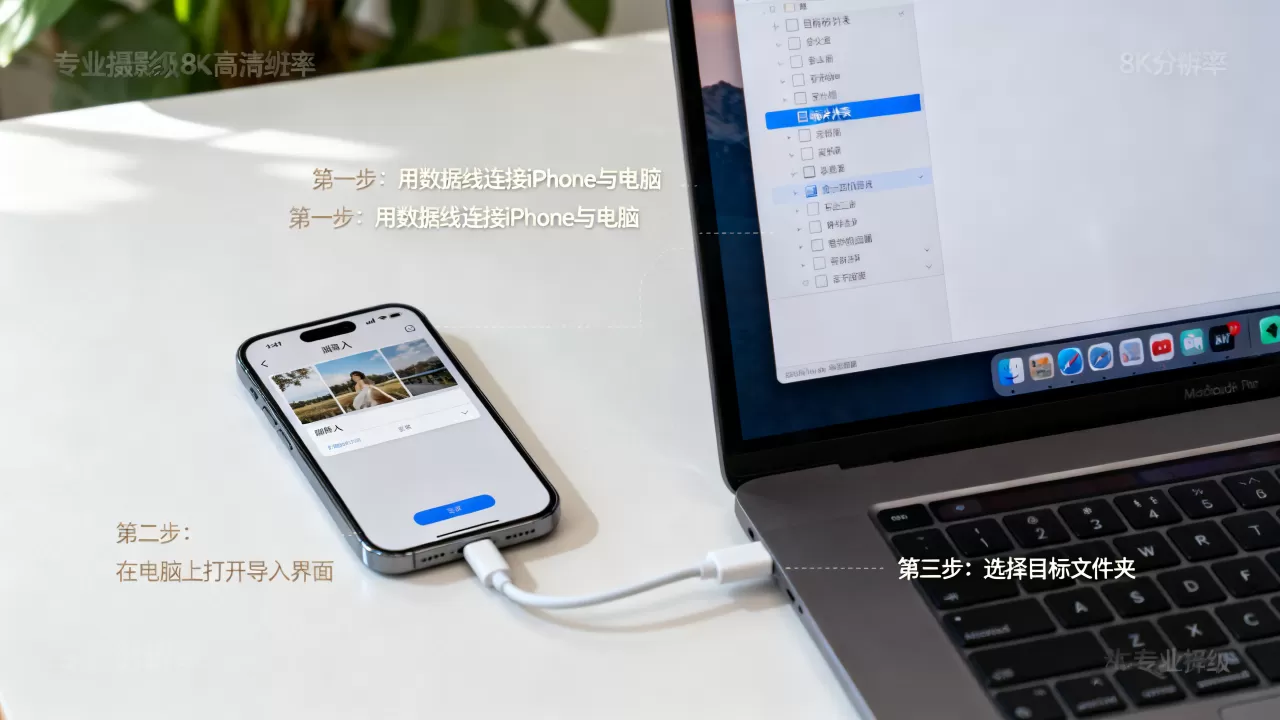
在macOS Catalina及更高版本中,iPhone连接后出现在访达侧边栏,点击设备图标,选择“照片”标签页,这里提供了两种模式:一是“同步选定的照片”,二是“将所有照片导入”。自动化导入设置
勾选“将新照片自动导入”选项,并指定电脑上的目标文件夹路径,此后,每次连接手机,系统会自动将未导入的照片推送到指定目录,这种方式实现了半自动化管理,极大减少了手动干预。云端同步:打破设备界限的无缝体验
对于追求多端协同的用户,将照片导入本地文件夹并非唯一目的,核心在于“随时随地访问”,iCloud照片库是苹果生态内的首选方案。
iCloud照片库的工作机制
优化存储与原始画质
开启“优化iPhone储存空间”后,手机保留缩略图,原始高清文件存储在云端,当你在电脑上登录同一Apple ID并安装“iCloud for Windows”或访问iCloud.com时,可随时下载原始文件,这种方式解决了手机存储空间不足的问题,同时保证了电脑端的素材质量。共享相册的协作场景
对于家庭用户,创建“家庭共享相册”可将特定照片即时同步给所有成员,虽然这不算传统意义上的“导入文件夹”,但它实现了照片的分布式存储与共享,适合快速传递精选内容。第三方云服务的替代方案
Google Photos与OneDrive
若用户脱离苹果生态,Google Photos提供强大的AI搜索功能,OneDrive则与Windows系统深度集成,安装相应App并开启后台上传,照片会自动备份至云端服务器,用户可在电脑端直接下载至本地文件夹,实现跨平台数据流转。专业软件:批量处理与格式转换的高效利器
当面对数万张照片需要整理、重命名或格式转换时,系统自带工具显得力不从心,第三方专业软件成为提升效率的关键。
主流传输软件的功能对比
| 软件名称 | 核心优势 | 适用场景 |
|---|---|---|
| ImageOptim | 无损压缩,减小体积 | 需要快速备份且节省硬盘空间 |
| Photosync | 局域网高速传输,支持Android/iOS | 多品牌手机混合使用环境 |
| Adobe Lightroom | 专业级RAW处理与导入 | 摄影师批量管理原始素材 |
实操建议:建立标准化归档流程
命名规范的重要性
导入照片后,建议立即使用批量重命名工具,按“日期_地点_序号”格式命名文件,20260101_Paris_001.jpg”,这种标准化命名便于后续通过Windows搜索或Spotlight快速定位,避免文件杂乱无章。定期备份策略
遵循3-2-1备份原则:保留3份数据副本,使用2种不同介质(如本地硬盘+云盘),其中1份异地存储,定期将电脑中的照片文件夹备份至移动硬盘或NAS设备,防止单点故障导致数据丢失。常见问题与误区澄清
iPhone照片导入文件夹时HEIC格式无法打开怎么办
HEIC是iPhone默认拍摄格式,旨在节省空间,在Windows上,需前往Microsoft Store安装“HEIF图像扩展”和“HEVC视频扩展”,若仍无法查看,可使用在线转换工具或Photoshop等软件将HEIC转为JPG格式,确保兼容性。如何确保导入过程不丢失原图元数据
在通过iTunes或访达同步时,系统默认保留EXIF信息(如拍摄时间、GPS定位),若使用第三方工具,务必在设置中勾选“保留元数据”选项,避免使用简单的拖拽方式从DCIM文件夹复制,部分工具可能会剥离部分隐藏属性。导入速度慢是否与数据线有关
是的,USB 2.0接口的传输速率远低于USB 3.0及以上标准,若使用老旧数据线或连接至电脑前置USB 2.0接口,速度可能仅为几MB/s,建议直接使用主板后置USB 3.0接口,并确认数据线支持高速数据传输,而非仅充电功能。iPhone照片导入文件夹并非单一操作,而是涉及硬件连接、系统设置与软件辅助的综合流程,对于大多数用户,结合iCloud云同步与定期有线备份,是兼顾便捷性与安全性的最佳实践,掌握正确的操作路径,不仅能保护珍贵影像,更能提升数字资产管理效率。
-- 展开阅读全文 --


