

iPhone如何设置动态壁纸,苹果手机动态壁纸设置教程

iPhone设置动态壁纸的核心路径是通过“设置”应用中的“墙纸”选项,选择“新增墙纸”并启用“动态”或“摄影”分类,系统会自动将视频或照片序列转化为锁屏动态效果。
在iOS 17及后续版本中,苹果彻底重构了锁屏体验,让动态壁纸不再局限于简单的GIF循环,而是结合了深度感知、实时天气和复杂动画,许多用户困惑于为何自己的iPhone无法播放动态壁纸,这通常是因为未正确启用“锁定屏幕”功能,或者误用了静态图片分类,要获得最佳的视觉体验,理解系统底层逻辑比盲目下载第三方APP更为关键。

iPhone如何设置动态壁纸的完整操作流程
设置动态壁纸并非简单的“保存-应用”,而是一个包含素材选择、特效调整和权限确认的系统性过程,以下是经过验证的标准操作路径,适用于绝大多数搭载iOS 17及以上系统的iPhone机型。
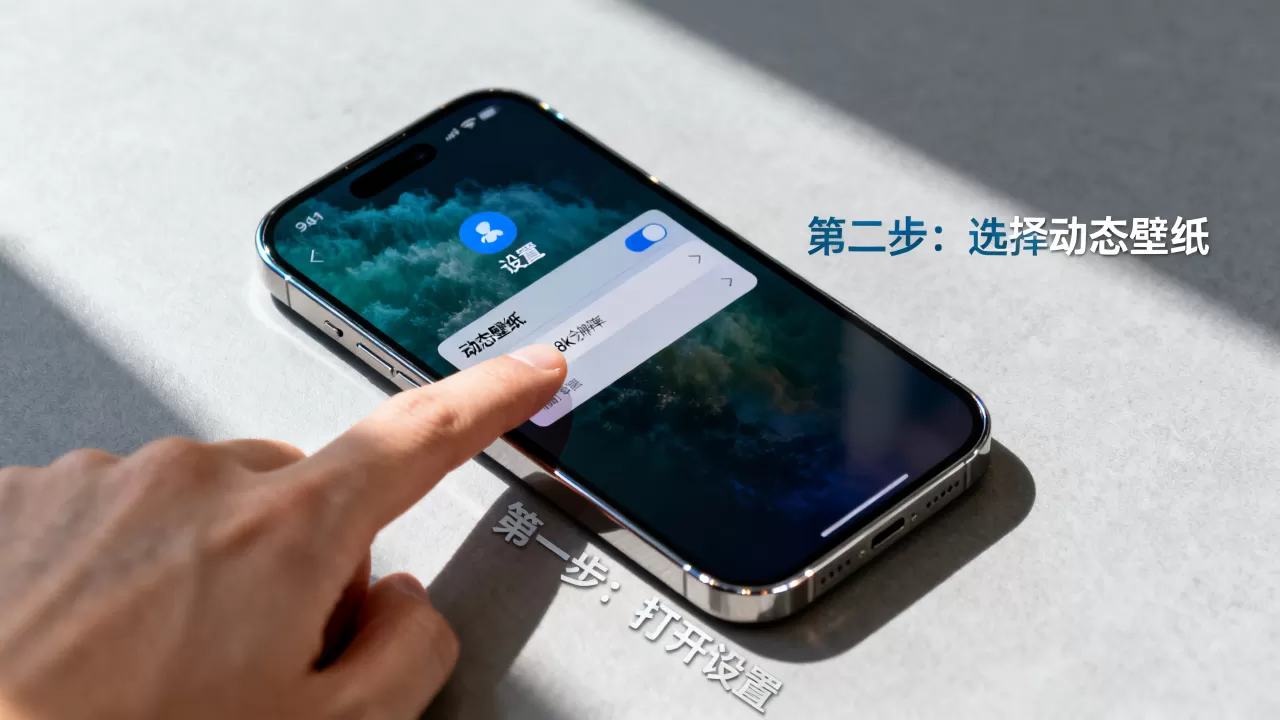
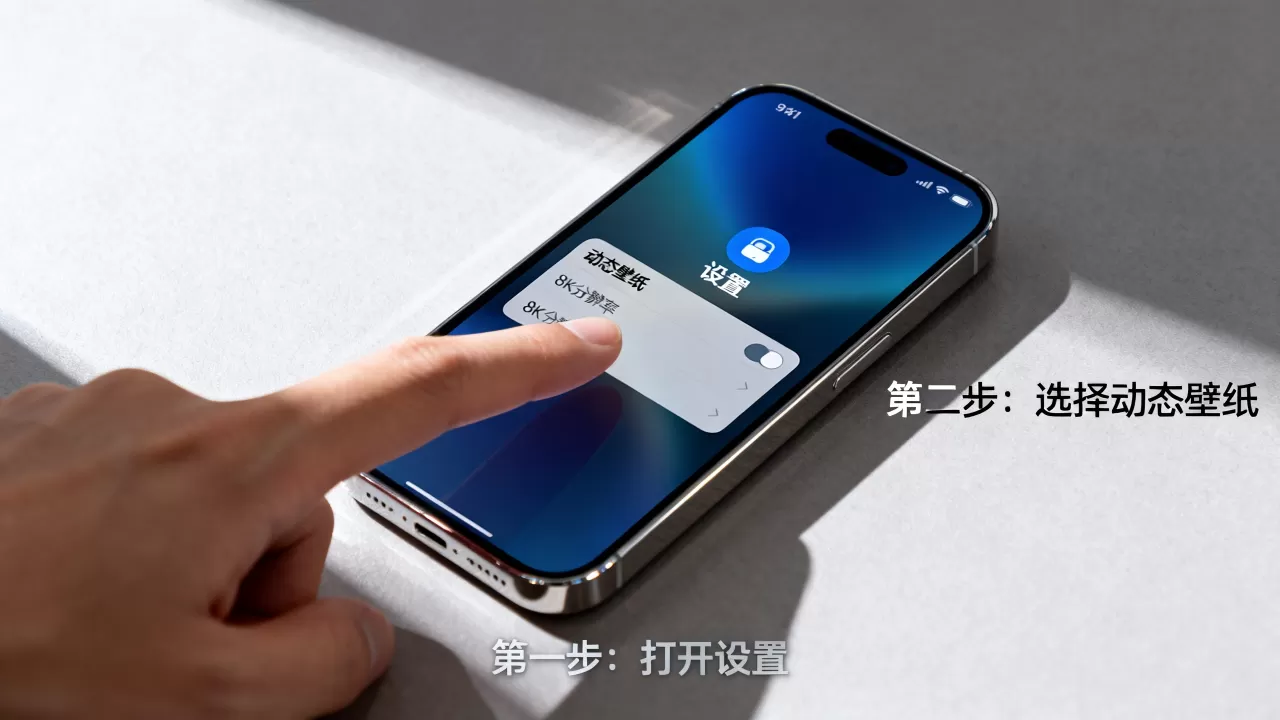
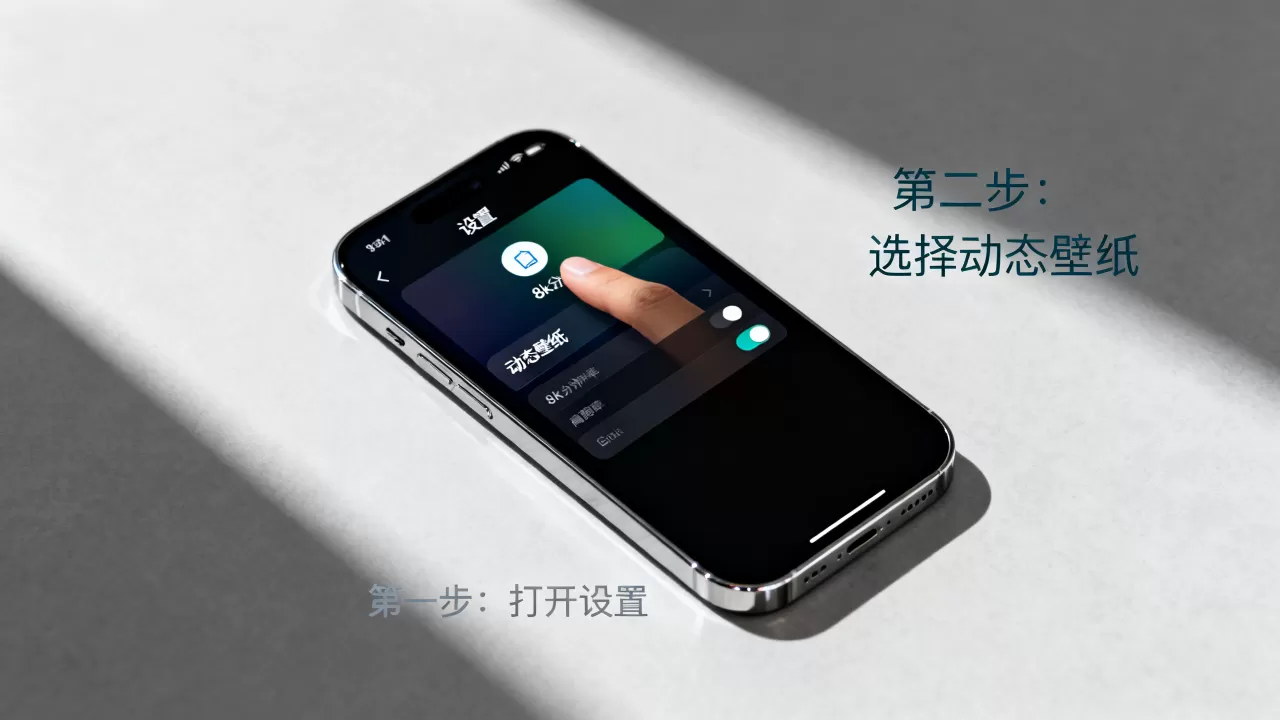
第一步:进入墙纸管理界面
操作起点非常直观,但细节决定成败,请打开iPhone主屏幕上的“设置”应用,向下滑动找到“墙纸”选项,点击后,你会看到当前锁屏和主屏幕的预览图,不要直接点击“添加新墙纸”,而是注意屏幕右上角的“+”号,点击它进入墙纸库,这一步是许多新手容易忽略的入口,直接点击预览图往往只能编辑现有壁纸,而非创建新的动态效果。
第二步:选择动态或摄影壁纸分类
在墙纸库中,你会看到多个分类标签,要实现动态效果,重点聚焦于“动态”和“摄影”两个板块。
- 动态板块:这里包含苹果官方提供的视频壁纸,如海浪、极光、城市延时摄影等,这些视频经过专门优化,能在锁屏状态下以低功耗循环播放。
- 摄影板块:这是iOS 17引入的“深度效果”核心区域,虽然照片本身是静态的,但系统会通过算法模拟视差效果,使时间、日期和小组件在背景照片上产生前后移动的空间感,视觉上等同于动态壁纸。
第三步:应用并启用动态效果
选定素材后,点击右下角的“添加”按钮,此时系统会进入编辑界面,这里有一个至关重要的开关:“锁定屏幕”。
验证动态效果是否生效
设置完成后,按下电源键锁屏,然后再次按下电源键唤醒屏幕,你应该能看到背景视频在播放,或者照片背景有轻微的视差移动,如果锁屏界面静止不动,请检查是否误选了“静态”分类,或尝试重启手机以刷新系统缓存。
iPhone动态壁纸与静态壁纸的对比分析
许多用户在“iPhone动态壁纸和静态壁纸哪个更省电”这一问题上存在误区,动态壁纸并非单纯的视觉享受,它涉及硬件资源的调度,理解两者的差异,有助于用户根据使用场景做出合理选择。
视觉体验与性能消耗的权衡
业内专家指出,动态壁纸在视觉冲击力上具有绝对优势,但同时也带来了一定的性能开销。
| 对比维度 | 动态壁纸 | 静态壁纸 |
|---|---|---|
| 视觉效果 | 高,具备时间流逝感和空间深度 | 低,固定画面,无交互感 |
| 电量消耗 | 中等,OLED屏幕下较省电,LCD屏幕下略高 | 极低,几乎不增加额外功耗 |
| 系统流畅度 | 多数情况下无影响,老旧机型可能轻微卡顿 | 无影响 |
| 适用场景 |
|
商务办公、追求极致续航 |
不同屏幕技术的能耗差异
对于搭载OLED屏幕的iPhone(如iPhone X及后续机型),动态壁纸的功耗影响相对较小,因为黑色像素点不发光,视频中的暗部区域几乎不耗电,对于仍在使用LCD屏幕的旧款机型,动态壁纸会持续驱动背光层,导致电量消耗显著增加,据统计,在LCD屏幕上使用高亮度动态壁纸,一天可能额外消耗5%-10%的电量,对于电池老化或需要长时间户外工作的用户,建议优先选择静态壁纸。
解决iPhone动态壁纸不播放的常见问题
当用户搜索“iPhone动态壁纸不播放怎么办”时,通常面临的是系统设置冲突或素材兼容性问题,以下是针对该问题的排查指南。
检查“锁定屏幕”是否被禁用
这是最常见的原因,iOS系统允许用户分别设置锁屏和主屏幕的壁纸,如果用户在添加墙纸时,仅勾选了“主屏幕”而未勾选“锁定屏幕”,那么锁屏界面将保持静态。
- 进入“设置” > “墙纸”。
- 点击当前锁屏壁纸的“编辑”按钮。
- 在顶部切换标签,确保选中“锁定屏幕”。
- 检查背景是否为视频或带有深度效果的图片。
- 点击“完成”保存。
更新系统版本
动态壁纸功能依赖于iOS系统的底层图形处理引擎,如果系统版本过低,可能无法正确解码某些高清视频素材或应用深度效果,行业共识认为,保持系统为最新版本能确保最佳兼容性,建议前往“设置” > “通用” > “软件更新”,检查是否有可用更新。
素材来源与格式兼容性
并非所有视频都能直接设置为动态壁纸,iOS系统对锁屏壁纸有严格的格式要求,通常支持MP4和MOV格式,且分辨率需匹配屏幕比例,如果用户通过第三方APP导入的视频无法显示动态效果,可能是格式不被原生支持,建议使用系统自带的“照片”应用进行裁剪和调整,确保素材符合系统规范。
iPhone动态壁纸设置进阶技巧
掌握基础操作后,用户可以通过一些进阶技巧提升壁纸的个性化程度和实用性。
利用“摄影”板块打造空间感
除了视频,iOS 17的“摄影”板块提供了独特的深度效果,用户可以选择一张人像或风景照片,系统会自动识别前景和背景,在编辑界面,点击时间或日期文字,可以调整其位置,使其与背景产生视差,这种效果在点亮屏幕瞬间尤为明显,文字仿佛悬浮在照片之上。
结合小组件实现信息整合
动态壁纸不仅是视觉装饰,还可以与小组件结合,实现信息整合,在动态海浪壁纸上添加天气小组件,既能欣赏动态背景,又能实时查看天气状况,建议将小组件放置在视觉干扰较小的区域,如屏幕底部或角落,以保持界面的整洁性。
定期更换壁纸保持新鲜感
长期使用同一张动态壁纸可能导致视觉疲劳,建议根据季节、心情或重要节日更换壁纸,春季使用樱花或绿植动态壁纸,冬季使用雪景或极光壁纸,这种简单的改变能提升手机的使用愉悦感,无需复杂操作即可实现。
Q&A:关于iPhone动态壁纸的常见疑问
iPhone如何设置动态壁纸才能省电?
要降低动态壁纸的功耗,首先应选择深色背景的动态壁纸,因为OLED屏幕在显示黑色时不耗电,避免使用高帧率或高分辨率的视频素材,系统会自动压缩这些素材以平衡性能,如果电量紧张,可暂时切换至静态壁纸,或在“设置”中关闭“锁定屏幕”的动态效果,仅保留主屏幕的静态图片。
iPhone动态壁纸和静态壁纸哪个更清晰?
清晰度主要取决于素材本身的分辨率,而非动态或静态属性,由于动态壁纸需要循环播放,系统可能会对视频进行轻微压缩,导致在快速滑动时出现轻微模糊,静态壁纸则能保持最高画质,适合对图像细节要求极高的用户,对于大多数日常使用场景,两者清晰度差异不明显,动态壁纸带来的视觉体验往往更具吸引力。
iPhone动态壁纸设置后无法显示怎么办?
若动态壁纸设置后无法显示,首先检查是否误选了“主屏幕”而非“锁定屏幕”,尝试重启手机以刷新系统缓存,如果问题依旧,可能是素材格式不兼容,建议重新从“照片”应用中选择系统自带的动态或摄影壁纸,若所有系统壁纸均无法显示,则可能存在系统故障,建议备份数据后恢复出厂设置或联系苹果官方支持。


