

iphone看本地视频软件哪个好用?iPhone本地视频播放器推荐

在iPhone上观看本地视频,首选系统自带的“文件”应用配合原生播放器,若需更高画质与格式支持,推荐使用VLC for Mobile或Infuse,前者免费全能,后者体验极致。
很多人以为iPhone只能播放MP4和MOV,其实只要方法得当,几乎所有主流格式都能流畅运行,我们不再纠结于复杂的转换软件,而是直接利用iOS系统的原生能力以及几款经过时间考验的专业播放器,解决从格式兼容到字幕加载的所有痛点。
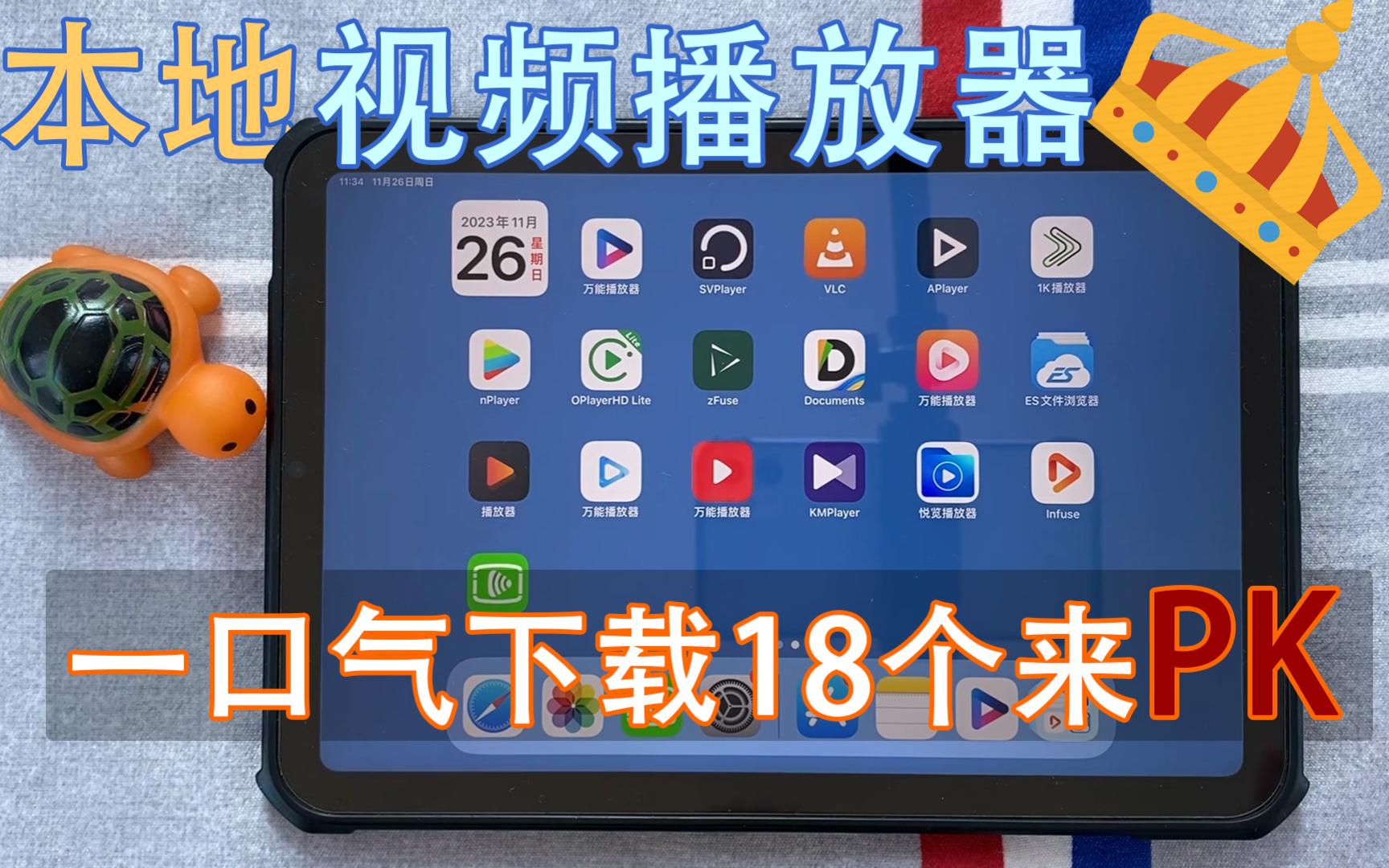

为什么原生播放器往往不够用?
尽管iOS系统近年来在多媒体支持上进步巨大,但原生“照片”或“文件”应用并非万能钥匙。
格式兼容性的硬伤
业内专家指出,苹果对版权和编码效率有着严格的标准,这意味着,虽然MP4(H.264/H.265编码)和MOV格式能完美播放,但当你尝试播放MKV、AVI甚至某些封装了特殊字幕的MP4文件时,系统往往会直接报错或只播有声无画。
功能缺失带来的不便
原生播放器缺乏一些基础但关键的功能:
- 无法加载外挂字幕:这是最让人头疼的问题,看海外剧集时,没有字幕几乎无法理解剧情。
- 倍速播放限制:虽然iOS 17+开始支持部分倍速,但原生支持的范围和流畅度远不如专业软件。
- 界面简陋:缺乏海报墙、自动刮削封面等提升观影体验的功能。
免费全能选手:VLC for Mobile
如果你不想花钱,且需要极高的兼容性,VLC是业内公认的“瑞士军刀”,它由非营利组织开发,完全免费,无广告,且支持几乎所有已知视频格式。
核心优势解析
格式通吃:支持MKV、AVI、FLV、WMV等几乎所有格式,无需转换。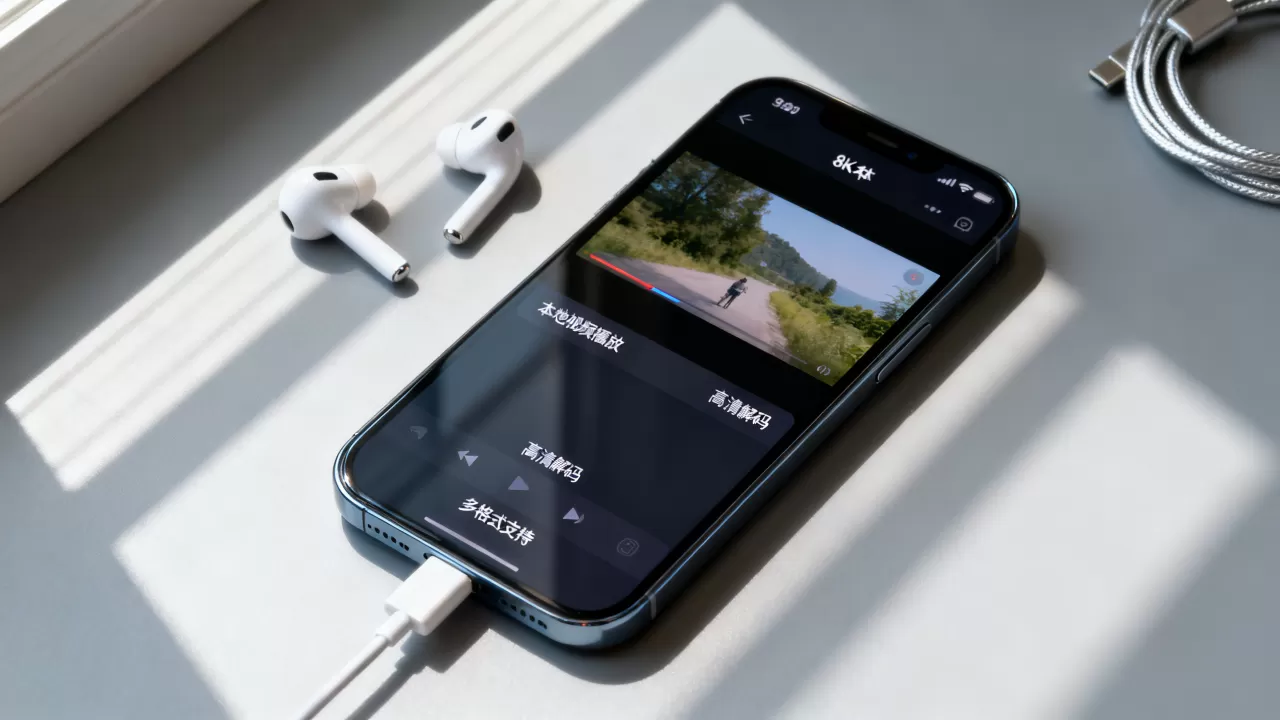
- 网络串流:支持SMB、FTP、HTTP协议,可以直接读取局域网内NAS或电脑上的视频,无需下载到手机。
- 字幕支持:完美支持外挂SRT、ASS等字幕文件,并可手动调整同步延迟。
实操步骤:如何加载本地视频与字幕
第一步:导入视频文件
确保视频文件和字幕文件(如movie.mp4和movie.srt)放在同一个文件夹中,且文件名完全一致(仅后缀不同)。 1. 打开VLC,点击底部“网络”标签。 2. 选择“文件”,点击右下角“浏览”。 3. 找到存放视频的文件夹,点击视频文件即可播放。第二步:自动加载字幕
VLC具备强大的自动匹配机制,只要字幕文件与视频文件同名且在同一目录,播放时会自动识别并加载,若未自动加载,点击播放界面下方的“字幕”图标,手动选择对应的字幕文件即可。第三步:使用网络功能
对于iPhone用户,通过Wi-Fi传输文件比数据线更便捷。 1. 在VLC中点击“网络”->“网络共享”。 2. 记下显示的SMB地址(如smb://192.168.1.100)。 3. 在电脑或NAS的文件管理器中输入该地址,即可直接拖拽视频到手机端的VLC文件夹中,实现无线同步。极致体验之选:Infuse
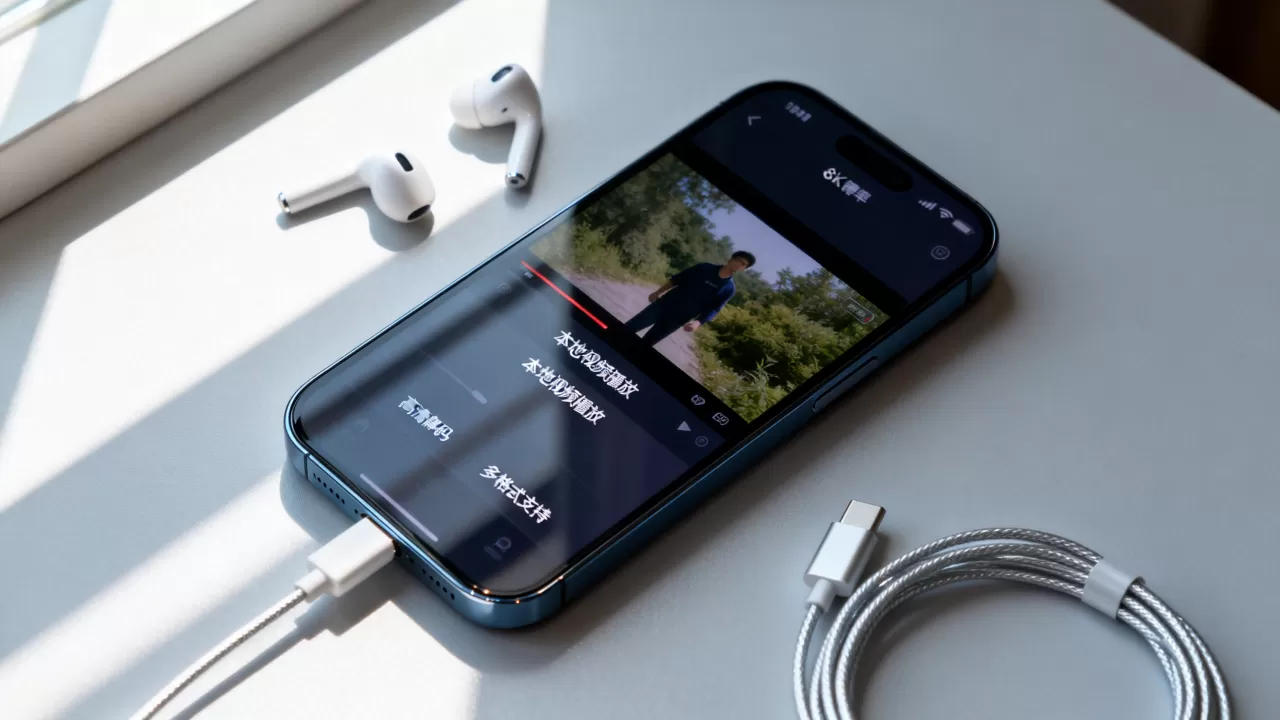
如果预算允许,且你追求极致的视觉享受和自动化管理,Infuse是目前的天花板,它专为Apple生态优化,支持HDR、杜比视界,并能自动从网络获取电影海报、简介和演员信息。
为什么值得付费?
- 自动化刮削:导入视频后,Infuse会自动联网匹配电影信息,生成精美的海报墙,让本地文件拥有流媒体般的体验。
- 画质增强:支持硬件解码优化,播放4K HDR视频时功耗更低,发热更少。
- 多设备同步:支持iCloud同步播放进度,在iPad或Mac上无缝接续观看。
适用场景与价格考量
Infuse采用订阅制或一次性买断制(具体价格随Apple政策调整,通常Pro版年费在百元左右),对于偶尔看几个视频的用户,这可能不划算;但对于拥有NAS、收藏大量高清电影的用户,其带来的效率提升和视觉享受远超价格本身。
实操建议:如何搭建本地影音库
- 文件命名规范:Infuse依赖文件名来匹配信息,建议采用“电影名(年份).mkv”的格式,流浪地球2(2023).mkv”。
- 连接NAS:在Infuse中添加“SMB”或“WebDAV”服务器,输入你的NAS地址、账号密码。
- 扫描与整理:首次连接后,Infuse会扫描所有视频,自动下载海报,你可以通过“整理”功能,将视频按电影、剧集分类。
其他值得关注的替代方案
除了VLC和Infuse,市场上还有几款软件在特定场景下表现优异。
nPlayer:老牌稳定之选
nPlayer在Android端更为知名,但在iOS端依然拥有忠实用户,它的优势在于对网络协议的支持非常全面,包括DLNA、AirPlay投屏稳定性极佳,适合那些主要通过网络串流观看视频,且对投屏功能有高要求的用户。
MPV-ios:极客的最爱
这是一个开源项目,基于强大的MPV播放器内核,界面极简,几乎没有任何多余功能,但解码能力极强,支持几乎所有音频和视频编码,适合喜欢折腾、追求极致纯净播放体验的技术型用户。
常见问题解答(iPhone看本地视频软件)
如何快速在iPhone和电脑之间传输大体积视频文件?
使用局域网共享是最快的方式,在电脑和iPhone连接同一Wi-Fi的前提下,使用VLC的“网络共享”功能或Infuse的SMB连接,传输速度可达几十MB/s,远快于AirDrop(受限于文件数量和系统后台处理)。
为什么有些MKV文件在VLC中播放没有声音?
这通常是因为MKV封装了AC3或EAC3音频编码,而iOS原生不支持,解决方法是:在VLC设置中,开启“硬件解码”选项,或者在播放时点击音频轨道图标,尝试切换不同的音轨,如果依然无效,可能需要将音频转换为AAC格式。
Infuse和VLC的主要区别是什么?
VLC是免费的通用播放器,侧重兼容性和功能性,界面较为传统;Infuse是付费的高级播放器,侧重美学体验、自动化管理和Apple生态整合,VLC适合解决“能不能播”的问题,Infuse适合解决“怎么播得好看”的问题。
如何在iPhone上实现字幕的实时翻译?
目前主流播放器如VLC和Infuse均不支持实时AI翻译字幕,若需此功能,建议使用带有屏幕朗读或辅助功能的第三方工具,或先在电脑上使用支持实时翻译的软件生成字幕文件,再导入手机播放。
iPhone本地视频播放卡顿怎么办?
首先检查视频编码是否为H.265/HEVC高规格4K,老旧机型可能解码吃力,确保软件已更新到最新版本以获取最新的硬件解码优化,关闭后台其他应用,释放内存,通常能显著改善流畅度。


