

sony x8刷机教程,索尼x8手机刷机失败怎么解决

Sony Xperia 8 刷机解锁 Bootloader 是获取 Root 权限、安装 Magisk 模块及彻底清除预装软件的关键前置步骤,但需明确此举将永久清除设备数据并导致部分安全功能失效。
Sony 手机在刷机圈一直有着独特的地位,其开放的系统底层让极客们爱不释手,但同时也伴随着较高的操作门槛,对于 Xperia 8 这款发布于 2018 年的机型而言,虽然硬件配置在今天看来略显老旧,但其优秀的屏幕素质和独特的设计语言依然吸引着一部分怀旧用户或二手玩家,许多用户在尝试 索尼x8刷机教程 时,往往卡在解锁 Bootloader 这一步,或者因为操作不当导致变砖,本文将结合行业共识与实操经验,为你梳理一套安全、清晰的刷机路径,帮助你避开常见的坑。

刷机前的核心准备与风险认知
在动手之前,必须明确一个行业共识:解锁 Bootloader 会触发 Sony 设备的 eFuse 熔断机制,这意味着一旦执行解锁命令,设备将永久失去官方保修资格(尽管 Xperia 8 早已过保),且部分依赖 DRM 密钥的功能(如 Sony Select、部分银行 App 的安全环境)可能无法正常使用,解锁过程会强制恢复出厂设置,所有照片、联系人和应用数据将被清空。
必备工具与环境搭建
工欲善其事,必先利其器,你需要准备以下软硬件环境:
- 电脑端:一台运行 Windows 10/11 或 Linux 系统的电脑,确保已安装最新的 Sony 官方 USB 驱动程序。
- 手机端:Sony Xperia 8 原装数据线,建议使用 USB 2.0 接口以避免兼容性问题。
- 软件工具:
- fastboot 工具包:通常包含在 Android SDK Platform-Tools 中。
- 解锁工具脚本:社区流传的解锁脚本(如 unlocker.bat 或 Python 脚本),用于发送解锁指令。
Magisk App:用于后续获取 Root 权限的管理器。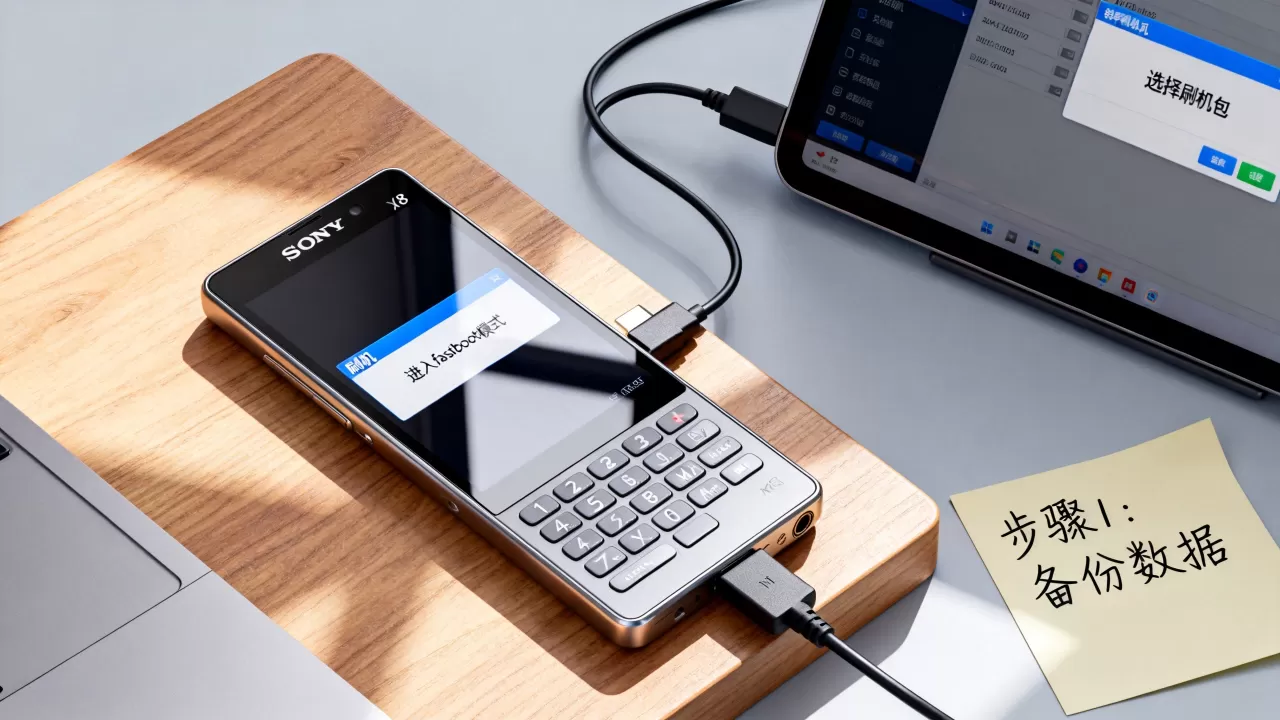
数据备份的重要性
切勿抱有侥幸心理,解锁 Bootloader 的瞬间,手机内部存储会被格式化,建议通过 Sony PC Companion 或 Google 云端硬盘备份所有重要数据,对于 索尼x8刷机数据丢失 的担忧,唯一的解决方案就是提前备份。
解锁 Bootloader 的实操步骤
这是刷机过程中最危险也最关键的一步,请务必严格按照顺序操作,任何步骤的错乱都可能导致设备进入下载模式或无法开机。
开启开发者选项与 USB 调试
进入手机设置,找到“关于手机”,连续点击“版本号”七次,直到提示“您已处于开发者模式”,返回上一级菜单,进入“系统和更新”或“开发者选项”,开启“OEM 解锁”和“USB 调试”,注意:OEM 解锁”选项是灰色的,说明你的设备可能已被锁定或存在运营商锁,这种情况通常无法通过常规手段解锁。
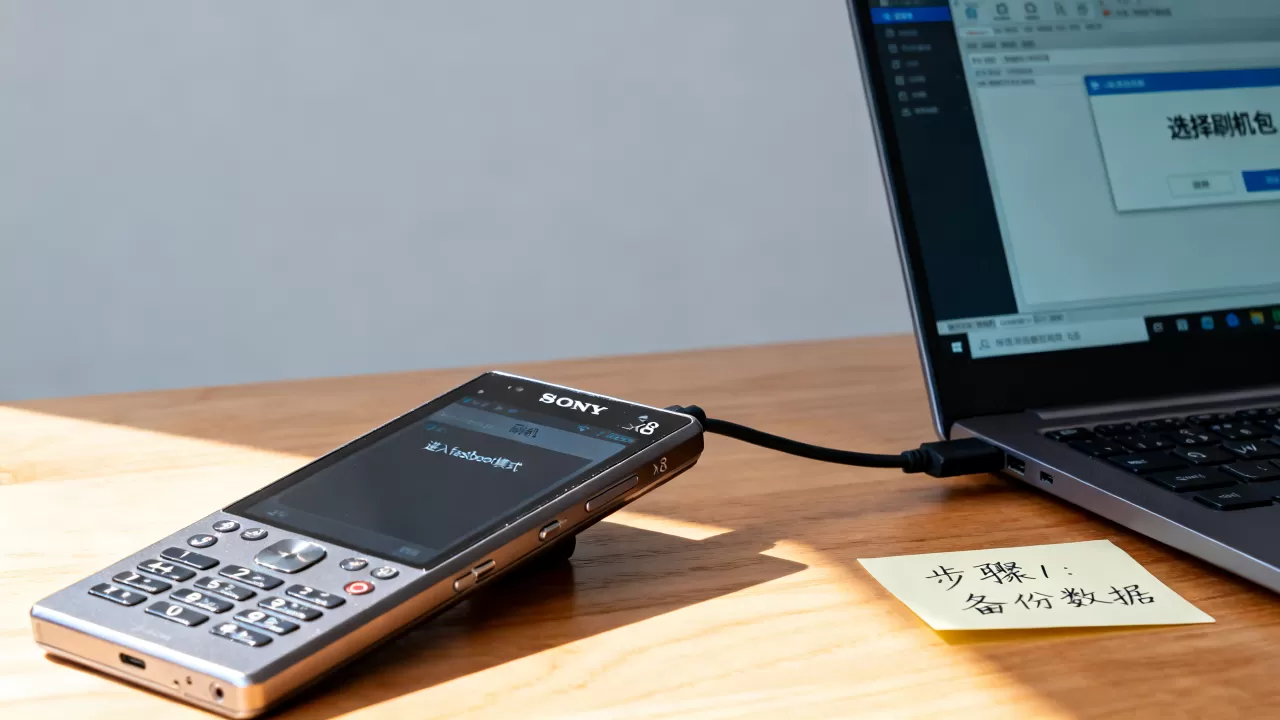
进入 Fastboot 模式
- 完全关闭手机。
- 按住“音量减”键不放,同时插入 USB 数据线连接电脑。
- 当屏幕出现黄色三角形警告标志或 Fastboot 界面时,松开音量键。
- 在电脑上打开命令提示符(CMD)或终端,输入
fastboot devices,如果能看到设备序列号,说明驱动安装成功,连接正常。
执行解锁命令
这是引发 索尼x8刷机变砖 高发的环节,不同版本的解锁脚本可能略有差异,但核心逻辑一致,通常的操作路径如下:
- 将解锁脚本文件放置在 fastboot 工具包同级目录。
- 在 CMD 中运行脚本(如
unlock.bat)。 - 脚本会自动发送解锁指令,手机屏幕会显示“WARNING: Bootloader unlocked”字样,并提示数据将被清除。
- 等待进度条走完,手机会自动重启。
业内专家指出,整个过程大约需要 1-2 分钟,如果在此过程中电脑提示“Permission denied”或“Device not found”,请检查 USB 驱动或更换数据线接口,切勿反复强制重启,否则可能损坏分区表。
刷入 Recovery 与获取 Root 权限
解锁 Bootloader 后,你获得的是“裸机”系统,虽然可以刷入第三方 ROM,但大多数用户更倾向于保留官方系统并获取 Root 权限,Magisk 是目前最主流的 Root 方案,它采用系统less 模式,对系统完整性影响较小。
提取 boot.img
你需要从与当前手机系统版本完全一致的官方固件中提取 boot.img 文件,可以通过 Sony 官方固件提取网站或社区资源获取,确保提取的文件 MD5 值与手机当前系统版本一致,否则会导致开机卡 Logo。
刷入 patched boot.img
- 将
boot.img复制到手机存储或电脑上。 - 使用 Magisk App 打开该文件,点击“安装”->“选择并替换无法修补的文件”,生成一个名为
magisk_patched_*.img的文件。 - 将修补后的文件传回电脑。
- 再次进入 Fastboot 模式,执行命令:
fastboot flash boot magisk_patched_*.img。 - 完成后,执行
fastboot reboot重启手机。
重启后,Magisk App 显示 Root 已安装且版本正常,说明 Root 成功,你可以开始安装各种 Magisk 模块来优化性能或增强功能。
常见问题与避坑指南
在刷机过程中,用户常遇到一些特定问题,以下是基于大量案例总结的解决方案。
关于索尼x8刷机教程的误区
很多网络教程推荐直接刷入第三方 Recovery(如 TWRP),对于 Sony 设备而言,直接刷入第三方 Recovery 往往会导致音频驱动失效或指纹识别不可用,相比之下,Magisk 修补 boot.img 的方式更为稳妥,且无需额外刷入 Recovery,除非你有刷入完整第三方 ROM 的需求。
解锁失败后的恢复
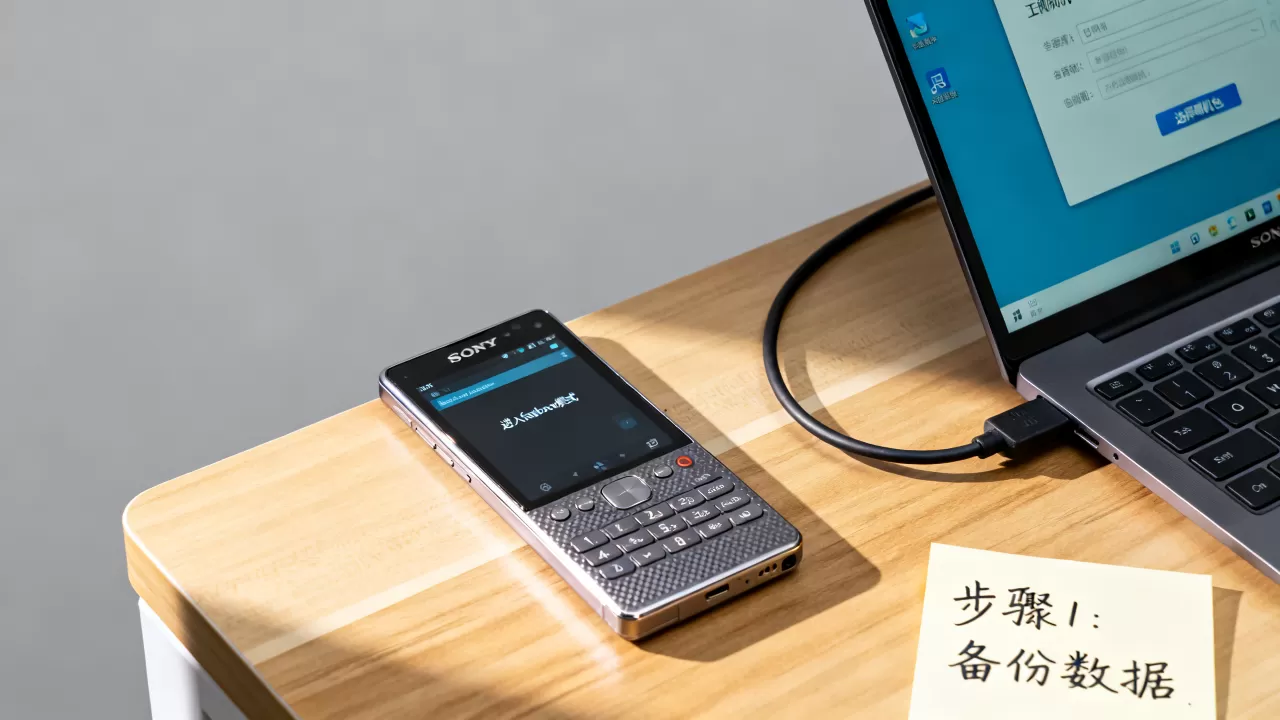
如果解锁过程中断,手机无法开机,可以尝试进入 Sony 的下载模式(Download Mode):关机后按住“音量加”键插入数据线,电脑会识别为 Sony HS-USB QDLoader 9008 端口,此时可使用 Sony 官方工具 Xperia Companion 尝试修复系统,但这通常只能恢复出厂设置,无法挽救已损坏的 Bootloader 状态。
性能与续航的平衡
刷机后,部分用户会安装“性能增强”模块,行业共识认为,对于 Xperia 8 这样的老机型,过度超频反而会导致发热增加、续航骤降,建议优先清理预装垃圾软件(Bloatware),而非追求极致的跑分,通过 Magisk 模块禁用不必要的系统服务,往往能带来更明显的流畅度提升。
Q&A:索尼x8刷机高频疑问解答
索尼x8刷机教程中提到的解锁风险具体指什么?
解锁 Bootloader 会永久触发 eFuse 熔断,导致设备失去官方保修资格,并可能使部分依赖 DRM 密钥的应用(如 Netflix 高清播放、银行 App)功能受限或无法使用,解锁过程会强制清除所有用户数据。索尼x8刷机后如何恢复官方系统?
可以通过 Sony 官方工具 Xperia Companion 连接电脑,选择“系统修复”功能,下载并刷入对应版本的官方固件,此操作同样会清除数据,但能恢复设备的完整功能和安全性。索尼x8刷机教程是否适用于所有地区版本?
不同地区的 Xperia 8 可能存在基带或分区差异,解锁工具通常兼容大多数国际版(G 系列),但部分运营商定制版(如 Vodafone、SoftBank 版)可能锁定 Bootloader 或存在区域限制,刷机前需确认机型后缀(如 XQ-AT52 为日本版,XQ-AS72 为国际版),操作前务必查询对应机型的解锁兼容性。


