

怎么把音乐放到iphone里,iphone导入音乐方法

将音乐放入iPhone最稳妥的方式是通过电脑端iTunes或Apple Music应用同步,或者利用iPhone自带的“文件”应用配合AirDrop隔空投送,无需越狱即可实现无损传输。
为什么传统电脑同步依然是主流选择
对于大多数拥有大量本地音乐文件的用户来说,通过电脑管理iPhone音乐库是最为经典且稳定的方案,尽管无线传输技术日益普及,但在处理数百GB的高保真无损音乐时,有线连接提供的带宽稳定性和数据完整性依然具有不可替代的优势,这种方式特别适合那些对音质有极致追求,或者收藏了珍贵黑胶转制文件的资深乐迷。


使用电脑端软件进行同步的具体路径
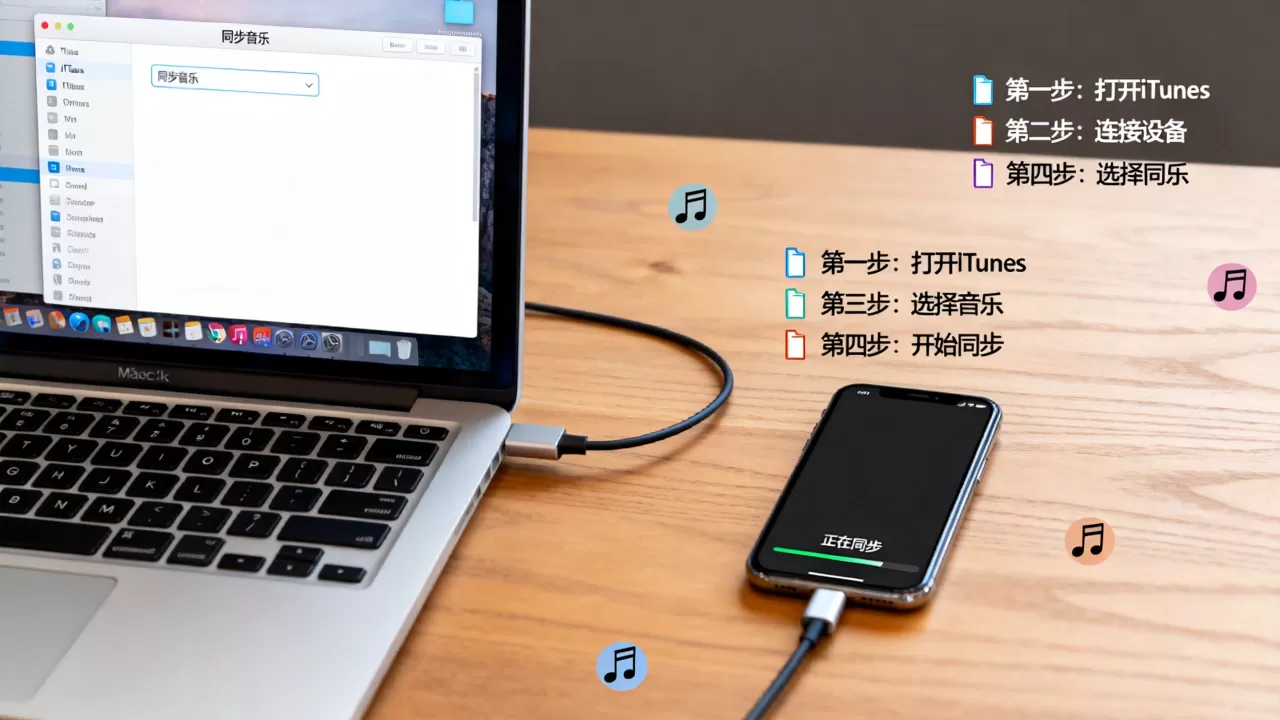
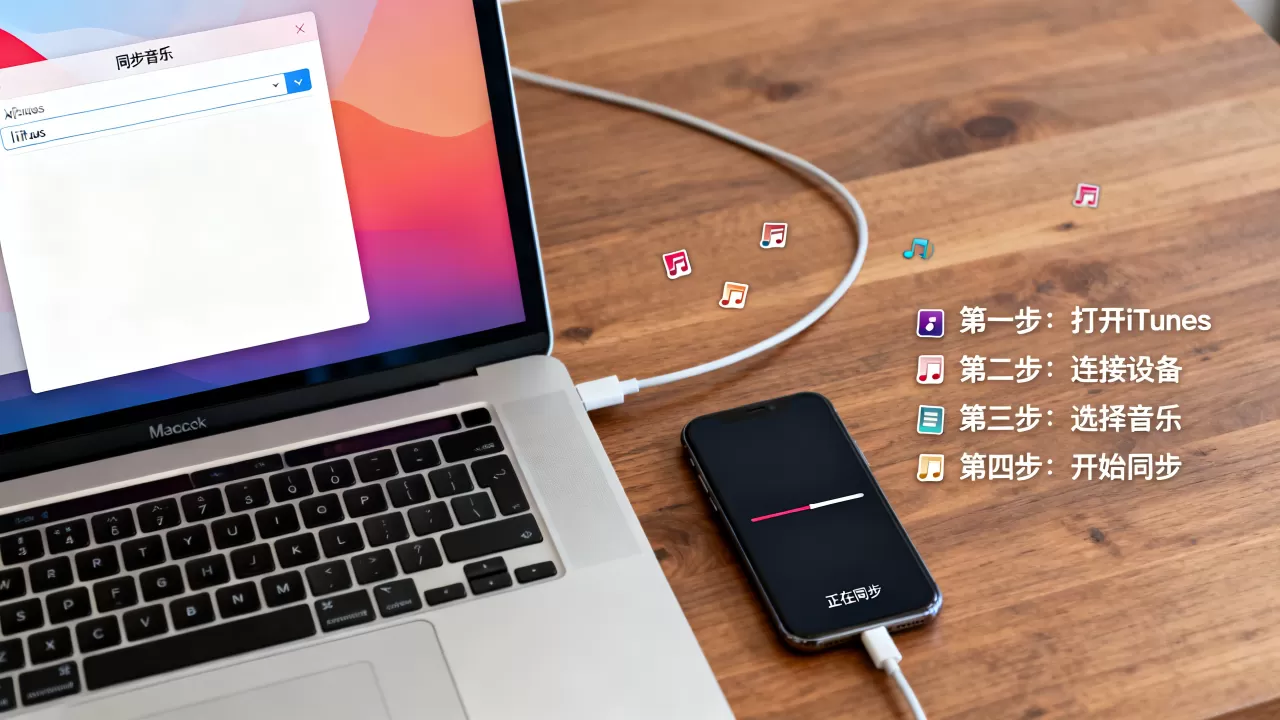
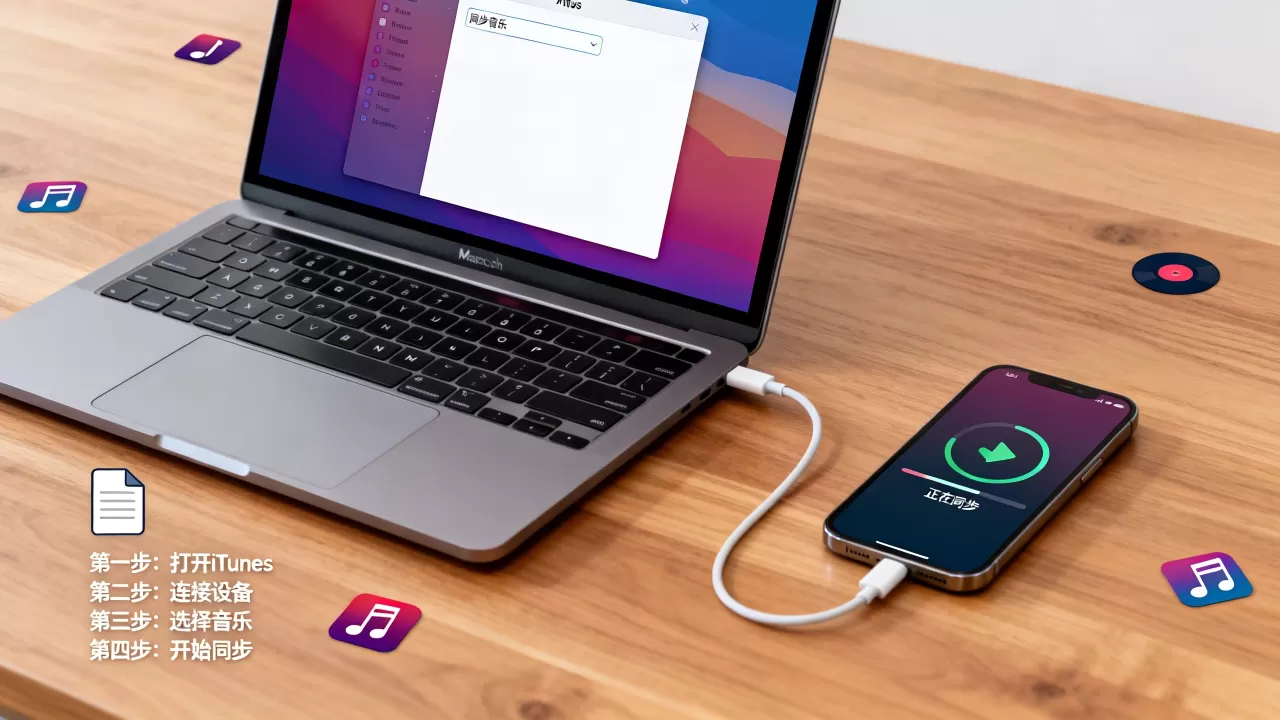
在Windows系统或macOS(Catalina及更早版本)上,核心工具是iTunes,你需要先确保电脑上的iTunes已更新至最新版本,并使用原装数据线将iPhone连接至电脑。
详细操作步骤解析
- 连接设备:打开iTunes,点击左上角出现的iPhone图标,进入设备管理页面。
- 选择同步方式:在左侧菜单栏找到“音乐”选项,勾选“同步音乐”,你可以选择同步整个资料库,或者仅同步选定的播放列表、艺术家或专辑。
- 执行同步:点击右下角的“应用”或“同步”按钮,等待进度条完成,期间请勿断开数据线,以免数据损坏。
对于macOS Catalina及更新版本的用户,iTunes已被拆分,音乐管理功能整合进了“音乐”应用中,操作逻辑与iTunes类似,但界面更加简洁,只需将音乐文件拖入“音乐”库,然后在iPhone的“音乐”应用中勾选同步选项即可,业内专家指出,这种基于Apple生态的封闭同步机制,虽然限制了文件的随意拷贝,但极大地简化了版权管理和播放列表的自动整理流程。
无线传输与云同步的现代解决方案
随着5G网络和Wi-Fi 6的普及,无线传输的延迟和稳定性已大幅提升,对于习惯轻量化操作的用户,或者手头没有电脑的情况,无线方案提供了极大的便利,Apple Music订阅服务和AirDrop隔空投送是两种最具代表性的场景化解决方案。
Apple Music订阅:云端库的无缝衔接
如果你愿意为流媒体服务付费,Apple Music提供了目前最优雅的“无感”体验,通过订阅服务,你可以将个人本地音乐库上传至iCloud音乐库,随后在任何登录了同一Apple ID的设备上直接播放。
开启iCloud音乐库的步骤
- 在iPhone上进入“设置”,点击顶部的Apple ID头像。
- 选择“音乐”,开启“iCloud音乐库”开关。
- 等待系统完成上传和同步,这一过程取决于你的音乐库大小和网络速度。
一旦同步完成,你在iPhone上看到的“资料库”标签页中,不仅包含Apple Music曲库中的歌曲,也包含你从电脑上传的本地文件,这种方案解决了“怎么把音乐放到iphone里”这一需求中的存储焦虑,因为大部分空间被云端托管,本地仅保留缓存,据统计,多数情况下,用户只需在Wi-Fi环境下开启“下载拷贝”选项,即可在离线状态下流畅播放所有云端音乐。
AirDrop隔空投送:小批量文件的极速传输
当你只需要将几首特定的歌曲或播客节目快速转移到iPhone时,AirDrop是最佳选择,它利用蓝牙进行设备发现,通过Wi-Fi进行高速数据传输,速度远超传统的蓝牙传输。
AirDrop操作指南
- 前提条件:确保发送端(如Mac或另一台iPhone)和接收端(你的iPhone)均开启蓝牙和Wi-Fi,并将AirDrop设置为“仅限联系人”或“所有人”。
- 发送文件:在发送端选中音乐文件,点击分享按钮,选择AirDrop,点击你的iPhone图标。
- 接收与保存:在iPhone上点击“接收”,文件通常会保存到“文件”应用或“音乐”应用中,具体取决于文件类型和系统版本。
这种方法特别适合在聚会或临时场合快速分享歌曲,避免了繁琐的账号登录和同步等待。
不同传输方式的深度对比与选择建议
为了帮助你做出更明智的选择,我们将上述三种主流方式进行直观对比,不同的使用场景对应着不同的最优解,盲目追求最新技术往往会导致效率低下。
核心维度横向评测
| 维度 | 电脑同步(iTunes/音乐) | Apple Music云端同步 | AirDrop隔空投送 |
|---|---|---|---|
| 适用场景 | 大批量本地文件管理,无损音质归档 | 全设备无缝切换,无需物理连接 | 少量文件快速分享,临时传输 |
| 传输速度 | 快(取决于USB接口版本) | 中(取决于网络带宽) | 极快(短距离内) |
| 操作复杂度 | 较高,需连接线缆 | 低,一次设置永久有效 | 低,单次操作便捷 |
| 成本 | 免费 | 需订阅Apple Music | 免费 |
从表格可以看出,如果你拥有超过500GB的音乐收藏,且对音质有严苛要求,电脑同步依然是不可撼动的基石,对于大多数普通用户,Apple Music的订阅成本远低于购买大容量iPhone存储器的溢价,因此云端同步成为性价比最高的选择,而AirDrop则作为补充手段,处理那些“偶尔为之”的传输需求。
常见误区与避坑指南
在实际操作中,许多用户会遇到音乐无法播放或格式不支持的问题,这通常源于对文件系统权限和编码格式的误解。
格式兼容性陷阱
iPhone原生支持AAC、MP3、Apple Lossless(ALAC)等格式,如果你尝试通过AirDrop传输WAV或FLAC文件,虽然文件能存入“文件”应用,但无法直接在“音乐”App中播放,你需要借助第三方转换工具将文件转为ALAC格式,或通过电脑同步时让系统自动转换。
存储空间管理
高清无损音乐的文件体积巨大,一首3分钟的无损FLAC文件可能高达50MB,而同等音质的MP3文件仅需5MB,在决定传输方式前,务必检查iPhone剩余存储空间,对于存储空间紧张的用户,建议优先使用云端缓存策略,而非全量下载到本地。
怎么把音乐放到iphone里:Q&A常见问题解答
怎么把电脑里的无损音乐传到iPhone
若要在iPhone上播放无损音乐,最推荐的方式是通过电脑端的“音乐”应用(macOS)或iTunes(Windows)进行同步,在同步设置中,确保勾选“包括无损音乐”选项,iPhone 11及后续机型均支持硬件解码ALAC格式,因此同步后即可在“音乐”App中直接播放,无需额外转换。
不用电脑怎么把安卓手机的音乐传到iPhone
在没有电脑的情况下,可以通过“文件”应用配合云盘服务(如百度网盘、OneDrive)进行中转,先在安卓手机上将音乐上传至云盘,然后在iPhone上下载同一云盘App,登录相同账号并下载音乐文件至本地,随后,在“文件”App中长按文件,选择“分享”并发送至“音乐”App,即可实现跨平台传输。
iPhone音乐库同步失败怎么办
当遇到同步失败或音乐显示为灰色时,首先检查网络连接是否稳定,确认所有设备登录的是同一个Apple ID,若问题依旧,尝试在iPhone上关闭“iCloud音乐库”后重启设备,再重新开启,检查音乐文件是否受DRM(数字版权管理)保护,受保护的iTunes Store购买曲目无法直接同步到其他非授权设备。


