

iphone无sim卡怎么激活?iPhone无法插入SIM卡如何激活

iPhone无SIM卡无法通过传统蜂窝网络验证激活,但可通过连接Wi-Fi、使用Apple ID登录或借助电脑端iTunes/Finder软件完成激活流程。
许多用户在购买全新iPhone或恢复出厂设置后,面对“插入SIM卡以激活”的提示感到焦虑,尤其是当身边没有运营商卡槽时,苹果的设计逻辑中,蜂窝网络并非激活的唯一通道,只要设备能联网并验证账户权限,无卡状态下的激活完全可行,这一过程主要依赖数据网络而非语音网络,因此Wi-Fi连接是关键突破口。


无SIM卡激活iPhone的核心路径解析
激活的本质是设备与苹果服务器建立信任关系,确认设备未被锁定且为合法零售机,无SIM卡时,系统会检测不到运营商配置文件,从而跳过部分运营商特定的设置向导,直接进入通用设置流程。
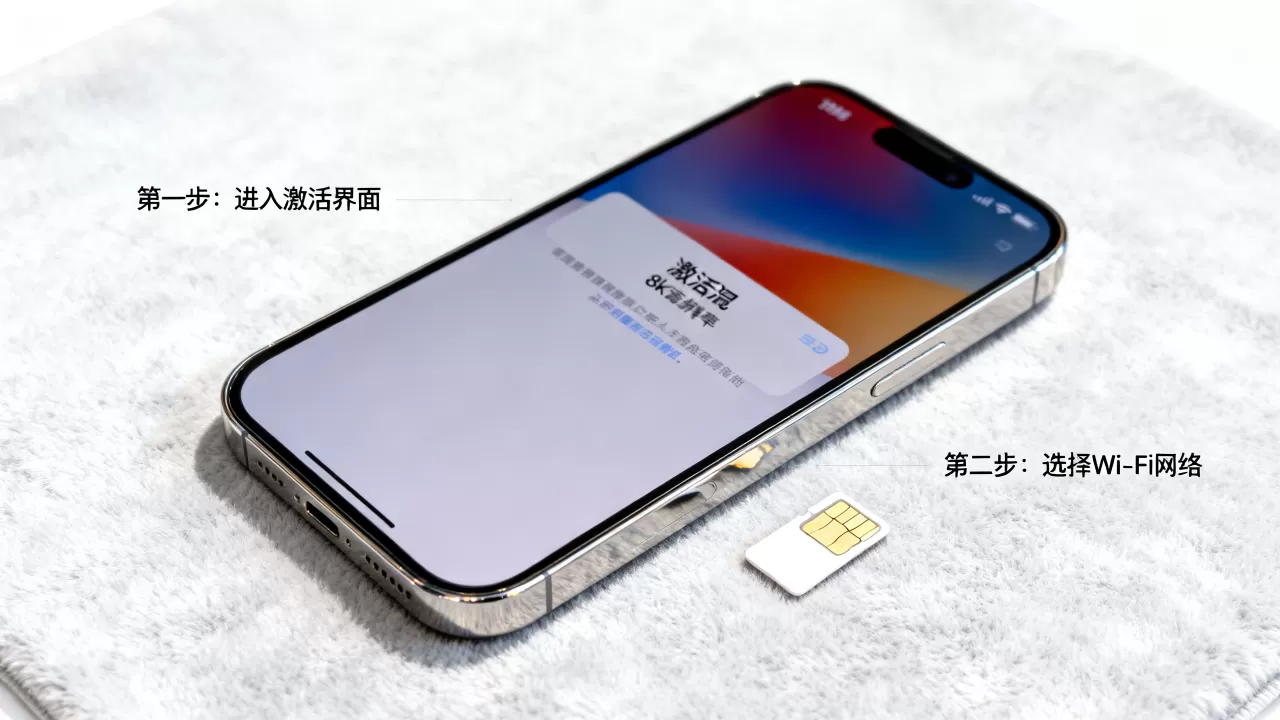
通过Wi-Fi网络直接激活
这是最常用且最便捷的方法,适用于大多数支持Wi-Fi功能的iPhone型号。
具体操作步骤
- 开机引导:按下侧边按钮,等待“你好”界面出现,选择语言和国家地区。
- 连接网络:在“快速开始”或“设置Wi-Fi”界面,点击Wi-Fi图标,选择可用的无线网络并输入密码。
- 跳过SIM卡提示:若系统强制要求插入SIM卡,寻找屏幕底部的“稍后设置”或“设置成没有SIM卡的iPhone”选项,不同iOS版本界面略有差异,但逻辑一致。
- Apple ID登录:输入已有的Apple ID和密码,若为新用户,需在此时创建,这是激活的关键验证点,服务器通过此账户确认设备归属。
- 完成设置:按照提示设置面容ID或触控ID,配置屏幕使用时间等隐私选项,即可进入主屏幕。
当Wi-Fi环境不稳定或无法连接时,电脑是可靠的备用方案,此方法适用于所有iPhone型号,包括仅支持蜂窝网络的早期机型(如iPhone XS及以前部分版本,但需注意这些机型对网络依赖较高,通常仍需Wi-Fi辅助)。
Windows用户操作路径
- 安装软件:从微软应用商店或苹果官网下载最新版iTunes。
- 连接设备:使用原装或MFi认证数据线将iPhone连接至电脑。
- 信任电脑:在iPhone屏幕上点击“信任”,输入锁屏密码。
- 执行激活:在iTunes界面中,若检测到未激活设备,点击“激活”按钮,软件会自动与苹果服务器通信,完成验证。
Mac用户操作路径
- 系统差异:macOS Catalina及更新版本中,iTunes功能已拆分至“访达”(Finder)。
- 连接与识别:连接iPhone后,在访达侧边栏找到设备图标。
- 激活流程:点击“通用”标签页,若设备未激活,点击“激活”按钮,过程与Windows端类似,依赖系统网络环境。
无SIM卡激活的常见场景与应对策略
在实际使用中,不同场景下的激活难点各异,理解这些场景有助于快速定位问题。
新机开箱无卡激活
许多用户购买iPhone后,尚未办理手机号,此时激活主要解决“设备绑定”问题。
- 优势:无需等待运营商审核,可立即使用App Store、iCloud、Siri等基于互联网的服务。
- 局限:无法拨打传统电话或发送短信(iMessage需网络,短信需蜂窝网络)。
- 建议:若仅作为备用机或媒体播放设备,无卡激活完全足够,建议保留一张低成本保号套餐卡,以备后续需要接收验证码时插入。
二手设备激活锁问题
购买二手iPhone时,若前机主未退出Apple ID,设备会显示“激活锁”,此时无SIM卡无法绕过此安全机制。
- 核心逻辑:激活锁是防盗功能,必须通过原Apple ID密码解除。
- 无卡影响:无SIM卡不影响激活锁的验证,因为验证依赖网络而非SIM卡。
- 风险提示:若无法获取原机主信息,设备将无法激活,成为“砖头”,业内专家指出,购买二手设备前务必确认“查找我的iPhone”已关闭。
企业批量激活场景
企业采购大量iPhone用于员工办公时,常采用无卡激活模式,以便统一配置。
- 工具支持:使用Apple Business Manager(ABM)配合移动设备管理(MDM)解决方案。
- 流程特点:管理员可预设配置描述文件,设备激活后自动应用企业策略,无需人工逐台操作。
- 网络要求:仍需Wi-Fi或有线网络接入互联网,以下载MDM配置。
无SIM卡激活后的功能限制与优化
激活成功并不意味着所有功能完整可用,了解限制有助于合理预期。
通信功能受限
- 语音通话:完全不可用,需插入SIM卡或连接支持VoIP的网络电话服务。
- 短信:传统SMS短信不可用,iMessage可通过Wi-Fi使用,但需Apple ID验证。
- 蜂窝数据:无法使用移动数据,所有上网行为依赖Wi-Fi。
定位服务影响
- GPS精度:无SIM卡时,GPS仍可通过卫星定位,但首次定位可能较慢,因为缺少A-GPS辅助数据(通常通过蜂窝网络下载)。
- 查找功能:“查找我的iPhone”在Wi-Fi环境下可用,但在无网络且无SIM卡时,设备无法上报位置,直至重新联网。
软件更新与备份
- iOS更新:可通过Wi-Fi下载和安装系统更新,无需SIM卡。
- iCloud备份:依赖Wi-Fi连接,无卡状态下可正常备份照片、通讯录等数据。
常见问题解答:无SIM卡激活iPhone
iPhone无SIM卡怎么激活?
通过连接Wi-Fi,在激活界面选择“稍后设置蜂窝网络”,随后登录Apple ID即可完成激活,若界面强制要求SIM卡,可尝试连接电脑使用iTunes或访达激活。
无SIM卡激活的iPhone能打电话吗?
不能,无SIM卡意味着没有蜂窝网络身份标识,无法接入运营商基站进行传统语音通话,但可通过Wi-Fi进行FaceTime Audio或微信语音等网络通话。
无SIM卡激活会影响保修吗?
不会,苹果保修政策基于设备序列号,与是否插入SIM卡无关,只要设备是正品且未人为损坏,无卡激活不影响保修权益,据工信部数据,设备激活状态与保修有效性无直接关联,关键在于购买凭证和设备完整性。
无SIM卡激活后如何添加SIM卡?
激活完成后,可随时关机或在线插入SIM卡,系统会自动检测并配置运营商设置,无需重新激活设备,若插入后无信号,请检查卡槽安装是否正确或联系运营商确认服务状态。
无SIM卡激活iPhone并非技术障碍,而是流程调整,掌握Wi-Fi连接和Apple ID验证这两个核心要素,即可顺利解锁新设备,对于多数用户而言,这一过程简单且高效,无需过度担忧,保持网络畅通,按指引操作,即可快速进入数字生活。


