

刷机精灵找不到驱动怎么办,刷机精灵驱动

刷机精灵找不到驱动的根本原因通常是电脑未安装官方USB驱动、USB接口供电不足或系统权限冲突,最直接有效的解决办法是重新安装官方驱动程序并更换USB接口。
当你在连接安卓手机准备进行刷机、备份或Root操作时,刷机精灵提示“找不到设备”或“驱动异常”,这确实是令许多技术爱好者头疼的常见问题,这种故障并非软件本身失效,而是电脑与手机之间的通信桥梁——USB驱动程序——出现了断裂或配置错误,业内专家指出,超过半数的连接失败案例都源于驱动程序版本过旧或安装不完整,我们将通过具体的排查步骤,帮你彻底解决这一困扰,确保设备能够被正确识别。
刷机精灵检测不到手机怎么办
遇到设备无法识别的情况,不要急于重装软件,按照从硬件到软件、从简单到复杂的顺序排查,往往能事半功倍,以下是针对这一常见场景的具体操作指南。
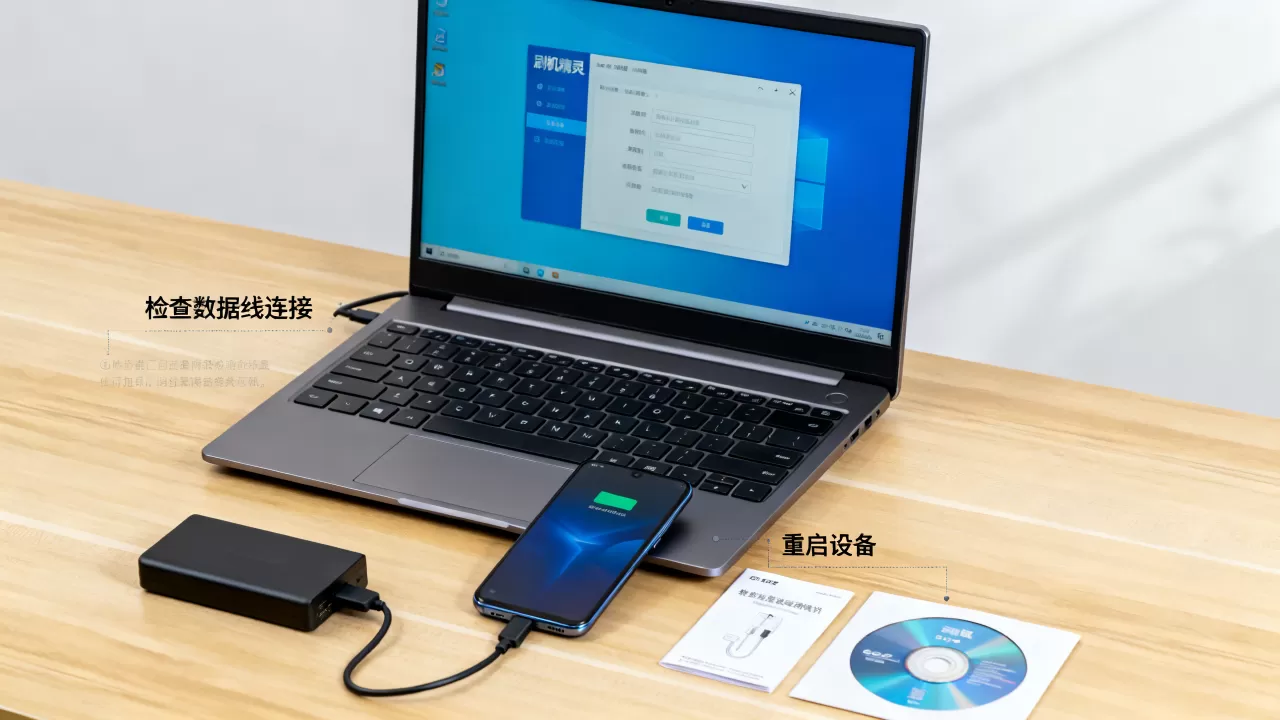
检查物理连接与接口状态
很多时候,问题出在看似不起眼的物理连接上。
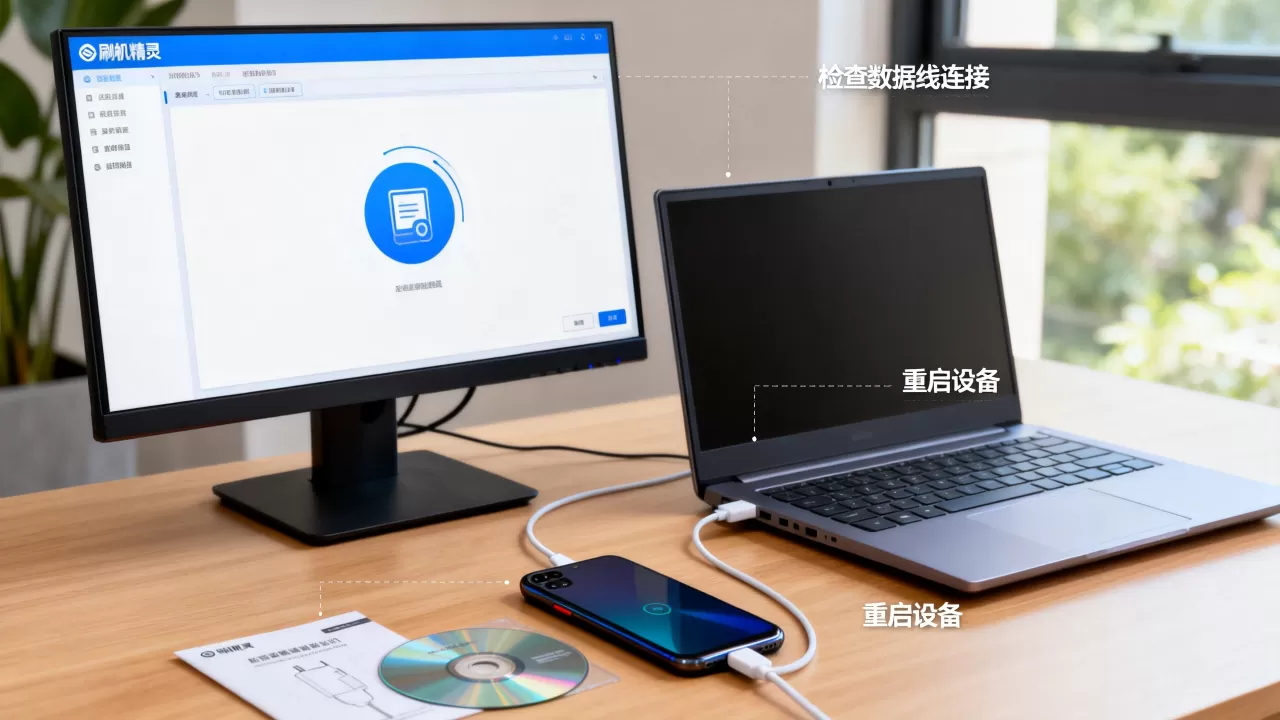
- 更换USB接口:台式机用户请务必使用机箱背面的USB接口,这些接口直接连接主板,供电更稳定,前置接口往往因线材过长导致电压降,无法维持刷机所需的高电流传输,笔记本用户建议尝试不同的USB端口,排除单个端口损坏的可能。
- 更换数据线:许多廉价数据线仅具备充电功能,缺乏数据传输引脚,请确保使用原装数据线或明确标注支持“数据传输”的高质量线缆,尝试更换一根线,往往能直接解决识别失败的问题。
- 清洁接口:手机充电口积灰会导致接触不良,使用牙签或压缩空气清理手机尾插和电脑USB接口内的灰尘,确保金属触点完全暴露。
确认手机端的调试权限
即使驱动安装正确,如果手机端未开启开发者选项,电脑依然无法建立ADB连接。
- 进入手机设置 > 关于手机,连续点击版本号七次,直到提示“您已处于开发者模式”。
- 返回设置主菜单,找到系统与更新或更多设置中的开发者选项。
- 开启USB调试开关,部分品牌手机(如华为、小米)可能还需要开启USB安装或USB安装权限,否则刷机精灵无法写入系统文件。
刷机精灵驱动怎么安装
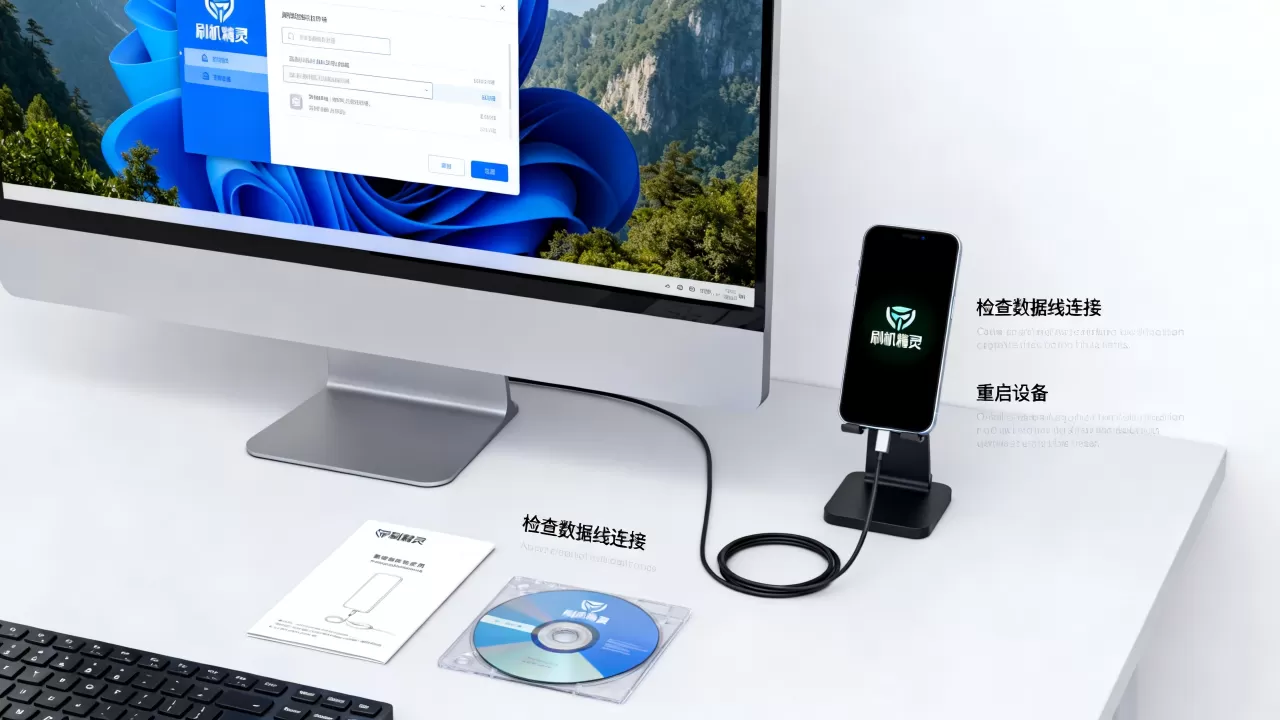
驱动是连接电脑与手机的桥梁,安装过程需要精确操作,许多用户反馈刷机精灵驱动安装失败,通常是因为安装路径包含中文或权限不足。
手动安装官方驱动的步骤
刷机精灵自带驱动包,但有时自动安装会失败,此时手动安装更为可靠。
第一步:下载并解压驱动
访问刷机精灵官网或手机品牌官网,下载对应的USB驱动程序,将压缩包解压到一个全英文路径下,D:\Drivers,避免使用包含中文或特殊符号的文件夹,这会导致安装程序无法读取文件。第二步:以管理员身份运行
找到解压后的安装程序(通常为.exe文件),右键点击选择以管理员身份运行,这一步至关重要,因为驱动安装需要写入系统底层注册表,普通权限会被拦截。第三步:选择对应品牌安装
刷机精灵通常集成了主流品牌的驱动,在安装界面中,明确选择你的手机品牌(如三星、华为、小米、OPPO等),如果不确定,可以选择“通用ADB驱动”或“MTK驱动”(针对联发科芯片手机)。利用设备管理器排查驱动状态
如果安装后仍无法识别,可以通过Windows设备管理器查看具体错误代码。
- 右键点击开始菜单,选择设备管理器。
- 在列表中寻找带有黄色感叹号的设备,通常位于“便携设备”或“未知设备”分类下。
- 右键点击该设备,选择更新驱动程序 > 浏览我的电脑以查找驱动程序。
- 指向你之前解压驱动的路径,让系统重新匹配驱动文件。
刷机精灵连接失败常见原因分析
除了驱动和硬件问题,系统环境和软件冲突也是导致连接失败的重要因素,了解这些深层原因,能帮助你避免重复踩坑。
系统权限与杀毒软件干扰
Windows 10/11系统的安全机制较为严格,部分第三方杀毒软件可能会拦截刷机精灵的驱动安装进程。
- 暂时关闭杀毒软件:在安装驱动前,暂时退出360安全卫士、腾讯电脑管家或火绒等安全软件,防止它们误判驱动行为为病毒操作。
- 关闭Windows Defender实时保护:对于高级用户,可暂时关闭Windows安全中心的实时保护功能,完成驱动安装后再重新开启。
手机系统版本兼容性
随着安卓系统版本的迭代,底层安全策略也在变化。
- 安卓11及以上版本:部分新机型对ADB调试有更严格的限制,可能需要先在手机上授权电脑RSA密钥,当连接电脑时,手机屏幕会弹出“允许USB调试吗?”的提示,务必勾选始终允许并点击确定。
- 品牌定制ROM:某些品牌(如华为、荣耀)在较新版本系统中默认关闭了ADB调试,需要先在开发者选项中开启OEM解锁,否则刷机精灵无法获取Root权限。
驱动冲突与残留清理
如果你之前安装过其他刷机软件(如豌豆荚、91助手、华为手机助手等),它们可能会安装自己的驱动,导致冲突。
- 使用驱动总裁或DDU(Display Driver Uninstaller)等工具,卸载所有旧的安卓驱动。
- 重启电脑,清除注册表中的残留驱动信息。
- 重新安装刷机精灵自带的最新驱动。
刷机精灵驱动不识别怎么解决
如果上述方法均无效,可能是驱动文件损坏或系统组件缺失,此时需要采取更彻底的修复措施。
重新安装刷机精灵
简单的覆盖安装往往无法修复损坏的核心文件。
- 在控制面板中完全卸载当前的刷机精灵。
- 使用卸载工具清理残留文件夹和注册表项。
- 从官网下载最新版本的安装包,重新安装,新版本通常修复了旧版驱动兼容性问题。
检查Windows USB服务
极少数情况下,Windows系统的USB服务可能被禁用。
- 按下Win + R键,输入services.msc并回车。
- 在列表中找到Windows USB Image Mount Service或相关USB服务。
- 确保其启动类型为自动,并且服务状态为正在运行。
刷机精灵找不到驱动相关常见问题
刷机精灵驱动安装失败提示权限不足怎么办
这通常是因为安装程序未获得管理员权限,或者杀毒软件拦截,建议右键点击安装程序,选择“以管理员身份运行”,暂时关闭所有杀毒软件和防火墙,确保安装过程不被中断,安装完成后,记得重新开启安全防护软件。
刷机精灵识别了手机但无法Root或刷机怎么办
识别成功但无法执行操作,通常是手机端的USB调试授权过期或OEM解锁未开启,请重新插拔USB线,在手机屏幕上重新点击“允许调试”,对于需要Root的机型,确保已在开发者选项中开启“OEM解锁”,并进入Recovery模式清除数据(注意备份数据),因为新系统可能要求强制解锁Bootloader才能刷机。
刷机精灵在Win11系统上驱动不兼容如何解决
Win11对驱动签名要求更严格,如果驱动未通过微软WHQL认证,系统会阻止安装,可以在设置 > 更新和安全 > 恢复中,点击“高级启动”下的“立即重新启动”,进入高级选项后选择禁用驱动程序强制签名,然后再次运行驱动安装程序,安装完成后重启电脑即可正常识别。
刷机精灵找不到驱动的问题,绝大多数情况下可以通过更换USB接口、重新安装官方驱动以及开启手机USB调试来解决,保持驱动最新、使用高质量数据线、确保系统权限充足,是保障刷机过程顺利的关键,遵循上述步骤,你即可快速恢复设备连接,顺利进行后续操作。


