

iphone微信铃声怎么设置,iphone自定义微信铃声

在iPhone上设置微信铃声,核心路径是进入微信“我”-“设置”-“新消息通知”-“铃声”,选择心仪音效并保存,同时需确保手机系统音量未静音且微信通知权限已开启。
很多用户在使用iPhone时,常遇到微信提示音不响、声音太小或无法自定义的问题,这通常不是手机故障,而是系统设置与App权限之间的细微冲突,解决这一痛点,需要厘清iOS系统底层逻辑与微信应用层设置的交互关系,以下将深入拆解操作细节,帮助你彻底搞定铃声设置。
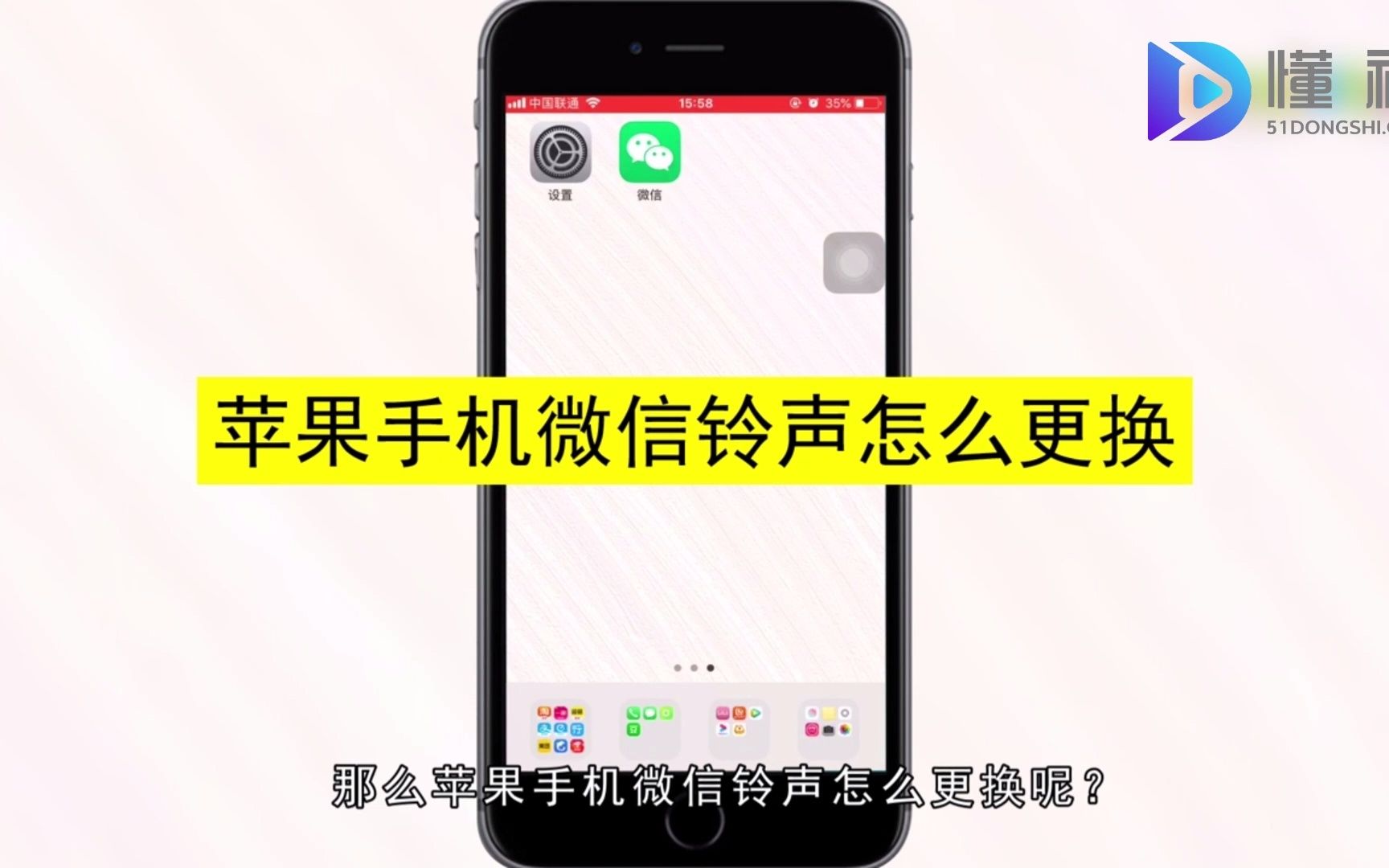

微信内部基础铃声设置全流程
这是最直接、最基础的设置方式,适用于绝大多数日常场景,微信内置了多种经典音效,如“短笛”、“风铃”、“钢琴”等,满足基础提醒需求。
进入设置界面的具体路径
打开微信App,点击右下角的“我”选项,在个人主页中,找到并点击“设置”按钮,进入设置菜单后,向上滑动屏幕,找到“新消息通知”选项并点击进入,这是管理所有声音和震动反馈的核心入口。
选择与保存铃声
在“新消息通知”页面中,你会看到“消息铃声”这一项,点击它,系统将展开一个包含数十种内置音效的列表。
- 试听功能:每个音效右侧都有一个播放图标,点击即可预览,建议逐个试听,找到听觉上最舒适、辨识度最高的声音。
- 默认设置:选定后,点击列表右上角的“完成”或“保存”按钮(视iOS版本而定,通常点击音效本身即生效,或需点击“设为默认”),该铃声即刻成为你微信接收消息的标准提示音。
常见问题排查:为什么选了铃声却没声音?
如果在微信内设置了铃声,但实际收到消息时依然无声,请检查以下两点:
- 系统静音开关:检查iPhone左侧的物理静音开关是否拨到了橙色位置,如果处于静音模式,微信铃声将被强制关闭,除非你开启了“用铃声接听”等特定权限。
- 媒体与铃声音量:按下音量加键,确保音量滑块已调高,注意,iOS将“铃声和提醒”与“媒体音量”分开,微信通知属于“铃声和提醒”范畴,而非视频播放音量。
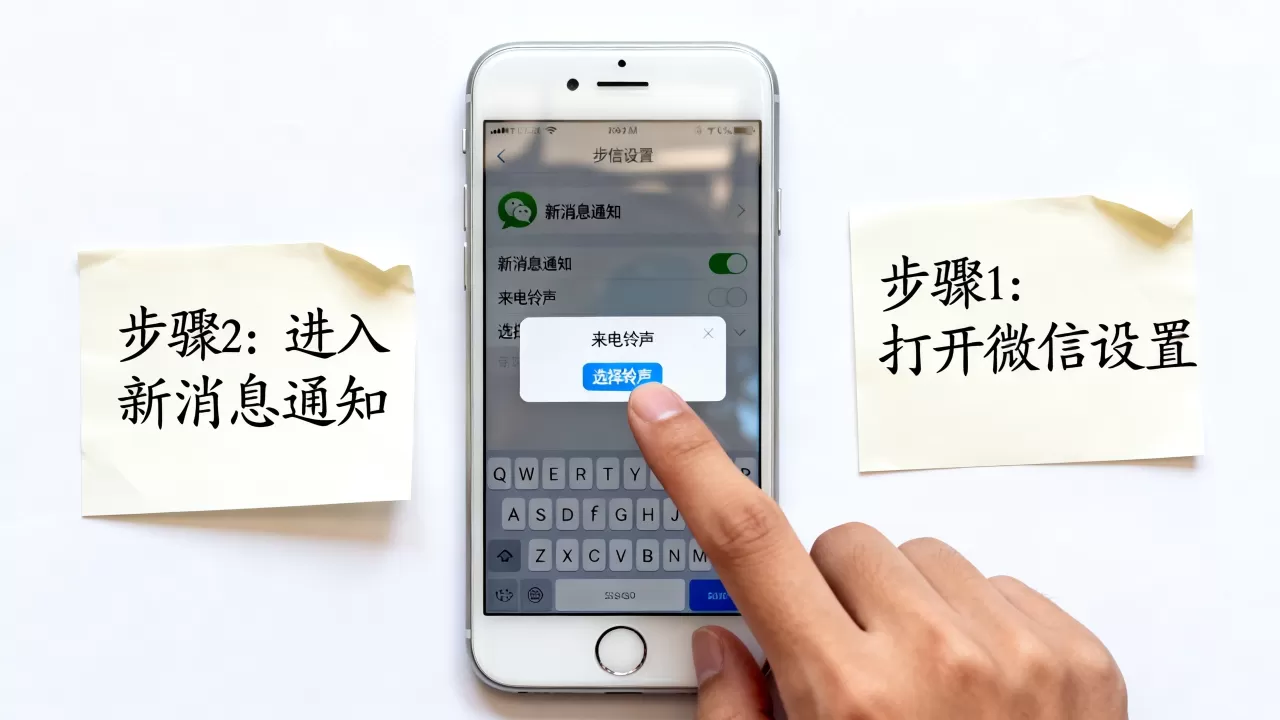
iPhone微信铃声怎么设置自定义音频文件
很多用户渴望摆脱千篇一律的内置音效,希望使用自己喜爱的歌曲片段或特殊音效作为微信提示音,这就是所谓的iPhone微信铃声怎么设置自定义音频问题,由于iOS系统的封闭性,这一过程比Android稍显复杂,但完全可行。
前期准备:获取音频文件
你需要一个时长30秒以内的音频文件,建议格式为MP3或AAC,你可以从音乐软件下载歌曲,或使用音频编辑软件截取高潮部分,确保文件清晰、无杂音,且时长符合微信限制。
通过电脑端iTunes或Finder导入
这是目前最稳定、兼容性最好的方法。
- 连接设备:使用数据线将iPhone连接至电脑,Windows用户使用iTunes,Mac用户(macOS Catalina及以上)使用Finder。
- 同步文件:在iTunes/Finder中找到你的设备,点击“文件”-“将文件添加到资料库”,选择你准备好的音频文件,确保勾选“同步媒体文件”或直接将文件拖入“铃声”同步区域。
- 传输至iPhone:点击“同步”或“应用”,等待传输完成,音频文件已存入iPhone的“文件”或系统媒体库中。
在微信中调用自定义铃声
文件导入后,回到微信的“消息铃声”设置界面。
- 查找位置:在铃声列表的底部或顶部,通常会有一个“自定义”或“其他铃声”的选项,点击它,系统会列出所有已导入的、符合时长要求的音频文件。
- 选择并生效:找到你刚才导入的歌曲片段,点击即可设为默认铃声,如果列表中未显示,请尝试重启微信或iPhone,以刷新索引。
替代方案:利用“文件”App分享
如果你不熟悉电脑操作,可以尝试在iPhone上直接操作,将音频文件保存至“文件”App中,在微信“消息铃声”界面,点击右上角的号或“添加”按钮(部分版本支持),从“文件”App中选择音频,此方法依赖iOS版本和微信版本的兼容性,若不支持,请回退至电脑同步法。
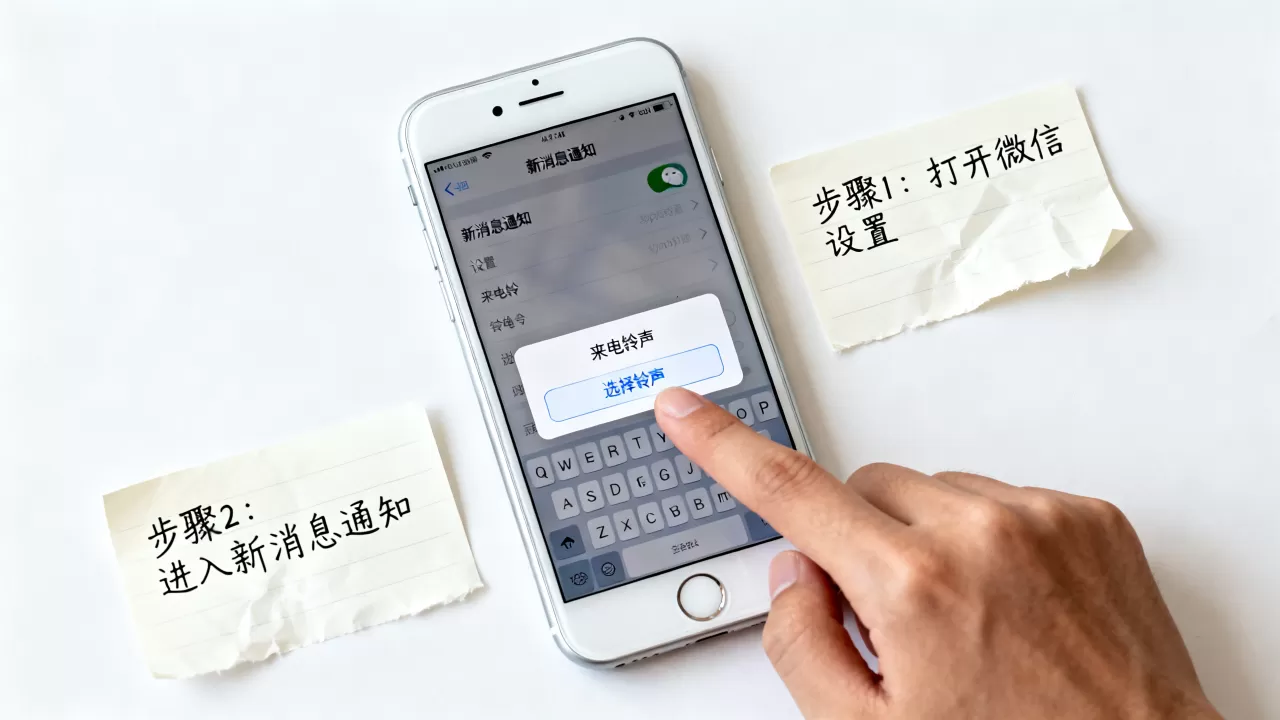
iPhone微信铃声设置与系统权限的深度协同
即使铃声设置完美,若系统级权限未开放,声音依然无法传出,这是许多用户忽略的盲区,也是iPhone微信通知声音不响的常见原因之一。
检查通知权限
进入iPhone的“设置”-“通知”-“微信”,确保“允许通知”开关已打开,声音”选项已被勾选,如果此处关闭,无论微信内部如何设置,系统都不会发出提示音。
专注模式的影响
iOS的“专注模式”(如勿扰模式、工作模式)会严格过滤通知。
- 检查状态栏:观察屏幕顶部是否有月亮或图标标识,如果有,说明专注模式已启用。
- 配置例外:进入“设置”-“专注模式”,选择当前激活的模式,点击“允许的通知”-“应用”,确保微信在允许列表中,或者,在专注模式设置中,允许来自“所有人”的通知,但这可能削弱专注效果。
后台应用刷新与网络
虽然不直接决定铃声,但影响消息到达速度,进入“设置”-“通用”-“后台App刷新”,确保微信开启,若网络延迟,可能导致铃声与消息不同步,造成“没声音”的错觉。
不同场景下的铃声策略建议
业内专家指出,合理的铃声设置能显著提升沟通效率,建议根据使用场景进行差异化配置。
办公场景:高效与不打扰
在办公室,频繁响铃可能干扰同事,建议选用短促、清脆的音效,如“短笛”或“风铃”,这类声音辨识度高,但音量不刺耳,可开启“振动”模式,通过触觉提醒,避免听觉疲劳,对于重要客户或领导的消息,可设置“强提醒”功能:在聊天窗口点击右上角“...”-“强提醒”,该消息将全屏弹窗并伴随特殊音效,确保不被遗漏。
居家场景:温馨与个性化
在家时,环境相对私密,你可以大胆使用自定义铃声,如喜欢的歌曲片段、家人语音或趣味音效,这不仅能提升使用愉悦感,还能通过声音快速识别消息来源,设置伴侣的语音“我回来了”作为其专属铃声,既温馨又实用。
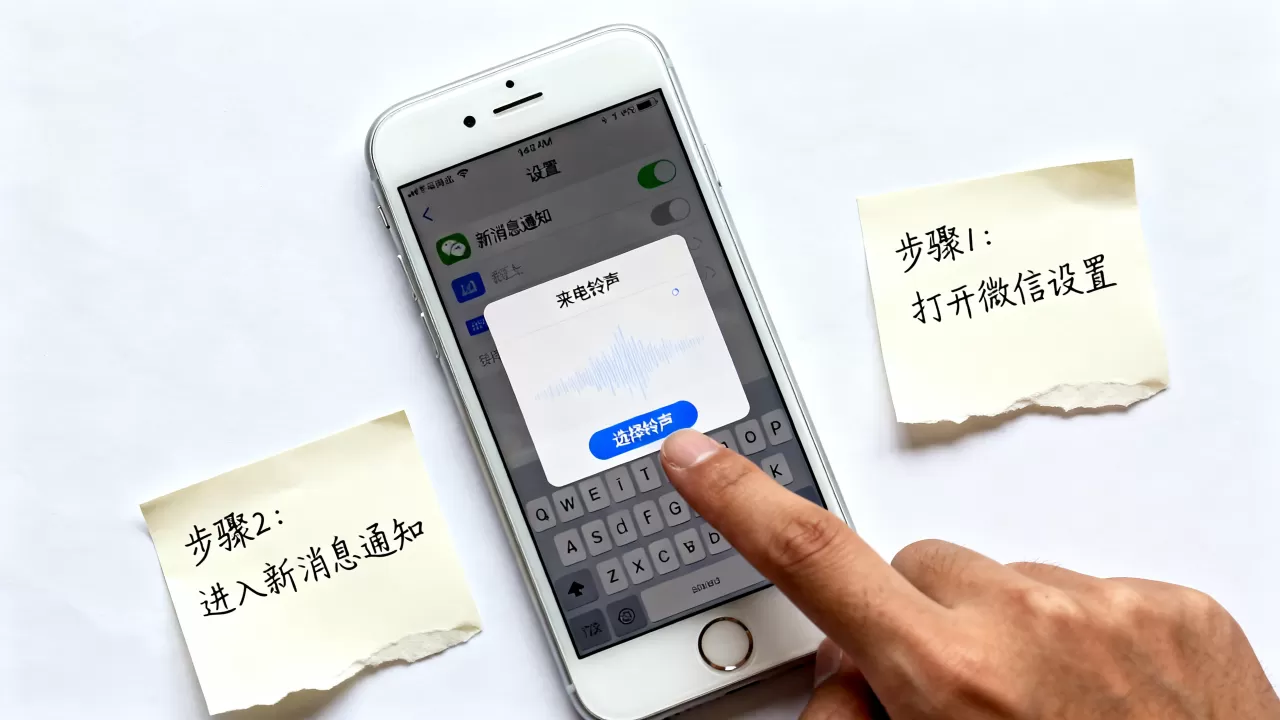
会议与课堂:静音与震动
在需要绝对安静的场合,建议将微信铃声设为“无”,仅保留振动,或在iPhone系统设置中,将“铃声和提醒音量”调至最低,即使有消息,也仅通过轻微震动提醒,避免尴尬。
iPhone微信铃声设置常见问题解答
iPhone微信铃声怎么设置才能确保不漏接重要消息?
确保不漏接的关键在于“强提醒”功能与系统权限的双重保障,在微信设置中开启“新消息通知”的声音和振动,对于极其重要的联系人,在聊天界面使用“强提醒”功能,该功能会强制全屏显示并播放特殊音效,即使手机处于静音模式也可能触发(取决于iOS版本设置),定期检查“专注模式”是否误关了微信通知。
为什么iPhone微信铃声设置后,收到消息依然没有声音?
这种情况多由系统级设置冲突引起,首要排查点是iPhone左侧的物理静音开关是否处于静音状态,检查“设置”-“通知”-“微信”中,“声音”选项是否被关闭,确认是否开启了“勿扰模式”或“专注模式”,并检查微信是否在允许通知的应用列表中,尝试重启微信或iPhone,以清除可能的临时缓存故障。
iPhone微信铃声设置支持哪些音频格式?
微信原生支持的内置铃声为系统预设格式,对于自定义音频,iOS系统通常要求音频文件为MP3、AAC或M4R格式,时长必须严格控制在30秒以内,若文件格式不符或时长超标,微信将无法识别并显示在铃声列表中,建议在使用前,使用音频转换工具将文件转为M4R格式,并使用剪辑软件截取前30秒,以确保最佳兼容性。
通过上述步骤,你可以全面掌控iPhone微信的铃声体验,从基础设置到自定义音频,再到权限协同,每一个细节都关乎沟通效率,掌握这些技巧,让你的微信通知既清晰又个性,彻底告别漏接消息的焦虑。


