

mac怎么拷贝iphone的照片,mac连接iphone传输照片

在Mac上拷贝iPhone照片最稳定且高效的方式是使用系统自带的“图像捕捉”应用或“照片”应用,通过USB数据线连接设备即可实现无损传输,无需依赖第三方软件或付费会员。
许多用户在使用Mac处理iPhone照片时,常因连接不稳定或软件冲突感到头疼,苹果生态内部的协同机制已经非常成熟,只要掌握正确的连接逻辑和软件选择,传输过程可以像呼吸一样自然,本文将深入解析不同场景下的最佳实践,帮助你彻底解决照片导入难题。

mac怎么拷贝iphone的照片:有线连接的标准流程
对于追求速度和稳定性的用户,USB-C或Lightning数据线连接依然是首选方案,这种方法不仅传输速度最快,而且能避免Wi-Fi环境下的信号干扰。
使用“照片”应用进行智能导入
这是大多数Mac用户的首选方式,因为它能自动识别新照片并建立相册结构。
连接与信任设置
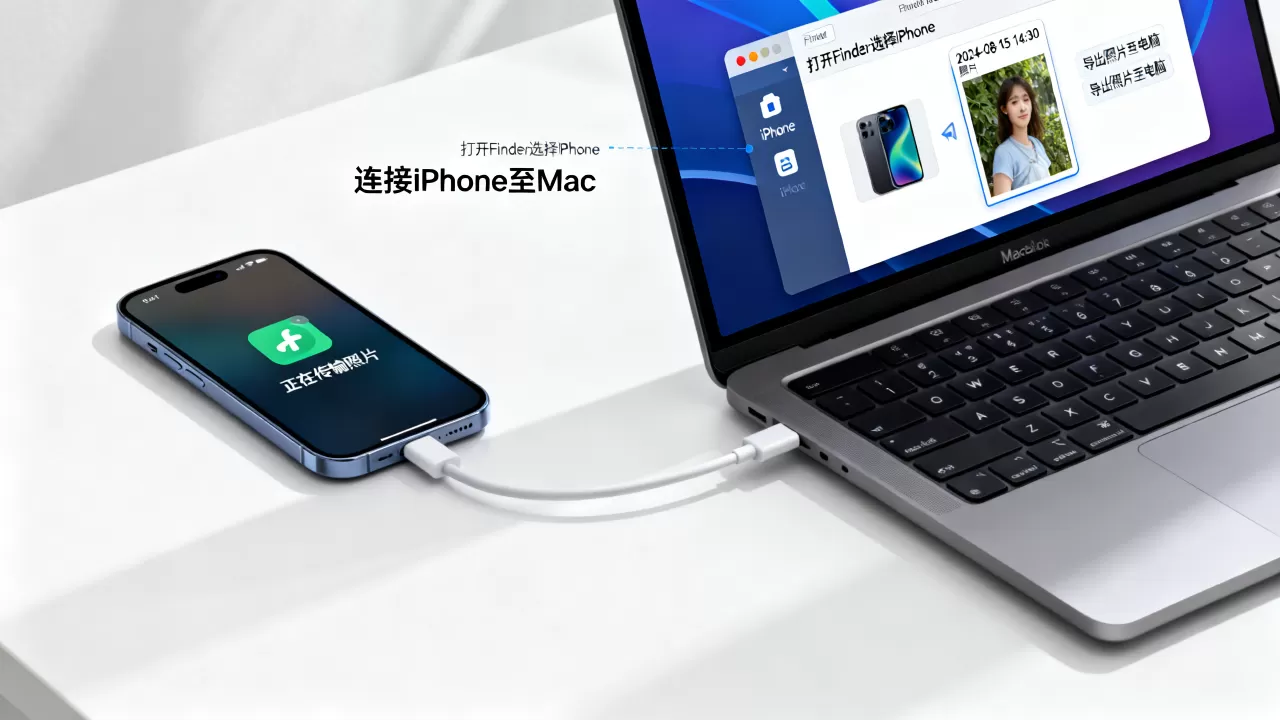
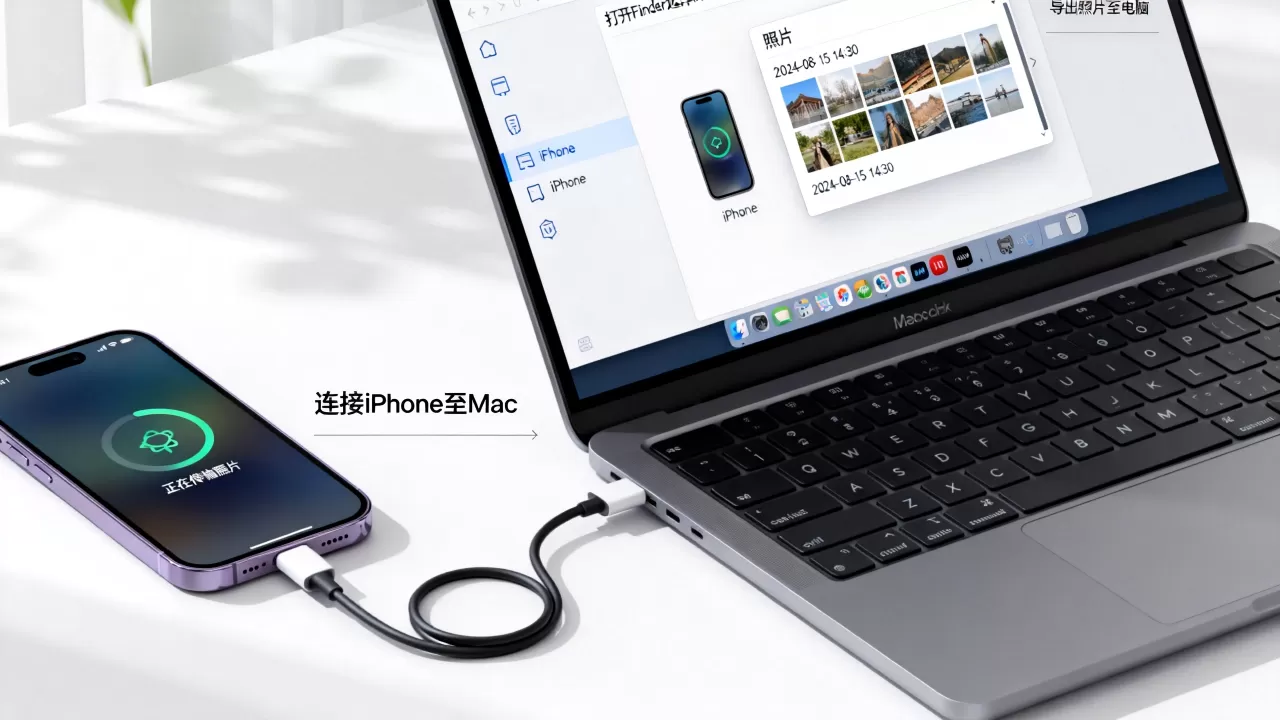
使用原装或MFi认证的数据线将iPhone连接到Mac,iPhone屏幕会弹出“要信任此电脑吗?”的提示,务必点击“信任”并输入锁屏密码,这是安全验证的关键步骤,跳过此步将无法访问设备数据。
启动与选择导入
打开Mac上的“照片”应用,在左侧边栏的设备列表中,你会看到你的iPhone名称,点击进入后,界面会显示所有未导入的照片和视频。
- 全选导入:点击左上角的“导入所有新照片”,适用于批量备份。
- 选择性导入:按住Command键点击特定照片,或拖拽选区,仅导入需要的内容。
- 删除已导入项目:勾选此选项可自动清理iPhone存储空间,但建议先确认备份无误。
使用“图像捕捉”处理RAW格式或特殊需求
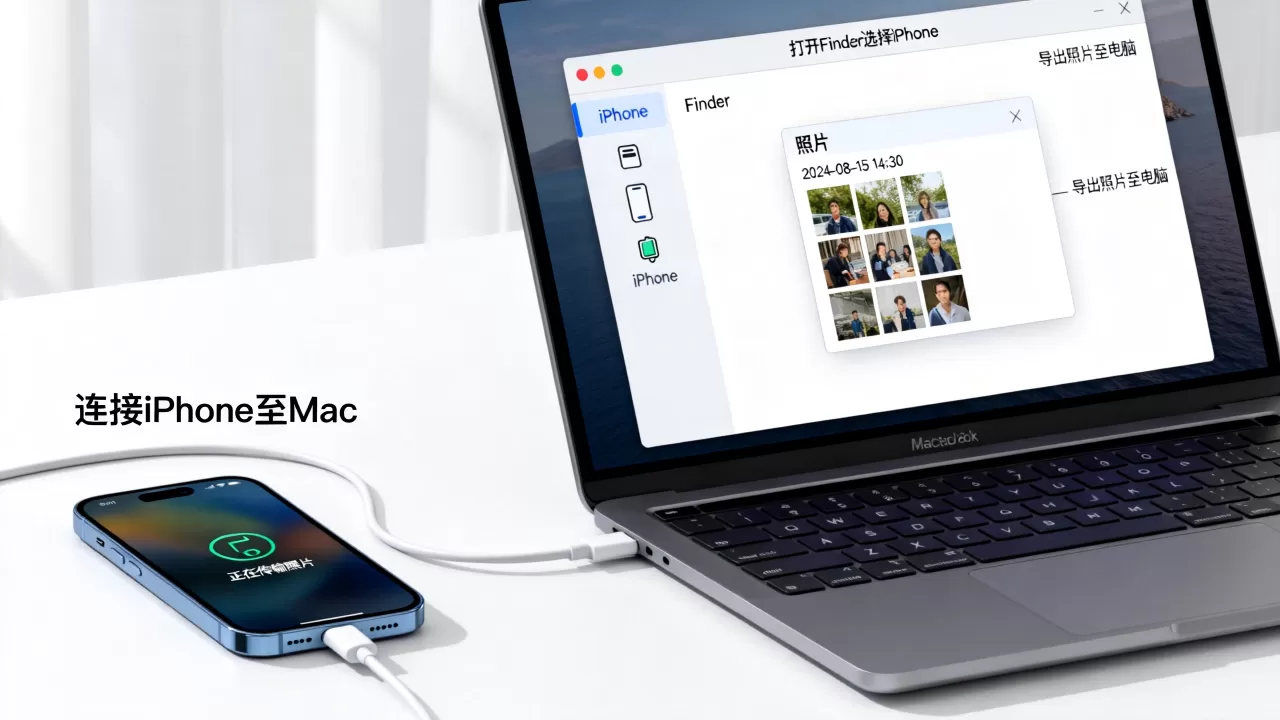
如果你拍摄的是ProRAW格式,或者希望更底层地控制文件结构,“图像捕捉”是更专业的选择。
- 在启动台中搜索“图像捕捉”并打开。
- 选择左侧的iPhone设备。
- 在右侧预览窗口中,你可以看到以文件夹形式组织的DCIM目录。
- 直接拖拽文件到Mac桌面或指定文件夹,这种方式保留原始文件结构,适合摄影师进行后期管理。
无线传输与云同步:mac无线同步iphone照片
对于不想频繁插拔数据线的用户,无线方案提供了极大的便利性,虽然速度略慢于有线,但在日常碎片化传输中表现优异。
iCloud照片库的无缝同步
这是苹果生态的核心优势,只要两端设备登录同一Apple ID并开启“iCloud照片”,照片会在后台自动同步。
设置路径
在iPhone上:设置 > [你的名字] > iCloud > 照片 > 开启“同步此iPhone”。 在Mac上:打开“照片”应用 > 设置 > iCloud > 勾选“iCloud照片”。
注意事项
- 存储空间:确保iCloud有足够的剩余空间,否则同步会暂停。
- 网络环境:建议在Wi-Fi环境下进行,避免消耗蜂窝数据。
- 优化存储:若iPhone空间不足,可开启“优化iPhone存储”,原图保留在云端,本地仅保留缩略图。
隔空投送(AirDrop):小批量快速分享
当只需传输几张精选照片时,隔空投送是最快的方式。
操作步骤
- 确保Mac和iPhone的Wi-Fi和蓝牙均已开启。
- 在iPhone照片应用中选中照片,点击分享按钮,选择“隔空投送”。
- 点击Mac的用户头像,照片将在几秒内出现在Mac的“下载”文件夹中。
此方法适合临时分享,不适合大量历史照片备份。
常见故障排查与效率优化
即使遵循标准流程,偶尔也会遇到连接失败或传输缓慢的问题,以下是业内专家指出的常见原因及解决方案。
连接不稳定的排查清单
- 线材检查:非原装线材可能导致供电不足或数据传输中断,建议更换为苹果官方或MFi认证线材。
- 端口清洁:iPhone充电口容易积聚灰尘,用牙签轻轻清理可改善接触。
- 重启设备:重启Mac和iPhone往往能解决临时的驱动冲突。
传输速度优化的建议
- 关闭后台应用:传输大量4K视频时,关闭Mac上的其他高负载应用,确保USB带宽充足。
- 避免休眠:在传输过程中,防止Mac进入睡眠状态,可在“系统设置” > “节能”中调整。
mac怎么拷贝iphone的照片:对比与选择指南
为了帮助用户做出最佳决策,以下表格对比了三种主流方式的适用场景。
| 传输方式 | 速度 | 适用场景 | 稳定性 | 成本 |
|---|---|---|---|---|
| USB有线连接 | 极快 | 大量照片备份、RAW格式处理 | 高 | 免费(需数据线) |
| iCloud同步 | 中等 |
|
高(依赖网络) | 需付费扩容 |
| 隔空投送 | 快 | 少量照片即时分享 | 中(依赖距离) | 免费 |
行业共识认为,没有绝对的“最好”,只有“最适合”,对于专业创作者,有线连接是必备技能;对于普通用户,iCloud同步提供了无感体验。
Q&A:关于照片传输的常见问题
mac怎么拷贝iphone的照片失败怎么办?
如果传输失败,首先检查iPhone是否处于“锁定”状态,解锁屏幕并保持连接,尝试在Mac上重启“图像捕捉”或“照片”应用,若问题依旧,检查数据线是否损坏,或尝试更换USB端口,对于iPhone 15及后续机型,确保使用支持数据传输的USB-C线缆,而非仅支持充电的线缆。
拷贝照片后iPhone空间会自动释放吗?
在使用“照片”应用导入时,勾选“导入后删除iPhone上的项目”可实现自动清理,但在使用“图像捕捉”或拖拽方式时,照片仍保留在iPhone中,需手动删除,使用iCloud同步时,若开启“优化iPhone存储”,原图会自动从本地移除,仅保留缩略图,从而释放空间。
传输HEIC格式照片在Windows上无法打开怎么办?
虽然本文主要讨论Mac环境,但了解格式兼容性很重要,Mac原生支持HEIC,但在导出到Windows时,建议在“照片”应用中设置“将项目导出为JPEG”,在iPhone设置中,也可将相机格式改为“兼容性最好”,以JPEG格式拍摄,避免后续转换麻烦。


