

iphone6怎么连接投影仪?iphone6连接投影仪

iPhone 6 连接投影仪主要依赖 Lightning 转 HDMI 数字影音转换器或无线投屏技术,其中有线连接稳定性最高,无线投屏则更依赖网络环境。
硬件连接方案:有线与无线的核心差异
在讨论
iphone6连接投影仪有线方法
时,我们首先要明确一个物理事实:iPhone 6 的 Lightning 接口本身并不直接输出视频信号,它需要通过一个“翻译官”来完成信号转换,这个翻译官就是官方或认证的 Lightning 转数字影音转换器。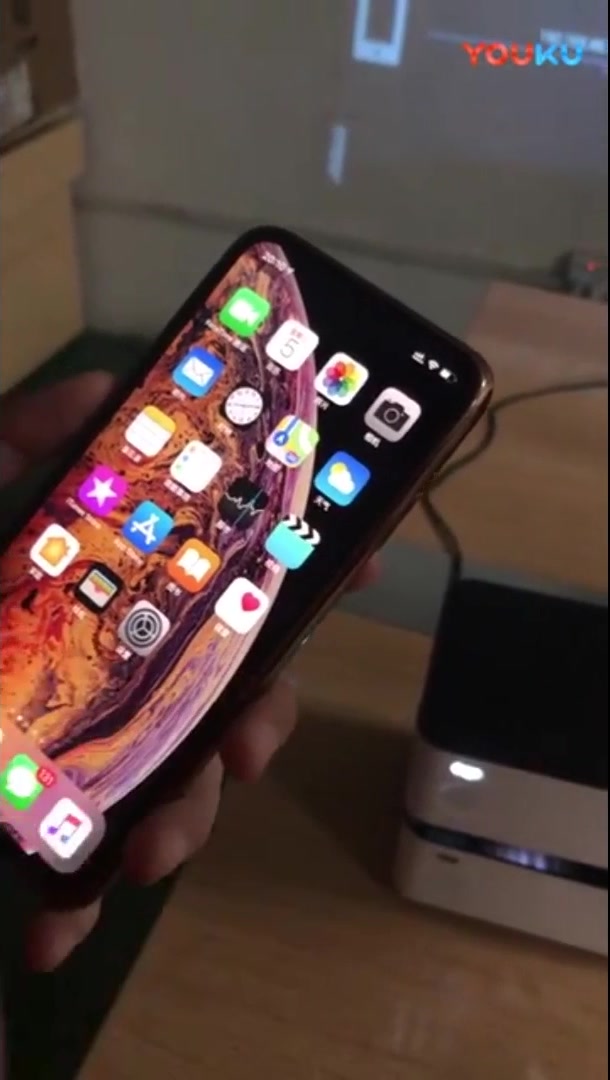

无线投屏与有线连接对比
对于许多用户而言,选择哪种方式取决于使用场景,业内专家指出,在会议室演示或家庭影院场景中,稳定性是首要考量;而在临时分享照片或短视频时,便捷性则更为重要。
- 有线连接优势:零延迟、画面稳定、无需依赖 Wi-Fi 网络、支持边充边用。
- 无线投屏优势:无需携带额外线缆、设置相对简单、适合短距离临时展示。
- 无线投屏劣势:受网络拥堵影响大、可能存在轻微延迟、需要两端设备支持特定协议。
有线连接的具体操作步骤
如果你追求极致的稳定,有线连接是最佳选择,请按照以下路径操作:
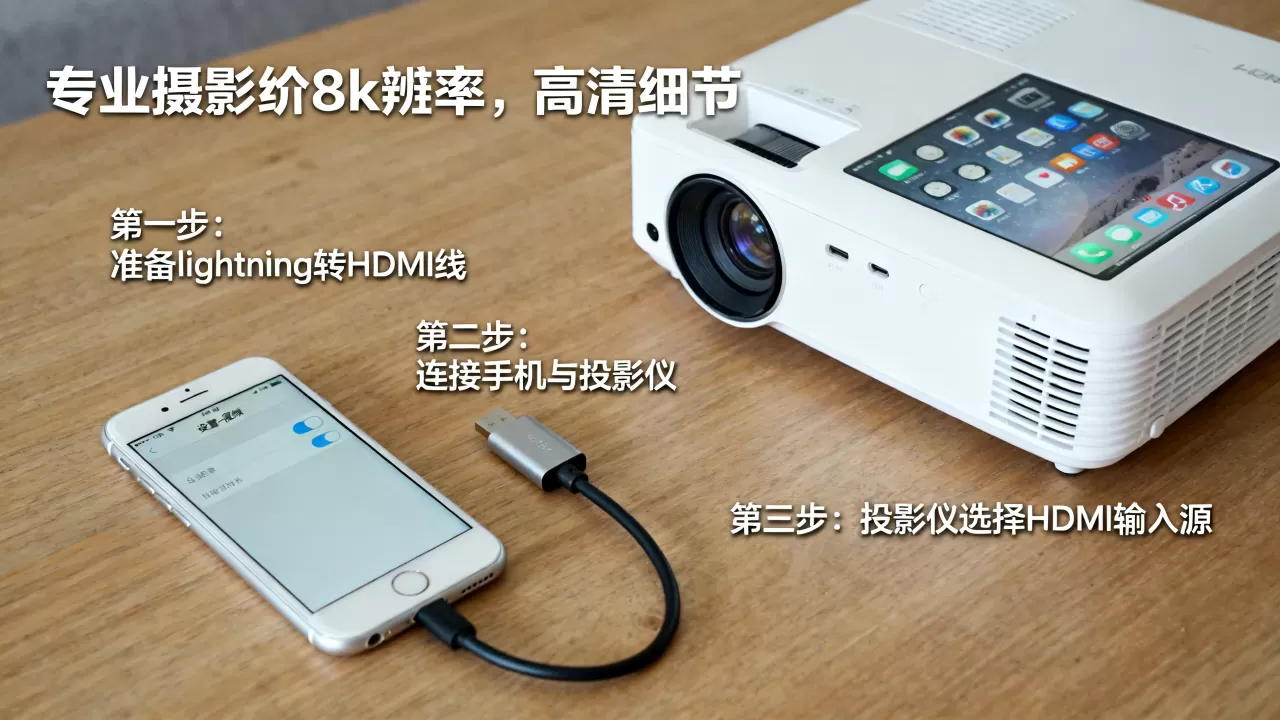
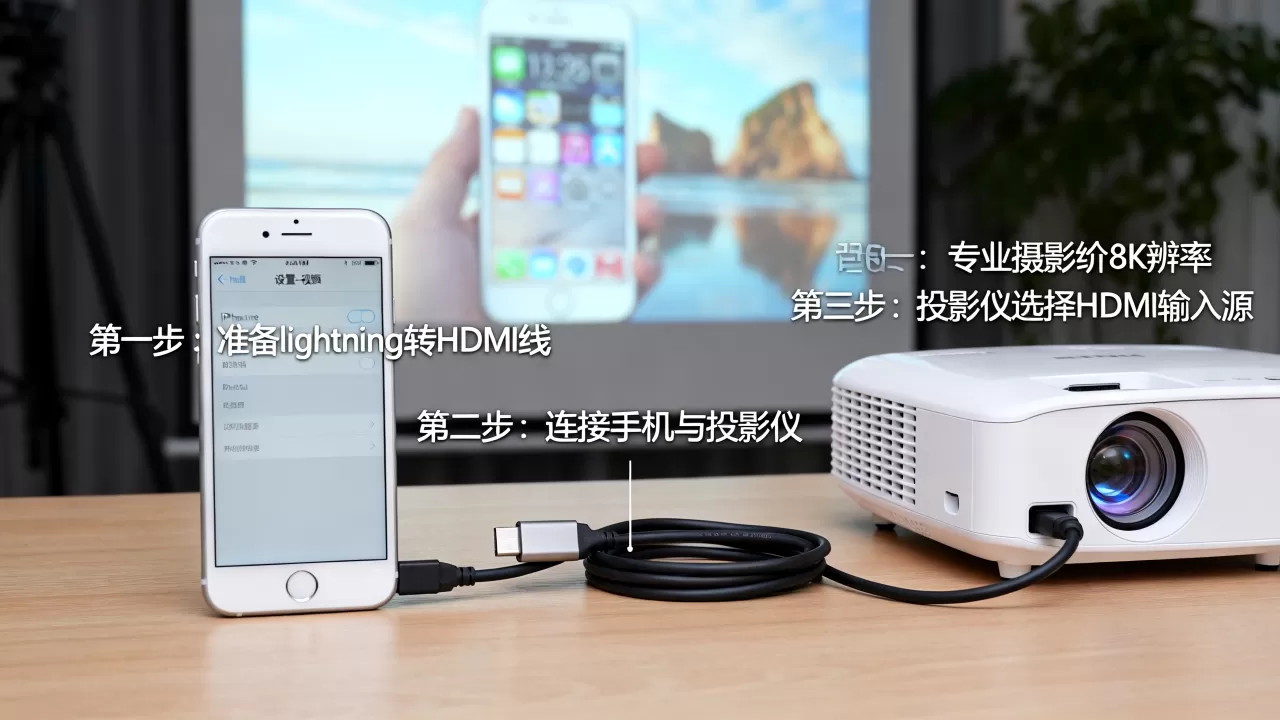
- 准备设备:确保你拥有 Apple 官方或 MFi 认证的 Lightning 转 HDMI 转换器,以及一根标准的 HDMI 线。
- 物理连接:将 HDMI 线一端插入投影仪的 HDMI 输入接口,另一端插入转换器,随后,将转换器的 Lightning 端插入 iPhone 6 的充电口。
- 信号识别:打开投影仪,将信号源切换至对应的 HDMI 通道,iPhone 6 屏幕内容应自动镜像到投影仪上。
- 供电注意
:由于视频输出功耗较大,建议通过转换器的 Lightning 接口连接充电头,以保证设备电量充足,避免中途黑屏。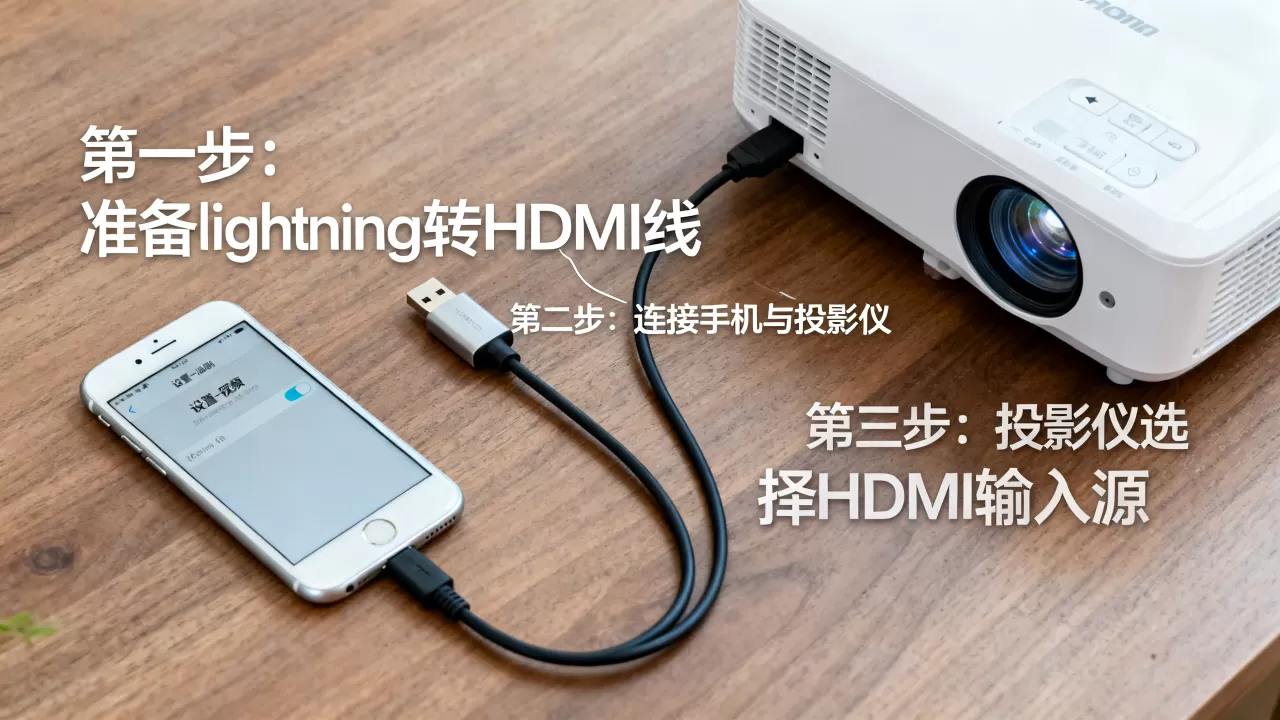
无线投屏技术解析:AirPlay 与第三方应用
当讨论
iphone6怎么无线连接投影仪
时,核心在于理解 AirPlay 协议与投影仪硬件支持的匹配度,iPhone 6 原生支持 AirPlay 2,但这要求投影仪具备相应的接收能力,或者通过外接电视棒(如 Apple TV、Chromecast 等)来实现。投影仪不支持 AirPlay 时的替代方案
并非所有投影仪都内置了 AirPlay 接收功能,尤其是较早型号的投影仪,在这种情况下,用户需要借助第三方软件或硬件桥接。
- 硬件桥接:购买支持 AirPlay 的电视棒或无线投屏器,插入投影仪的 HDMI 口,即可将投影仪转化为 AirPlay 接收端。
- 软件投屏:部分安卓系统投影仪支持 DLNA 或 Miracast 协议,但 iPhone 6 对这些协议的原生支持有限,通常需要通过第三方 App(如乐播投屏等)进行局域网内的屏幕镜像。
局域网投屏的设置要点
使用第三方应用进行无线投屏时,环境配置至关重要:
- 网络统一:确保 iPhone 6 和投影仪(或接收端设备)连接在同一个 Wi-Fi 网络下,这是无线投屏成功的基础。
- 防火墙设置:部分企业级 Wi-Fi 可能会阻断局域网发现协议,导致设备无法互相识别,此时需联系网络管理员开放局域网通信权限。
- 应用权限:在 iPhone 6 上打开投屏 App,授予其“本地网络”访问权限,否则无法搜索到接收设备。
常见问题排查与性能优化
在实际操作中,用户常遇到画面卡顿、无信号或声音不同步等问题,针对
画面延迟与卡顿的根源分析
iPhone 6 发布于 2014 年,其 A8 芯片在处理高分辨率视频流时,性能已显吃力,尤其是在 1080P 或 4K 分辨率下,无线投屏的压缩算法会增加 CPU 负担,导致帧率下降。
- 分辨率匹配:建议在 iPhone 6 的“设置”->“显示与亮度”中,降低屏幕刷新率或分辨率,以减轻传输压力。
- 网络带宽:无线投屏对带宽敏感,若使用 2.4GHz Wi-Fi,极易受到微波炉、蓝牙设备等干扰,强烈建议切换至 5GHz Wi-Fi 频段,其抗干扰能力更强,传输速率更高。
- 后台进程:投屏前,关闭 iPhone 6 上不必要的后台应用,释放内存和 CPU 资源,确保视频解码流畅。
无信号或黑屏的紧急处理
如果连接后投影仪显示“无信号”,请按以下步骤检查:
- 检查物理连接:重新插拔 HDMI 线和转换器,确保接触良好,Lightning 接口容易积灰,可用干燥的软毛刷轻轻清理。
- 确认信号源:使用投影仪遥控器,手动切换输入源,有时自动检测会失败,手动选择 HDMI 1 或 HDMI 2 往往能解决问题。
- 重启设备:尝试重启 iPhone 6 和投影仪,清除临时缓存导致的驱动冲突。
设备兼容性与成本考量
在决定连接方案前,了解
iphone6连接投影仪需要什么配件
以及相关的成本投入,有助于做出更理性的消费决策。配件选择的市场现状
市场上 Lightning 转 HDMI 转换器价格差异巨大,从几十元到几百元不等,行业共识认为,低价产品往往在信号稳定性、发热控制和兼容性上存在隐患。
| 配件类型 | 预估价格区间 | 稳定性评级 | 推荐指数 |
|---|---|---|---|
| Apple 官方转换器 | ¥200 - ¥300 | 极高 | |
| MFi 认证第三方 | ¥50 - ¥150 | 高 | |
| 无认证廉价产品 | ¥10 - ¥40 | 低 |
长期使用的建议
考虑到 iPhone 6 是一款较老的设备,其电池健康度可能已大幅下降,在进行长时间投屏时,务必连接电源,若频繁需要投屏,建议投资一个质量可靠的无线投屏器,虽然初期投入较高,但长期使用体验远优于廉价的有线转换器。
总结与核心建议
综合来看,iPhone 6 连接投影仪并非难事,关键在于根据实际需求选择合适的方式,对于追求画质稳定、无延迟的专业演示,Lightning 转 HDMI 有线连接 依然是最可靠的选择,尽管它需要额外的硬件支持,而对于日常娱乐、照片分享等轻量级需求,无线 AirPlay 或第三方投屏应用 提供了足够的便捷性。
值得注意的是,由于 iPhone 6 硬件性能的限制,在高分辨率下无线投屏可能会出现轻微卡顿,建议适当降低视频分辨率或优化网络环境,无论选择哪种方式,确保设备电量充足、网络连接稳定,是获得良好观看体验的前提,据工信部数据,近年来智能投影设备的普及率大幅提升,但老旧移动设备的兼容性仍是用户痛点,提前准备合适的转接配件,能有效避免关键时刻的尴尬。


