

galaxy s4 zoom刷机教程,三星galaxy s4 zoom怎么刷机

三星Galaxy S4 Zoom刷机并非高难度技术操作,核心在于通过Odin工具刷入官方或第三方固件以恢复性能或解锁功能,但需承担数据丢失与变砖风险。
这款发布于2013年的机型,凭借可伸缩镜头和4G LTE支持,曾是摄影爱好者的宠儿,如今在二手市场,它依然拥有一批忠实拥趸,许多用户选择刷机,往往是因为系统卡顿、电池续航崩盘,或是为了体验更纯净的Android环境,对于数码爱好者而言,给老设备“续命”不仅是为了节省开支,更是一种极客精神的体现。
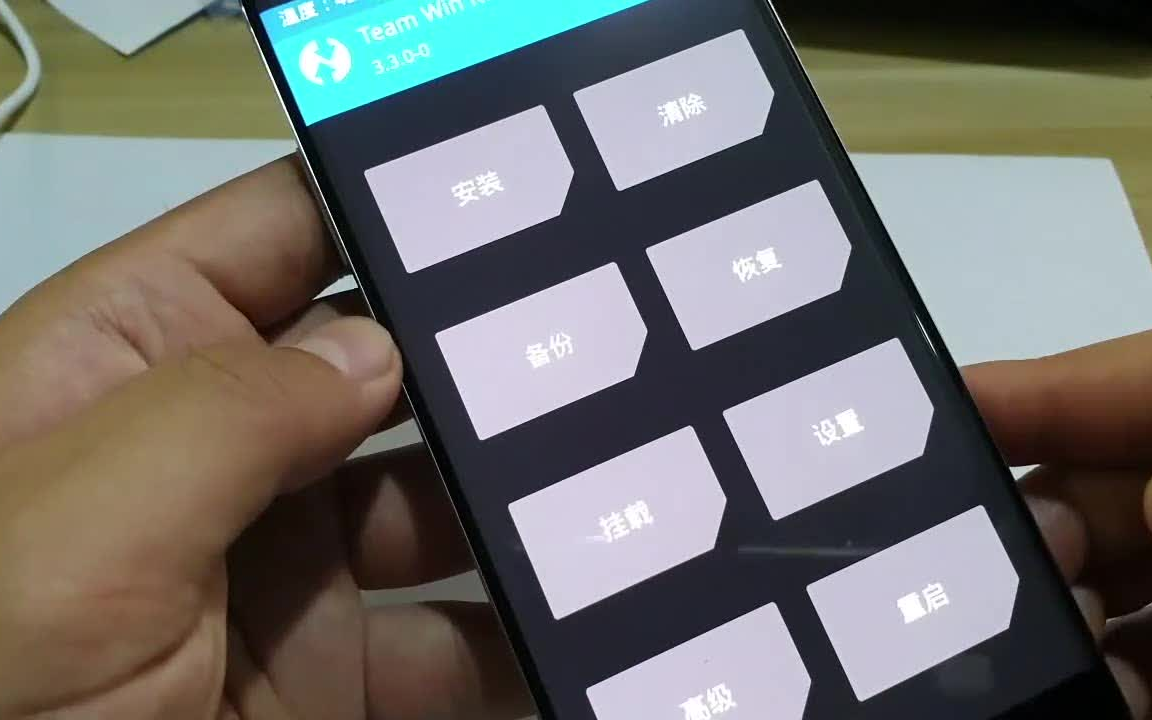

刷机前的核心准备与风险评估
在动手之前,必须明确一个行业共识认为:刷机本质上是修改设备底层代码的行为,任何步骤失误都可能导致设备无法开机,准备工作比实际操作更为关键。
数据备份与驱动安装
S4 Zoom拥有独立的存储架构,但系统应用和设置依然占据重要空间,建议用户在刷机前完成以下操作:
- 使用三星官方套件或第三方备份工具,将联系人、短信及重要文件导出至电脑。
- 确保手机电量充足,建议保持在50%以上,以防刷机过程中断电导致主板损坏。
- 在电脑上安装三星USB驱动程序,这是电脑识别手机的基础,若驱动缺失,Odin工具将无法检测到设备。
机型识别与固件选择
不同地区的S4 Zoom拥有不同的型号代码,例如国际版的<i9100、韩版<i9105等,刷错固件是导致“变砖”的主要原因。
- 查看手机背面标签或进入“设置-关于手机”确认具体型号。
- 访问XDA Developers论坛或三星官方固件库,下载对应型号的固件。
- 注意区分CSC(地区定制)文件和MODEM(基带)文件,不同地区的基带可能不兼容当地网络频段。
官方与第三方固件的深度对比
选择哪种固件,直接决定了刷机后的体验,业内专家指出,官方固件胜在稳定,而第三方ROM则提供更高的自由度。
官方Stock ROM的优势
官方固件是三星出厂时预装的系统,经过严格测试。
- 稳定性极高:极少出现应用闪退或系统崩溃。
- 功能完整:保留三星特有的S-View保护套支持、相机优化算法等独家功能。
- 安全性好:通过Knox安全芯片验证,支付类应用可正常运行。
第三方ROM的吸引力
对于追求极致性能的用户,LineageOS等基于AOSP开发的第三方系统更具吸引力。
- 轻量级:去除了大量预装软件,系统占用内存显著降低。
- 界面现代化:提供Material Design风格的界面,提升视觉体验。
- 隐私保护:无需三星账户即可使用,减少数据上传风险。
性能对比参考
| 特性 | 官方Stock ROM | 第三方精简ROM |
|---|---|---|
| 启动速度 | 中等 | 较快 |
| 后台留存 | 一般 | 优秀 |
| 相机画质 | 优秀 | 一般 |
| 系统更新 | 停止维护 | 社区持续维护 |
Galaxy S4 Zoom刷机实操全流程
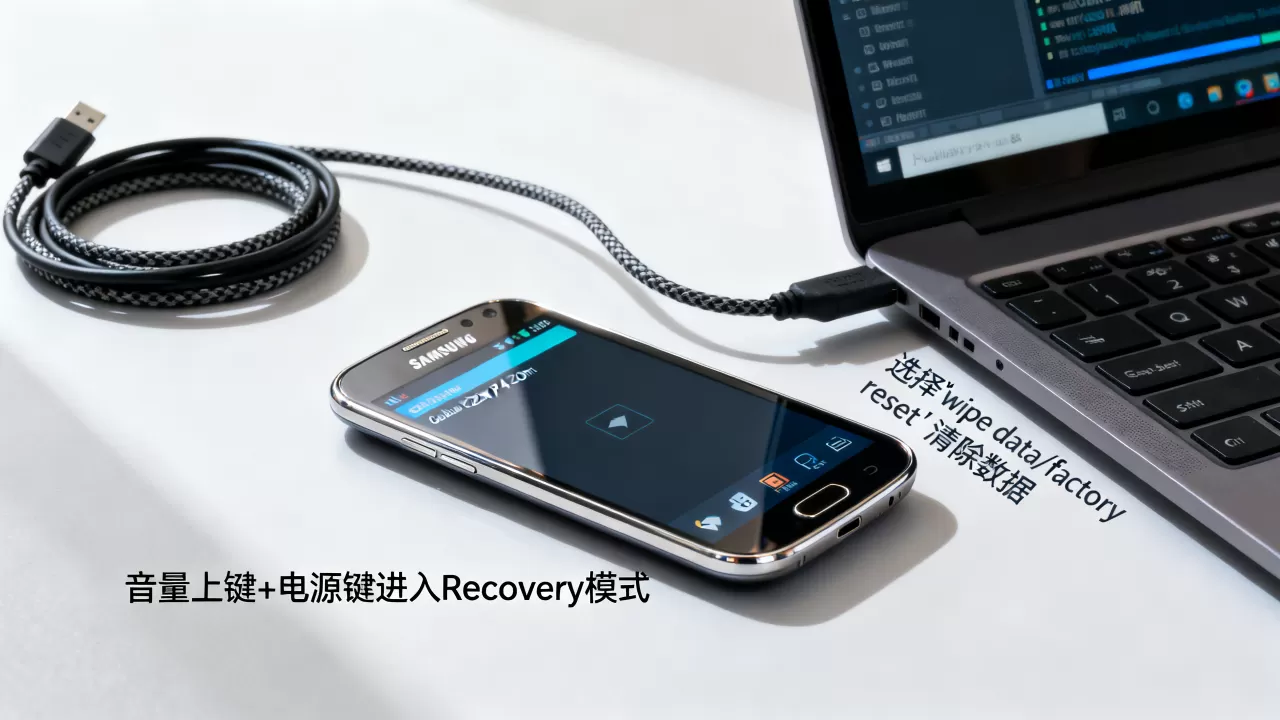
进入下载模式
这是连接电脑与手机的关键步骤。
- 完全关闭手机。
- 同时按住音量减键 + 主页键 + 电源键。
- 出现警告画面时,长按音量加键进入下载模式。
- 用数据线连接电脑,Odin界面左上角COM端口应显示蓝色,表示连接成功。
加载固件文件
解压下载的固件压缩包,你会看到多个.tar.md5文件,在Odin界面中分别加载:
- AP:加载包含系统内核和引导程序的.tar.md5文件。
- CSC:加载对应地区或通用版本的CSC文件,若选择Home_CSC,将保留用户数据;若选择CSC,将执行恢复出厂设置。
- BL:加载Bootloader文件。
- CP:加载基带文件。
开始刷机
- 点击Odin界面的Start按钮。
- 进度条开始走动,此时切勿断开数据线或操作手机。
- 完成后,Odin界面显示Pass(绿色)即为成功。
- 手机将自动重启,首次启动时间较长,请耐心等待。
刷机后常见问题与解决方案
即使操作无误,刷机后也可能遇到一些小麻烦,针对这些场景,以下是具体的解决路径。
无法连接移动网络
若刷机后显示无服务,可能是基带版本不匹配。
- 检查IMEI码是否丢失,若为0或乱码,说明基带写入失败。
- 重新刷入对应地区的CP和CSC文件。
- 尝试手动搜索运营商网络,而非自动选择。
相机功能异常
S4 Zoom的伸缩镜头依赖特定的硬件驱动。
- 若相机无法启动,可能是CSC文件与硬件版本不符。
- 建议刷入与手机型号完全一致的官方CSC文件。
- 清除相机应用的数据和缓存,有时能解决临时性故障。
电池续航未改善
刷机并非万能药,若续航依然糟糕,需排查其他因素。
- 检查是否有应用在后台异常耗电。
- 确认是否安装了不兼容的模块或插件。
- 考虑更换老化电池,老机型电池衰减是普遍现象。
Galaxy S4 Zoom刷机常见疑问解答
Galaxy S4 Zoom刷机后保修是否失效?
刷机本身不会直接导致硬件保修失效,但会触发Knox计数器,一旦Knox计数器从0x1变为0x0,三星官方将永久拒绝为该设备提供硬件维修服务,若设备仍在保修期内,不建议进行Root或刷入第三方ROM,对于已过保的老机型,这一风险可忽略不计。
三星Galaxy S4 Zoom刷机教程中Odin工具版本如何选择?
Odin工具存在多个版本,如3.10、3.13等,对于S4 Zoom这款较老的机型,建议使用Odin 3.09或3.10版本,新版本工具可能对老旧Bootloader兼容性不佳,导致无法识别设备或刷机失败,若新版工具报错,降级至旧版通常能解决问题。
Galaxy S4 Zoom刷机后如何恢复出厂设置?
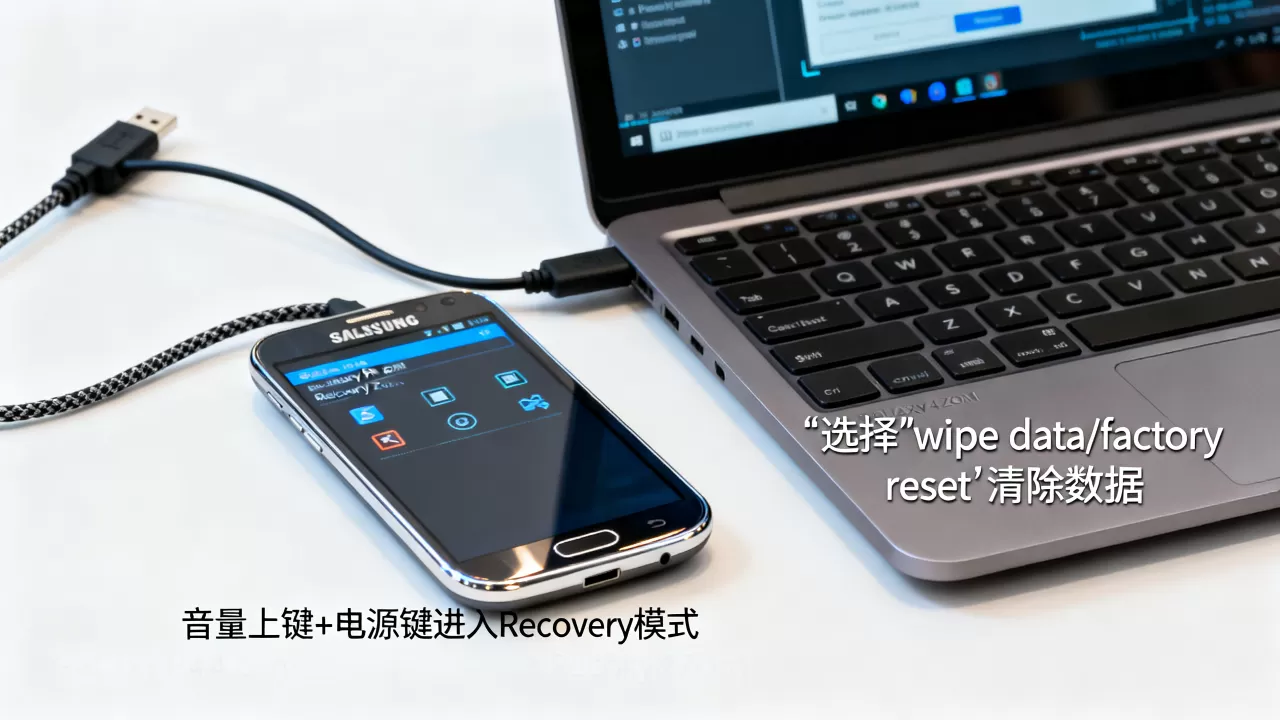
若刷机后系统不稳定,可通过Recovery模式恢复出厂设置。
- 关机后进入下载模式,按音量加键进入Recovery。
- 使用音量键选择Wipe data/factory reset。
- 确认执行,等待进度条完成。
- 选择Reboot system now重启手机,此操作将清除所有用户数据,请谨慎操作。
刷机是一场技术与耐心的博弈,对于S4 Zoom而言,它不仅是硬件的翻新,更是对经典设计的致敬,通过合理的固件选择和规范的操作,你可以让这款老设备焕发新生,继续在你的数码生活中扮演独特角色。


