

永隆通x6刷机教程,永隆通x6刷机失败怎么解决

永隆通X6刷机并非简单的系统重装,而是通过特定工具写入底层固件以解决卡顿、恢复出厂设置或解锁运营商锁定的技术操作,核心在于确保固件版本与硬件型号完全匹配,否则极易导致设备变砖。
对于许多手持永隆通X6的老用户而言,设备运行缓慢、应用闪退或系统功能受限是常态,刷机成为了一种低成本恢复设备活力的手段,但这并非像手机换壁纸那样简单,它涉及到底层代码的读写,操作不当不仅无法解决问题,反而会让设备彻底无法启动,理解刷机的逻辑、准备正确的工具以及遵循严格的步骤,是成功的关键。
永隆通X6刷机前的核心准备与风险预警
在动手之前,必须明确一个行业共识认为,刷机操作具有不可逆的风险,数据丢失是首要代价,其次则是硬件损坏的可能性。
数据备份与设备状态检查
永隆通X6通常用于特定行业场景,如物流扫码或零售管理,其中存储了大量业务数据,在刷写固件前,务必通过官方渠道或电脑端同步工具,将通讯录、订单记录及重要文档导出至云端或本地硬盘,一旦进入刷机模式,所有内部存储将被格式化。
检查电池电量至关重要,建议电量保持在50%以上,最好连接充电器进行操作,电压不稳或电量耗尽是导致刷机中途失败、主板芯片受损的主要原因之一。
驱动安装与电脑环境配置
刷机需要电脑作为控制端,你需要安装永隆通专用的USB驱动程序,通常称为“ADB驱动”或“Fastboot驱动”,如果电脑无法识别设备,通常是因为驱动未正确安装或USB线仅支持充电不支持数据传输。
业内专家指出,使用原装或高质量的数据线能显著降低连接失败的概率,劣质线材在传输大量固件数据时容易中断,导致校验错误。
永隆通X6刷机工具选择与固件获取路径
选择合适的工具和固件是刷机的灵魂,错误的固件版本与硬件不兼容,是造成“变砖”的最常见原因。
官方渠道与第三方工具对比
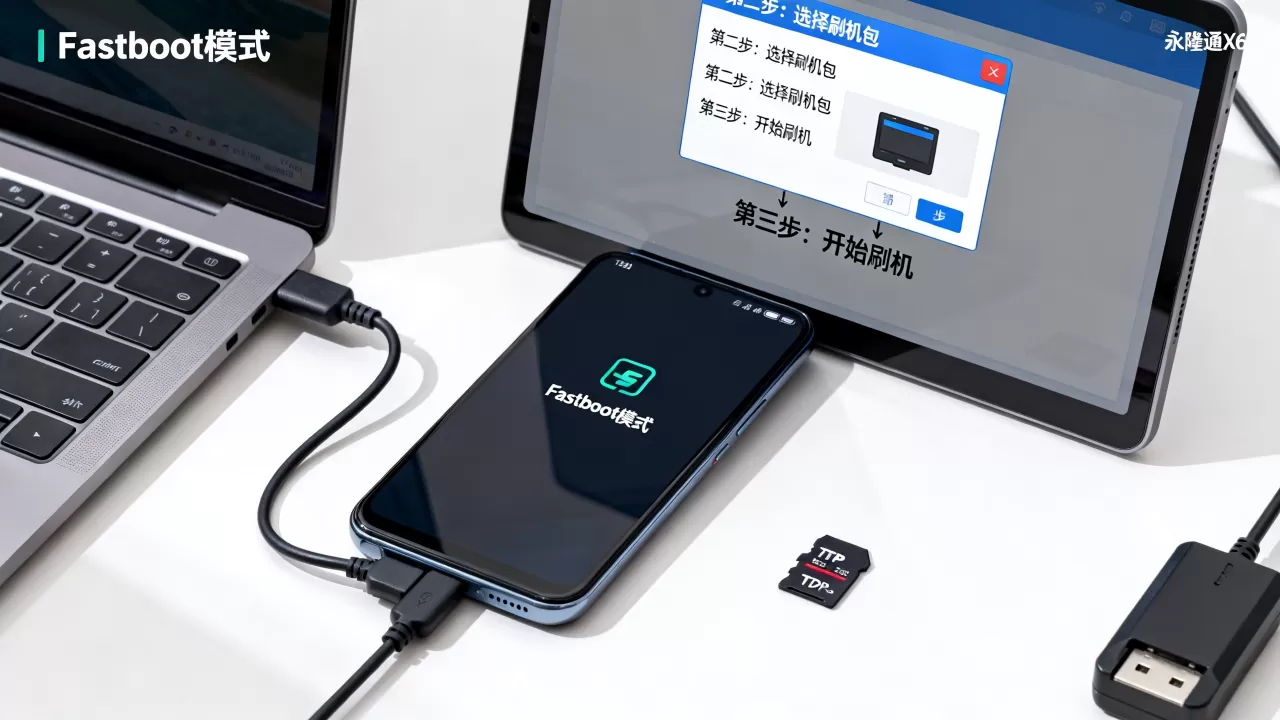
目前市面上针对永隆通X6的刷机方案主要分为两类:官方售后工具和非官方第三方工具。
| 对比维度 | 官方售后工具 | 第三方通用工具 |
|---|---|---|
| 稳定性 | 极高,经过官方测试 | 中等,依赖开发者维护 |
| 兼容性 | 仅支持官方原版固件 | 可能支持修改版或精简版 |
| 操作难度 | 较低,界面友好 | 较高,需命令行或复杂配置 |
| 数据风险 | 低,通常有备份机制 | 高,操作失误即变砖 |
对于普通用户,强烈建议优先使用官方提供的“一键刷机”工具,如果官方渠道已停止支持,则需寻找社区维护的第三方固件包。
固件版本的精准匹配
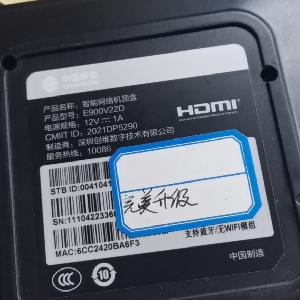
获取固件时,必须核对设备背部的型号标签,永隆通X6可能存在多个硬件子版本,如X6-A、X6-B等,不同版本的基带芯片或Flash存储颗粒可能存在差异。
下载固件时,请仔细查看文件名中的版本号、编译日期以及适用的硬件型号,切勿随意下载标有“通用版”的固件,据行业数据统计,多数刷机失败案例源于固件与硬件版本的微小差异。
永隆通X6具体刷机操作步骤详解
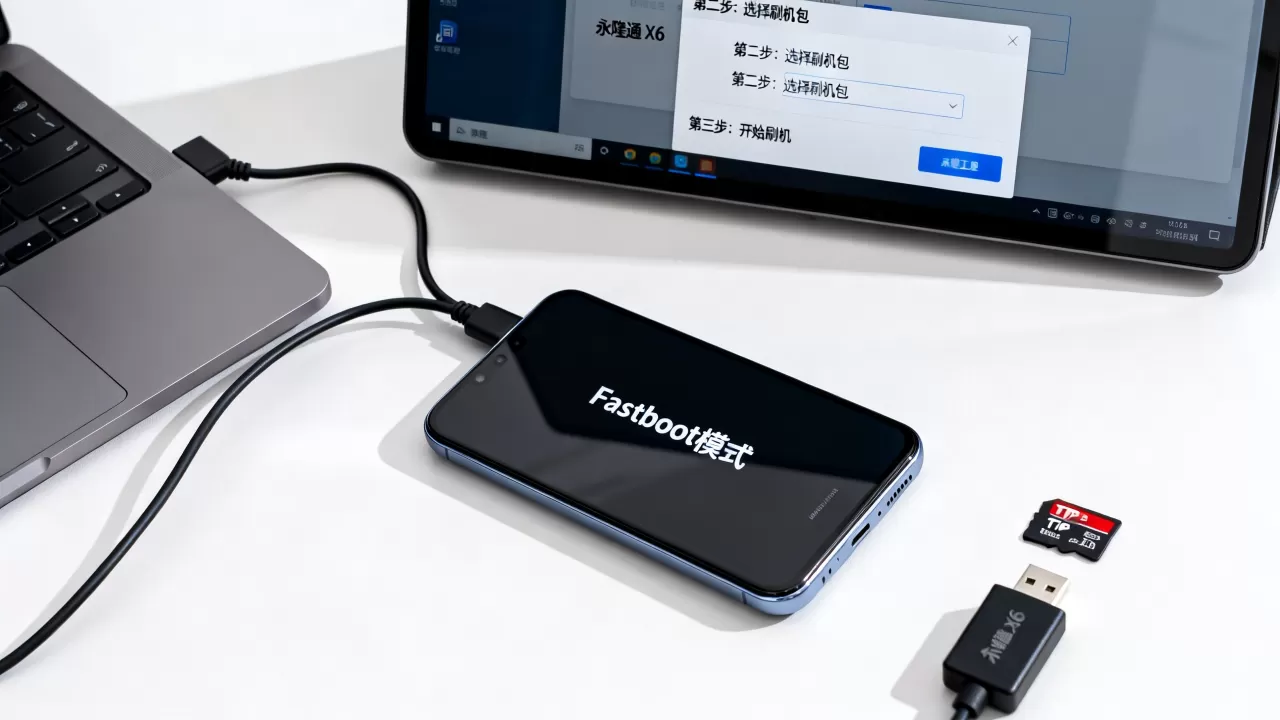
一旦准备工作就绪,即可进入实质性的刷写阶段,不同工具的操作界面略有不同,但核心逻辑一致:进入刷机模式 -> 连接电脑 -> 写入固件 -> 重启验证。
进入刷机模式(Download Mode)
大多数永隆通设备通过组合键进入刷机模式,常见操作为:先关闭设备,然后同时按住音量减键和电源键,直到屏幕出现红色或黄色的工程菜单,部分新型号可能需要使用专用夹具短接主板上的测试点。
若设备已损坏无法开机,可尝试使用“强制进入”指令,在电脑端打开命令行,输入adb devices查看是否识别到设备,若显示设备ID,则说明驱动正常,可通过adb reboot download命令强制重启至刷机模式。
执行刷写流程
以常见的官方工具为例,步骤如下:
- 打开刷机工具软件,点击“加载固件”按钮,选择之前下载好的固件包(通常为
.img或.zip格式)。 - 工具会自动解析固件信息,确认无误后,点击“开始”或“Write”按钮。
- 将永隆通X6通过USB线连接至电脑,软件界面应显示“Connected”或进度条开始跳动。
- 等待进度条达到100%,并提示“Success”或“Complete”,切勿在此期间断开连接或关闭软件。
- 点击“重启设备”或手动长按电源键开机。
首次启动与设置优化
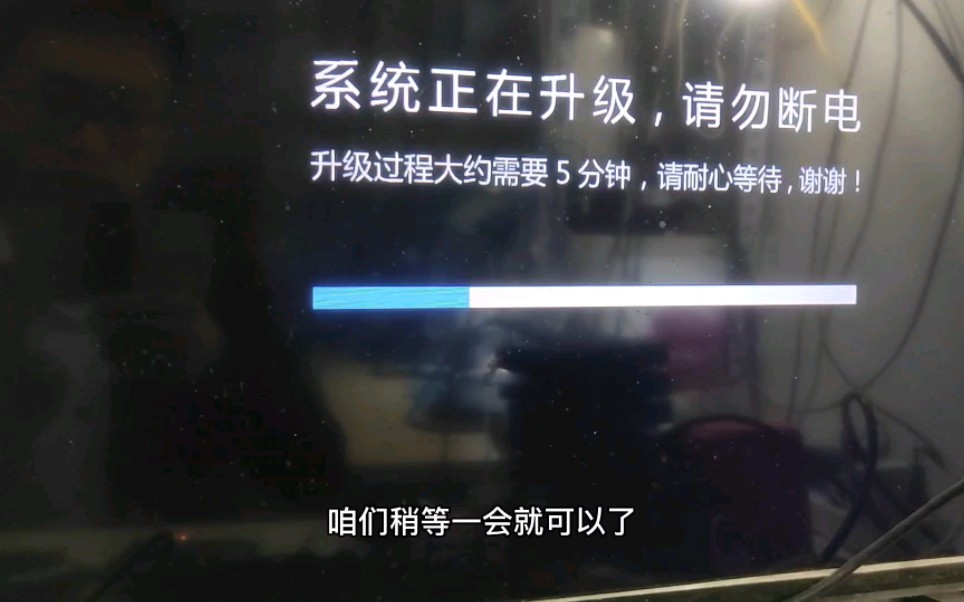
刷机完成后,设备首次启动时间可能较长,通常在3-5分钟左右,这是系统在重建数据库和缓存,请耐心等待。
启动后,建议立即进行以下优化:
- 清除应用缓存,避免旧数据与新系统冲突。
- 关闭不必要的自启动应用,提升运行速度。
- 检查系统更新,确保安装最新的补丁版本。
永隆通X6刷机常见问题与故障排除
即使按照标准流程操作,也可能遇到意外情况,以下是几种典型故障及其解决方案。
设备无法识别或刷机失败
若电脑提示“设备未连接”或“校验失败”,请尝试以下措施:
- 更换USB接口,优先使用主机后置的USB 2.0接口,避免使用USB 3.0带来的驱动兼容性问题。
- 重新安装USB驱动程序,确保版本与操作系统匹配。
- 检查固件文件是否完整,尝试重新下载固件包。
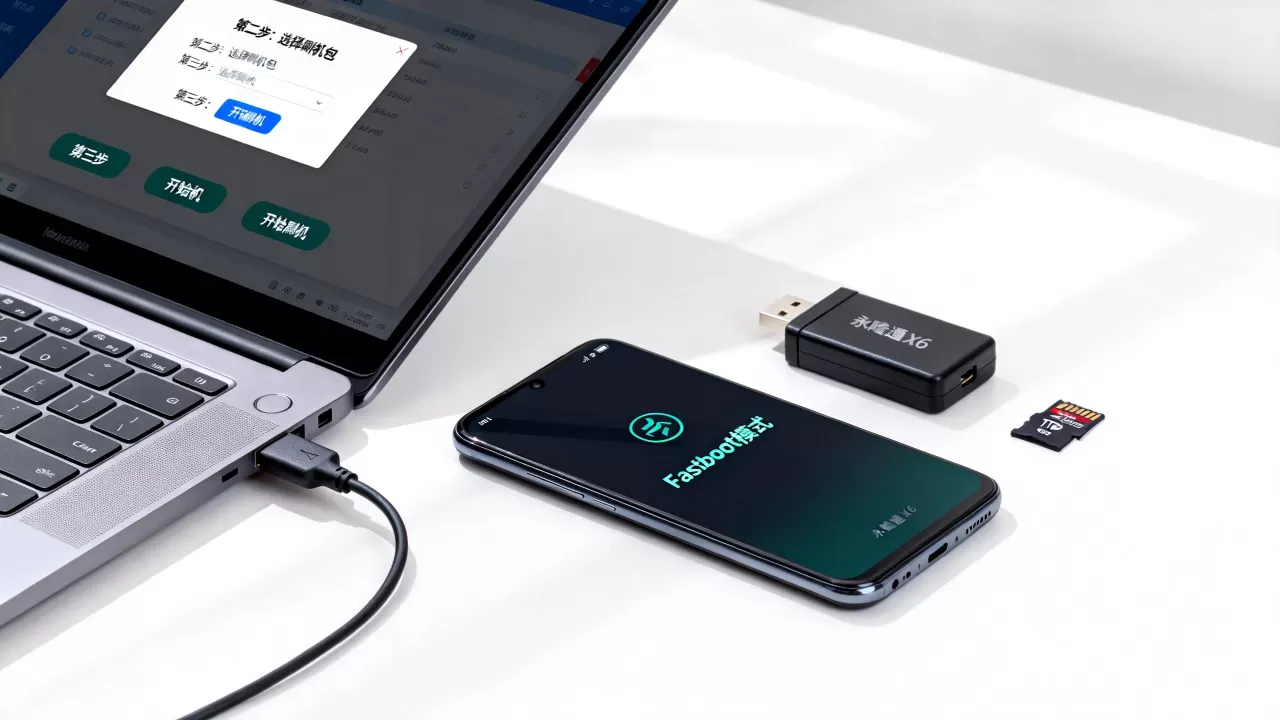
刷机后出现重启循环(Bootloop)
如果设备卡在开机Logo处反复重启,通常是分区表损坏或系统文件不完整所致,此时需再次进入刷机模式,选择“清除数据”或“格式化Data分区”后重新刷入固件,若问题依旧,可能需要使用底层工具重写分区表,建议寻求专业维修人员协助。
永隆通X6刷机后信号丢失或功能异常
信号问题多源于基带固件未正确刷入,请确认固件包中是否包含完整的基带文件(Modem),部分精简版固件可能移除了基带以减小体积,导致无服务,此时需换回官方完整固件。
永隆通X6刷机相关疑问解答
永隆通X6刷机后保修是否失效?
刷机操作会修改设备的底层系统分区,这通常被视为非官方修改,根据大多数厂商的政策,一旦检测到系统签名不符或Bootloader解锁,官方将拒绝提供免费保修服务,对于企业用户,建议先咨询供应商是否允许自行刷机,以免因小失大。
永隆通X6刷机需要多少钱?
自行刷机完全免费,仅需承担时间和电费成本,若寻求线下维修店协助,费用通常在50-100元之间,主要包含人工服务费,网络上声称收费数百元的“深度解锁”服务,多为利用信息差进行的溢价行为,需谨慎辨别。
永隆通X6刷机后能否恢复原厂系统?
可以,只要保留有官方原厂固件包,即可通过上述步骤重新刷入,建议用户在刷机前,务必备份原厂固件,以便在第三方系统不稳定时快速回退。
刷机是一把双刃剑,用得好能让老设备焕发新生,用不好则可能让设备彻底报废,掌握正确的工具、固件和操作流程,是每一位永隆通X6用户应具备的基本技能,在追求性能提升的同时,始终将数据安全放在首位,才是明智之选。


