

iphone的qq影音没声音怎么办,iPhone播放视频无声解决方法

iPhone上的QQ影音没声音,核心原因通常是系统音量被静音、应用内音频通道冲突或视频编码格式不兼容,请优先检查侧边静音键及系统媒体音量设置。
在移动互联网时代,手机不仅是通讯工具,更是随身携带的影院,当你兴致勃勃地打开QQ影音,准备在通勤路上或睡前享受一部高清大片,却发现画面精彩绝伦却寂静无声时,那种挫败感简直比电影结局反转还让人抓狂,这并非设备损坏,而是iOS系统严格的权限管理与音频处理机制在“作祟”,我们要做的不是盲目重置手机,而是像侦探一样,层层剥茧,找到那个偷走声音的“幕后黑手”。


排查iOS系统级音频限制
iOS系统以封闭和安全著称,这也意味着它对音频输出的控制极为严格,很多时候,声音消失仅仅是因为系统层面的“开关”被误触。
物理静音键与侧边按钮状态
这是最容易被忽视的基础环节,iPhone左侧有一个物理静音拨片,如果这个拨片被拨到红色标记一侧,手机会进入静音模式,虽然理论上静音模式只影响铃声,但在某些旧版本系统或特定应用适配不佳的情况下,媒体音量也可能受到连带影响。
操作路径
- 查看iPhone左侧边框,确认静音拨片是否露出红色标记。
- 如果露出红色,将其拨回,直到不再显示红色。
- 观察屏幕顶部状态栏,确认没有显示一个小喇叭图标被划掉。
控制中心音量通道隔离
iOS将“铃声”和“媒体音量”分开控制,你可能把铃声调到了最大,但媒体音量却处于最低甚至静音状态。
具体操作步骤
- 从屏幕右上角向下滑动(全面屏机型)或从底部向上滑动(带Home键机型),呼出控制中心。
- 找到垂直排列的音量滑块,注意,这个滑块控制的是当前正在播放媒体的音量。
- 向上滑动滑块,确保音量条完全升起。
- 如果滑块上方显示“静音”字样,点击滑块左侧的喇叭图标以取消静音。
业内专家指出,相当一部分用户混淆了铃声音量与媒体音量,导致在静音模式下误以为所有声音都被关闭,区分这两个通道是解决iphone的qq影音没声音问题的第一步。
应用内部设置与权限冲突
当系统层面确认无误后,问题往往出在QQ影音应用自身的设置或与iOS系统的交互权限上。
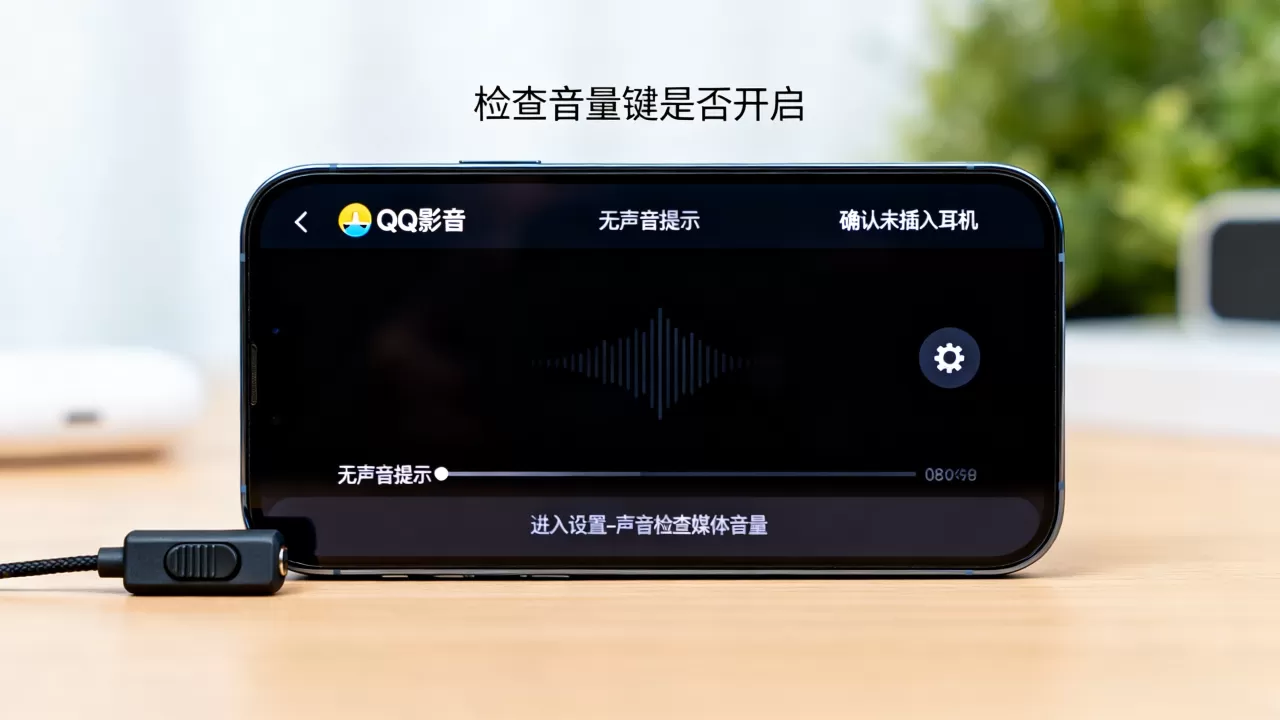
应用内音频输出通道选择
QQ影音作为一款功能强大的本地播放器,支持多种音频输出方式,包括蓝牙设备、耳机插孔或扬声器,如果当前连接了蓝牙耳机,但耳机电量耗尽或连接断开,声音可能会试图输出到不存在的设备上,导致无声。
检查与切换路径
- 在QQ影音播放界面,点击屏幕中央唤起控制菜单。
- 寻找“音频输出”或“扬声器”图标,通常位于播放进度条附近。
- 检查当前选中的输出设备是否为“iPhone扬声器”。
- 如果选中了蓝牙耳机或其他设备,请手动切换回本机扬声器。
后台应用刷新与音频权限
iOS允许应用在后台运行,但为了节省电量和内存,系统会限制后台应用的音频活动,如果QQ影音被系统“休眠”,可能导致音频流中断。
权限设置步骤
- 打开iPhone的“设置”应用。
- 向下滑动找到“QQ影音”。
- 检查“后台App刷新”是否开启,虽然这主要影响数据加载,但在某些版本中会影响音频服务的稳定性。
- 确保“通知”权限已开启,这有助于系统在音频异常时提供反馈。
行业共识认为,应用权限的精细化管控是iOS生态的核心特征,用户需要适应这种“按需授权”的逻辑,而非期望应用拥有无限制的后台特权。
视频编码格式与解码器兼容性
这是技术层面最复杂,也最容易被普通用户忽略的原因,iPhone内置的硬件解码器对常见格式支持良好,但对于一些特殊编码、高码率或封装格式复杂的视频文件,可能会出现解码失败,进而导致有画面无声音。
常见不兼容格式分析
某些视频文件使用了AAC音频编码以外的特殊编码,或者视频容器格式(如MKV、FLV)中的音频流未被正确提取。
解决方案:格式转换
- 使用电脑端的格式转换工具(如HandBrake或格式工厂)。
- 将视频重新编码为H.264视频编码 + AAC音频编码的组合。
- 这种组合是iOS系统兼容性最好的格式,几乎能解决所有解码类无声问题。
- 转换后重新传输到iPhone,使用QQ影音播放测试。
文件完整性检查
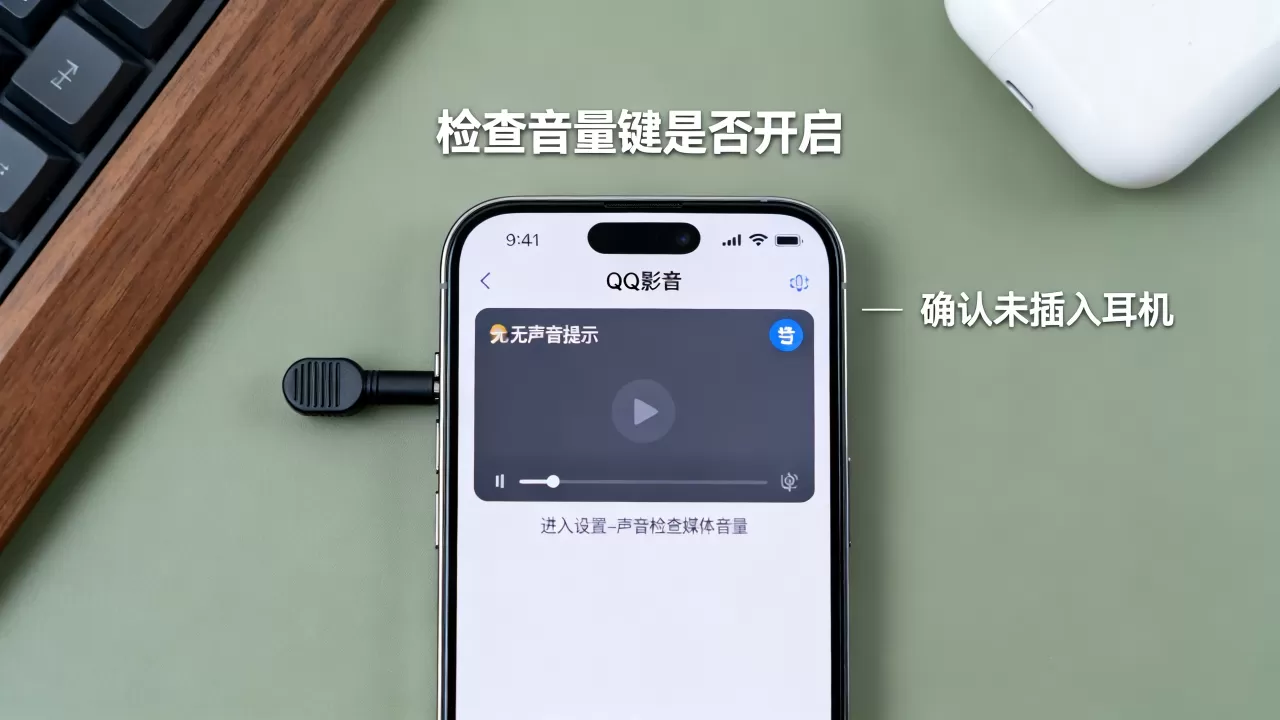
有时,视频文件在下载过程中出现损坏,导致音频数据块丢失。
验证方法
- 尝试播放同一来源的其他视频文件。
- 如果其他视频正常,仅该视频无声,则极可能是文件损坏。
- 重新下载该视频文件,或尝试使用其他播放器(如系统自带的“视频”App)播放,以排除QQ影音的特定Bug。
据统计,较大比例的用户在遇到特定视频无声问题时,通过更换播放器或转换格式即可解决,这证明了问题往往出在文件本身而非应用或系统。
系统更新与软件版本匹配
软件生态是动态发展的,iOS系统的每一次更新都可能改变音频框架的底层逻辑,而QQ影音的更新则旨在适配这些变化,版本错位是导致iphone qq影音播放视频没声音的常见技术原因。
检查应用更新
QQ影音团队会定期发布补丁,修复与新iOS版本不兼容的问题。
更新路径
- 打开App Store。
- 点击右上角头像,进入账户页面。
- 向下滑动,查看“待更新”列表。
- 如果QQ影音有可用更新,点击“更新”按钮。
- 等待安装完成,重启应用后测试。
iOS系统版本兼容性
如果你的iPhone运行的是最新版本的iOS,而QQ影音版本过旧,可能会出现兼容性问题,反之,如果QQ影音是最新版本,但iOS系统过于陈旧,也可能存在Bug。
最佳实践
- 保持QQ影音为最新版本。
- 如果问题依旧,尝试卸载QQ影音,重启iPhone,然后重新从App Store安装。
- 这种“彻底重装”的方式可以清除残留的配置文件和缓存,往往能解决深层的配置冲突。
专业术语准确地说,这涉及到了沙盒机制下的数据清理,iOS的应用数据存储在沙盒中,重装应用会重置这些沙盒数据,从而消除因配置错误导致的音频通道绑定失败。
替代方案与长期建议
如果经过上述所有排查,QQ影音依然无法解决问题,或者你发现该应用在特定场景下稳定性不足,考虑使用更稳定的替代方案是明智之举。
系统自带“视频”App
iOS自带的“视频”App对本地文件的兼容性极佳,且与系统音频框架深度集成。
使用建议
- 将视频文件保存到“文件”App中。
- 直接通过“视频”App打开播放。
- 如果自带App有声,则证明是QQ影音的Bug;如果依然无声,则可能是文件编码或系统音频驱动问题。
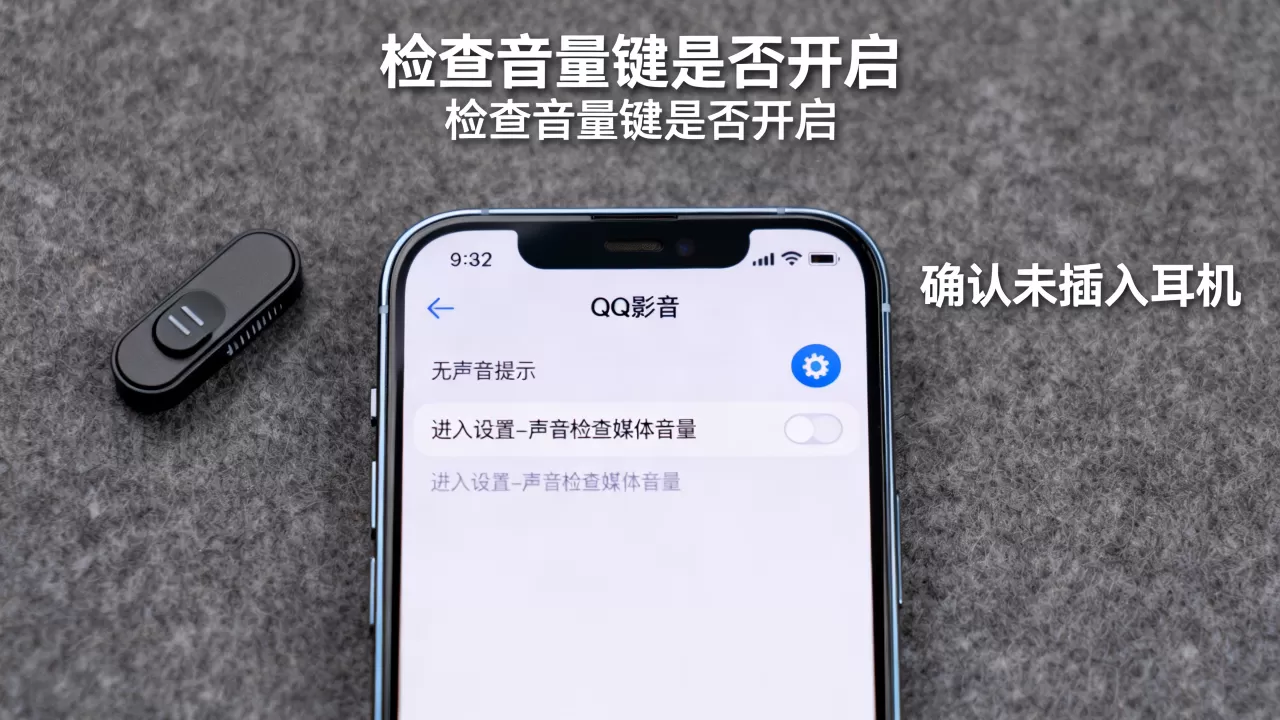
第三方专业播放器对比
除了QQ影音,市场上还有其他优秀的本地播放器,如nPlayer、VLC等。
对比优势
- nPlayer:支持网络协议丰富,解码能力强,对各类奇葩编码支持较好。
- VLC:开源免费,无广告,解码引擎强大,兼容性业界公认优秀。
业内专家指出,对于追求极致稳定性和广泛兼容性的用户,VLC往往是比商业播放器更可靠的选择,尤其是在处理非标准编码视频时。
Q&A:iphone的qq影音没声音常见问题解答
为什么QQ影音有声但其他App无声?
这种情况通常指向QQ影音应用内部的音频设置问题,或者该应用被系统判定为异常占用音频通道,首先检查QQ影音内部的音频输出设置,确保未强制指向已断开的蓝牙设备,尝试重启iPhone以重置所有音频服务,如果仅QQ影音无声,而其他应用正常,建议卸载重装QQ影音以修复应用配置,若问题依旧,可能是该版本与当前iOS系统存在已知兼容性问题,建议等待官方更新或切换至VLC等兼容性更好的播放器。
视频文件在电脑上正常,在iPhone上无声怎么办?
这通常是视频编码格式不兼容导致的,iPhone对H.264/AAC组合支持最好,建议使用电脑上的格式转换工具,将视频的视频编码转换为H.264或H.265,音频编码转换为AAC,转换后重新传输至iPhone,使用系统自带“视频”App或QQ影音播放,如果转换后仍无声,检查文件是否下载完整,或尝试在电脑上使用VLC播放该文件以确认文件本身是否损坏。
开启静音模式后QQ影音有声音吗?
在标准的iOS系统中,开启物理静音键(露出红色标记)主要影响铃声、通知音和闹钟,媒体音量(如视频、音乐、游戏声音)通常不受影响,除非在控制中心手动将媒体音量调至最低,部分旧版应用或特定系统版本可能存在Bug,导致静音模式下媒体声音也被抑制,建议先确认静音拨片状态,然后在控制中心检查媒体音量滑块是否已调高,如果确认静音模式下应有声音但无声音,可能是应用适配问题,建议更新应用或系统。


