

华为怎么用sd卡刷机,华为手机sd卡刷机教程

华为手机通常不支持直接使用SD卡进行系统级刷机,核心原因在于华为设备普遍采用eMMC或UFS闪存存储系统,SD卡仅作为外部扩展存储,且华为官方严禁通过非官方渠道修改底层系统分区。
对于绝大多数华为用户而言,试图将SD卡当作刷机介质不仅无法成功,反而可能导致数据丢失或设备变砖,这一结论基于华为硬件架构的设计逻辑以及鸿蒙系统(HarmonyOS)的安全机制,针对特定老旧机型或极客玩家,存在通过SD卡恢复出厂设置或进行有限度系统修复的场景,理解这一区别,是避免操作失误的第一步。

为什么SD卡不能直接用于华为主流机型刷机
在深入操作之前,必须厘清“刷机”与“恢复”的概念差异,现代智能手机的存储架构已经发生了根本性变化,这直接决定了SD卡的角色定位。
硬件存储架构的差异
早期的Android手机确实存在通过SD卡安装ROM的情况,但那是基于TF卡作为主要存储介质的时代,华为旗舰及中端机型均采用板载闪存(eMMC或UFS),这些存储颗粒直接焊接在主板上,速度远超SD卡,且受到严格的权限保护,SD卡被视为“外部存储设备”,其文件系统(通常是FAT32或exFAT)不具备写入系统分区(如boot, recovery, system)的权限。
业内专家指出,试图将完整的ROM包放入SD卡并引导启动,在技术上等同于试图用U盘去安装Windows系统到没有USB启动权限的笔记本电脑硬盘中,除非BIOS设置允许,否则硬件层面就会拦截。
华为系统的封闭性与安全机制
华为对系统完整性有着极高的要求,从EMUI到HarmonyOS,华为引入了多重签名验证机制,当你尝试从SD卡加载非官方签名的系统镜像时,Bootloader(引导加载程序)会拒绝执行,即使你拥有Root权限,由于SD卡的读写速度限制和随机访问性能低下,将其作为系统运行载体也会导致严重的卡顿和稳定性问题,这在工程上是被禁止的。
利用SD卡进行系统恢复的正确姿势
虽然不能“刷机”,但SD卡在华为设备的自救过程中扮演着关键角色,这主要适用于无法进入系统、卡在Logo界面或需要强制清除数据的情况。
准备阶段:制作恢复介质
如果你决定尝试通过SD卡恢复系统,请严格按照以下步骤操作,切勿跳过任何细节。
备份重要数据
这是不可逆操作的前提,连接电脑,使用华为手机助手(HiSuite)或手动复制照片、联系人、聊天记录到电脑或云端,一旦进入恢复模式,所有用户数据将被清空。
选择正确的SD卡
并非所有SD卡都兼容,建议使用Class 10或以上速度等级的TF卡,容量在16GB至32GB之间最为稳妥,过大的容量(如128GB以上)在部分老旧机型的Recovery模式中可能无法被正确识别,格式化SD卡为FAT32格式,这是华为Recovery模式识别的标准文件系统。
获取官方固件包
访问华为官方支持网站或第三方可信论坛(如XDA Developers),下载与你手机型号完全匹配的官方固件包(通常为.zip格式),注意区分机型代码(如P30 Pro对应ELS-NX9),不同版本的固件混刷会导致硬件不兼容。
操作步骤:进入Recovery模式
不同机型的进入方式略有不同,但逻辑一致。
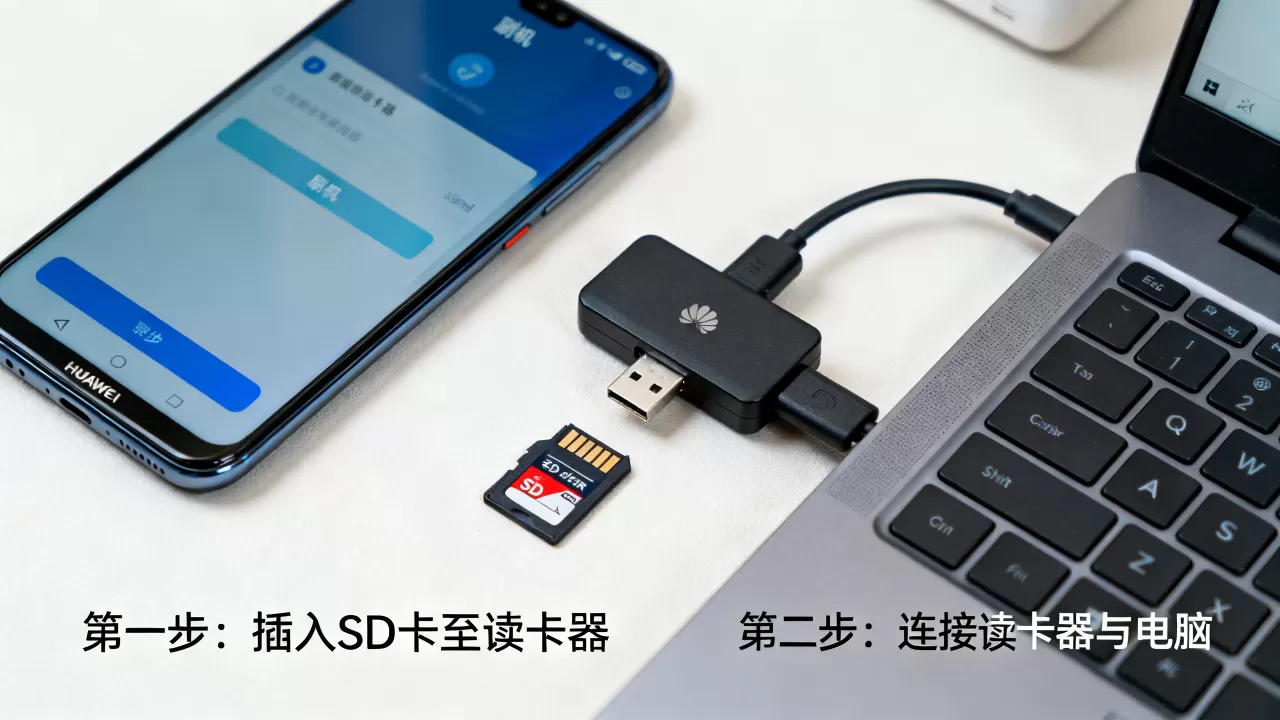
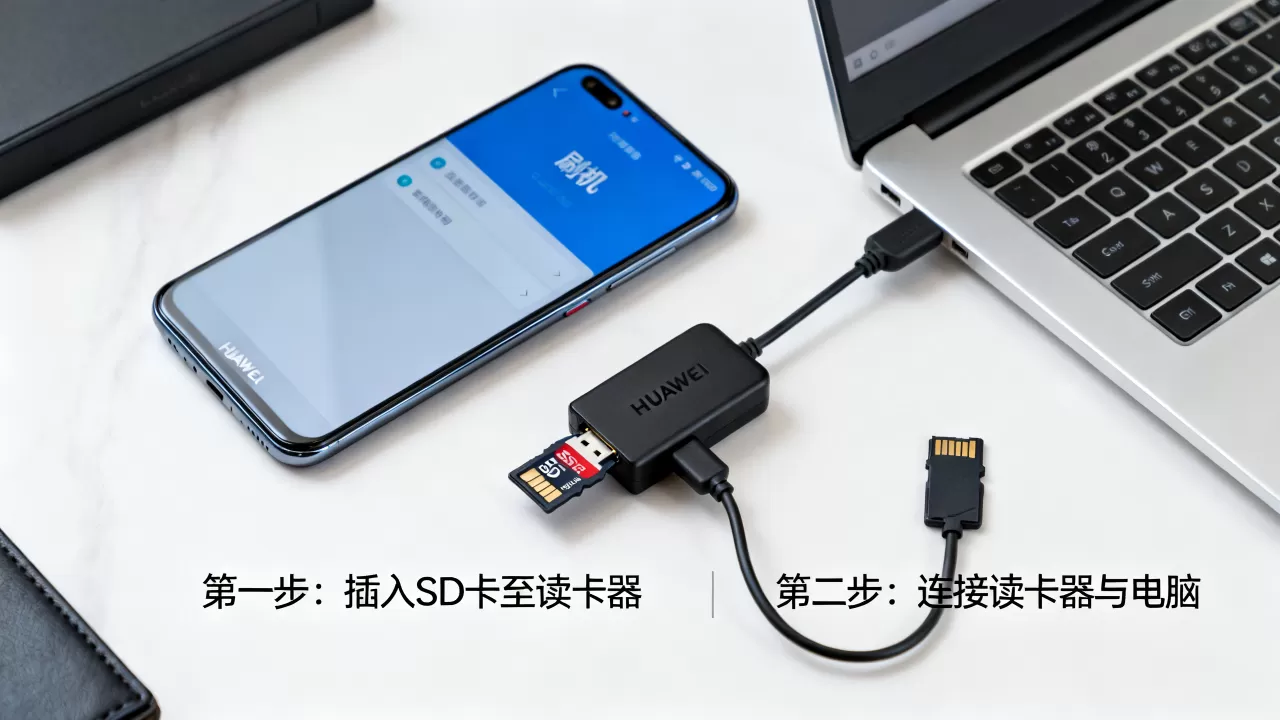
- 将格式化好的SD卡插入手机卡槽。
- 确保手机处于关机状态。
- 同时按住音量上键和电源键,直到屏幕出现华为Logo或振动后松开电源键,但继续按住音量上键。
- 进入Recovery界面后,使用音量键上下移动光标,电源键确认。
- 选择“清除数据/恢复出厂设置”(Wipe data/factory reset)。
- 如果系统提示需要安装更新,部分老旧机型允许选择“从SD卡安装更新”(Install from SD card),此时选择你放入的.zip固件包。
华为SD卡刷机相关常见问题解析
针对用户在实际操作中遇到的困惑,这里梳理了几个高频场景。
华为怎么用sd卡刷机教程
如前所述,对于2020年后的机型,此路径基本不可行,如果你使用的是2018年以前的老旧机型(如Mate 9早期版本或P10部分版本),且Bootloader已解锁,理论上可以尝试通过Fastboot模式从SD卡加载镜像,但这需要极高的技术门槛和Root权限,且极易变砖,对于普通用户,强烈建议放弃此念头,转而使用华为手机助手进行系统升级。
华为手机SD卡无法识别刷机包怎么办
这是最常见的技术故障,原因通常有三点:
- 格式错误:Recovery模式仅支持FAT32,如果SD卡是exFAT或NTFS格式,系统无法读取,请在电脑上重新格式化。
- 路径错误:部分Recovery要求固件包必须放在SD卡的根目录下,或者特定的文件夹中,请查阅该固件包的官方说明文档。
- 文件损坏:下载过程中可能出现断点续传失败,请校验固件包的MD5值,确保文件完整。
华为手机SD卡刷机变砖了如何修复
如果操作失误导致手机无法开机,进入“黑屏”或“无限重启”,可以尝试以下急救措施:
- 强制重启:长按电源键10秒以上,看是否能强制重启进入系统。
- 连接电脑:使用华为手机助手,在电脑端检测手机是否被识别,如果识别为“紧急修复”模式,按照提示下载最新固件进行修复。
官方售后:如果上述方法无效,说明Bootloader或底层分区已损坏,此时自行修复难度极大,建议携带购机凭证前往华为官方服务中心,据工信部数据显示,近年来因用户自行刷机导致的硬件损坏,官方售后均提供付费维修服务,但数据恢复服务通常无法保证成功。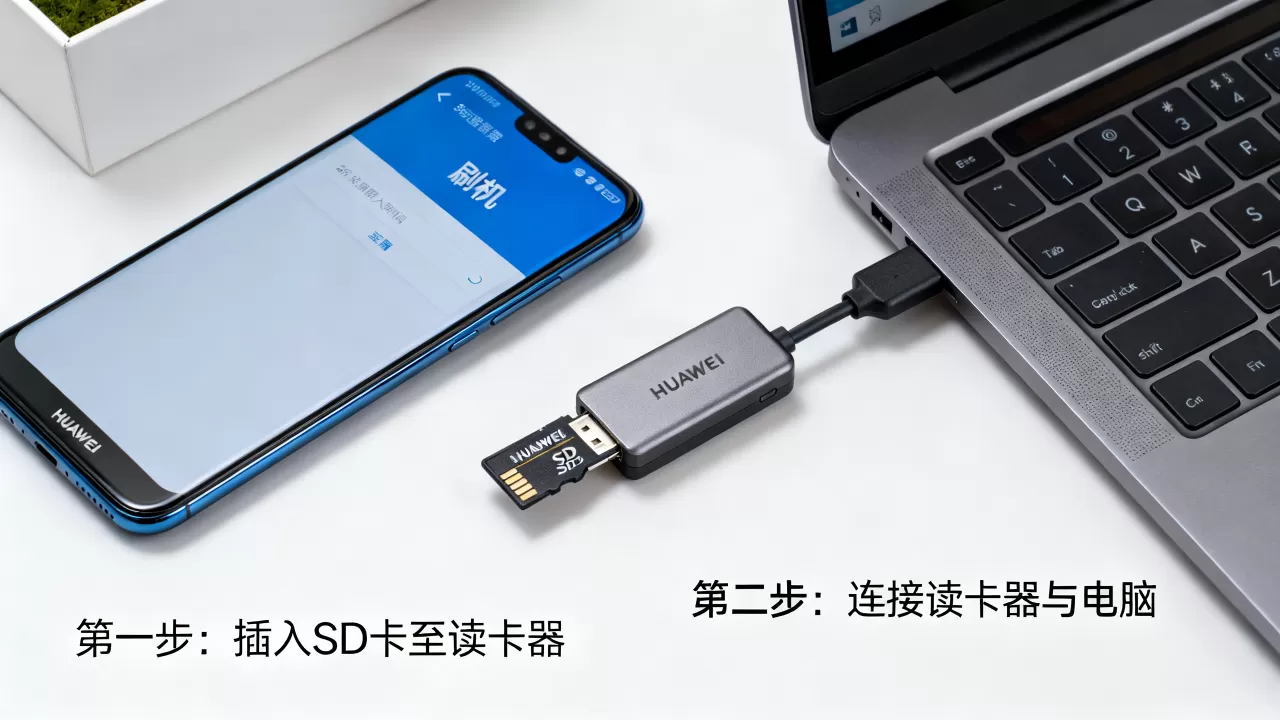
替代方案:更安全的系统维护方式
鉴于SD卡刷机的风险与局限性,华为用户应优先采用以下官方认可的方式维护系统。
使用华为手机助手(HiSuite)
这是最安全、最稳定的系统升级方式,只需将手机连接电脑,打开HiSuite软件,选择“系统更新”或“修复模式”,软件会自动下载对应机型的官方固件,并通过USB线写入手机内部存储,这种方式无需解锁Bootloader,保留保修资格,且能有效修复系统崩溃问题。
OTA在线升级
对于日常更新,直接使用手机设置中的“系统和更新”功能即可,华为的OTA包经过严格测试,兼容性最好,虽然OTA包较小,但它包含完整的系统校验机制,能确保升级过程的安全。
云空间备份与还原
在刷机或恢复出厂设置前,务必开启云空间备份,这样即使设备数据丢失,也能在重置后快速恢复联系人、照片和设置,极大降低操作成本。
总结与建议
华为手机使用SD卡进行传统意义上的“刷机”在绝大多数情况下是不可行且高风险的,SD卡仅适用于老旧机型的Recovery模式恢复或强制数据清除,对于现代华为设备,用户应依赖华为手机助手或OTA升级进行系统维护,切勿轻信网络上流传的“SD卡一键刷机”教程,这些往往针对已解锁Bootloader的极客群体,且伴随着极高的变砖风险,保护数据安全,遵循官方指引,才是使用华为设备的最佳实践。


