

怎么把安卓的短信导入iphone,安卓短信导入苹果手机

通过苹果官方“转移到iOS”应用或第三方数据迁移工具,可以将安卓手机的短信完整导入iPhone,实现跨平台数据无缝衔接。
换机是数码生活中最让人头疼的环节之一,尤其是当你的社交核心——短信记录,还留在旧安卓手机里时,很多人担心换个新iPhone后,那些重要的验证码、聊天记录都会消失,随着iOS系统的不断进化,苹果已经提供了非常成熟的官方解决方案,同时也保留了灵活的非官方路径,选择哪种方式,取决于你的数据量大小、网络环境以及对操作便捷性的要求。
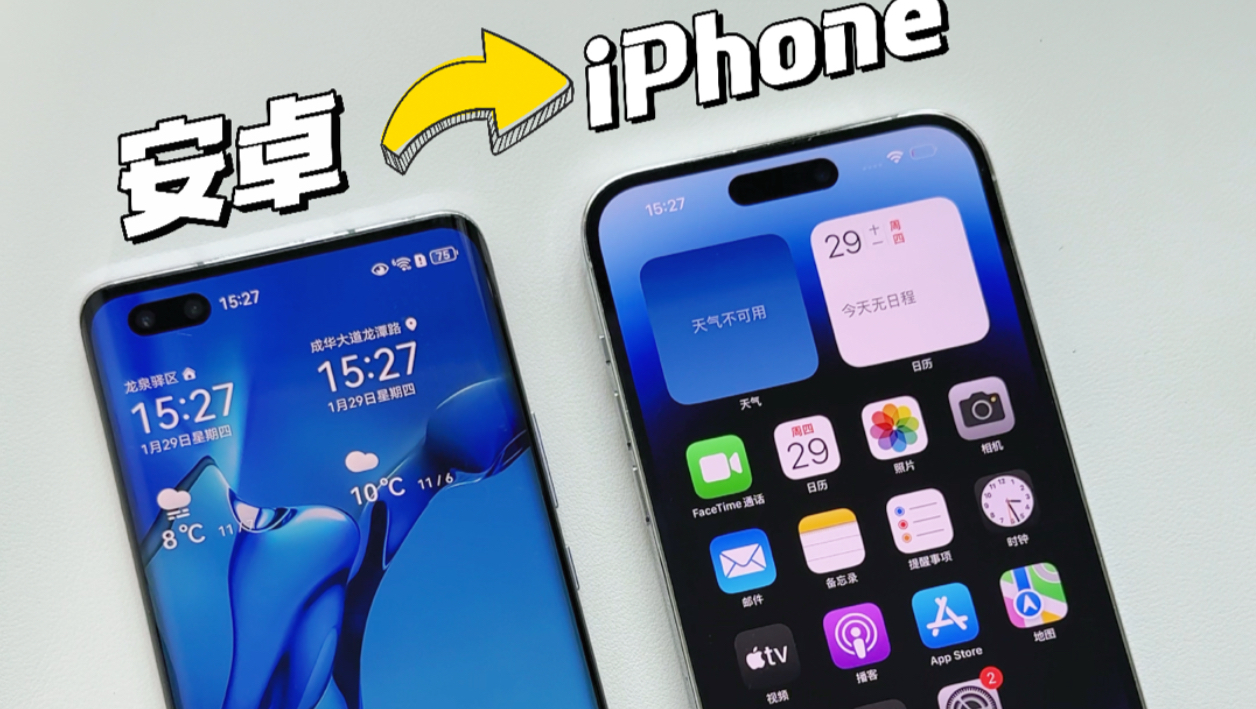

官方首选:使用“转移到iOS”App迁移
这是苹果官方推荐的方法,也是绝大多数用户的首选,它不需要电脑,只要两部手机都在同一局域网下,就能直接传输。
准备工作与前置条件
在开始之前,请确保你的安卓手机和iPhone都连接到同一个Wi-Fi网络,如果Wi-Fi不稳定,建议使用手机热点,但要注意流量消耗,安卓手机上的“转移到iOS”App必须从Google Play商店下载,切勿从第三方不明来源下载,以免遭遇恶意软件。
具体操作步骤解析
- 初始化iPhone:将新iPhone开机,按照屏幕提示进行设置,直到出现“App与数据”界面。
- 选择迁移选项:在“App与数据”页面,选择“从安卓设备转移数据”,iPhone屏幕上会显示一个二维码或一串六位数字代码。
- 启动安卓端应用:在安卓手机上打开“转移到iOS”App,同意条款后,输入iPhone上显示的代码。
- 选择数据类型:连接成功后,在安卓手机上勾选需要传输的内容。务必勾选“短信”选项,同时建议一并勾选联系人、照片、日历等常用数据。
- 等待传输完成:保持两部手机屏幕常亮且不要操作其他应用,直到iPhone显示传输完成。
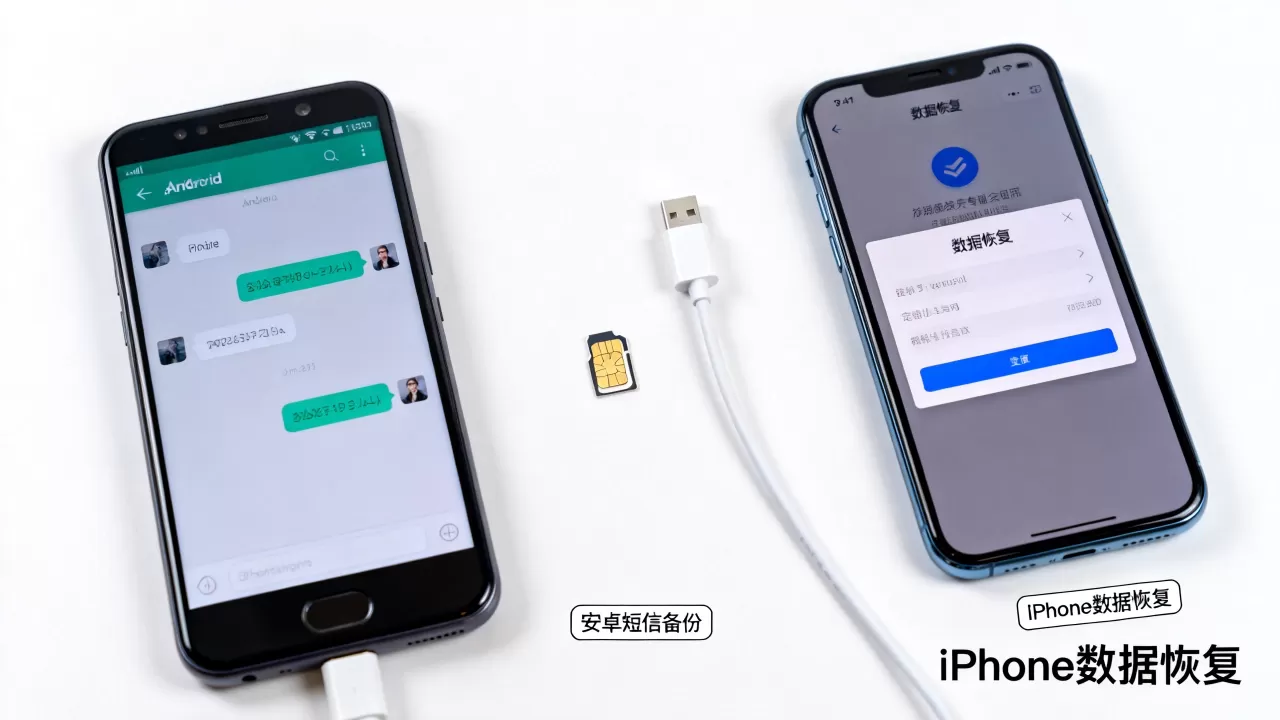
业内专家指出,这种方法虽然稳定,但对网络环境要求较高,如果传输过程中断,可能需要重新开始,建议在夜间或网络空闲时段进行,避免中途断连导致数据丢失。
进阶方案:利用电脑中间件进行中转
对于数据量巨大,或者对官方App操作感到困惑的用户,通过电脑作为中转站是一个更稳妥的选择,这种方法虽然步骤稍多,但可控性更强。
使用第三方迁移软件
市面上有许多成熟的第三方数据迁移工具,如“iMazing”、“EaseUS MobiMover”等,这些软件通常提供图形化界面,操作逻辑直观。
操作流程详解
- 安装软件:在电脑上下载并安装选定的迁移软件,同时在安卓手机上安装对应的客户端或驱动。
- 连接设备:用数据线将安卓手机和iPhone分别连接到电脑,部分软件支持无线连接,但有线连接速度更快、更稳定。
- 导入短信:在软件界面中找到“短信”或“SMS”模块,通常需要先导入安卓手机的短信数据库到电脑,或者直接从安卓手机读取。
- 导出至iPhone:选择已导入的短信数据,点击“导出”或“写入”到iPhone,软件会自动将短信转换为iPhone可读的格式。
这种方式的优点在于,你可以在电脑上预览所有短信内容,确认无误后再进行导入,如果某些短信不需要,可以提前筛选删除,避免导入无用垃圾信息。
使用手机厂商自带工具
许多安卓手机品牌(如小米、华为、OPPO等)都提供了“换机助手”或“手机克隆”功能,这些工具通常也支持将数据迁移到iPhone,但兼容性因品牌而异。
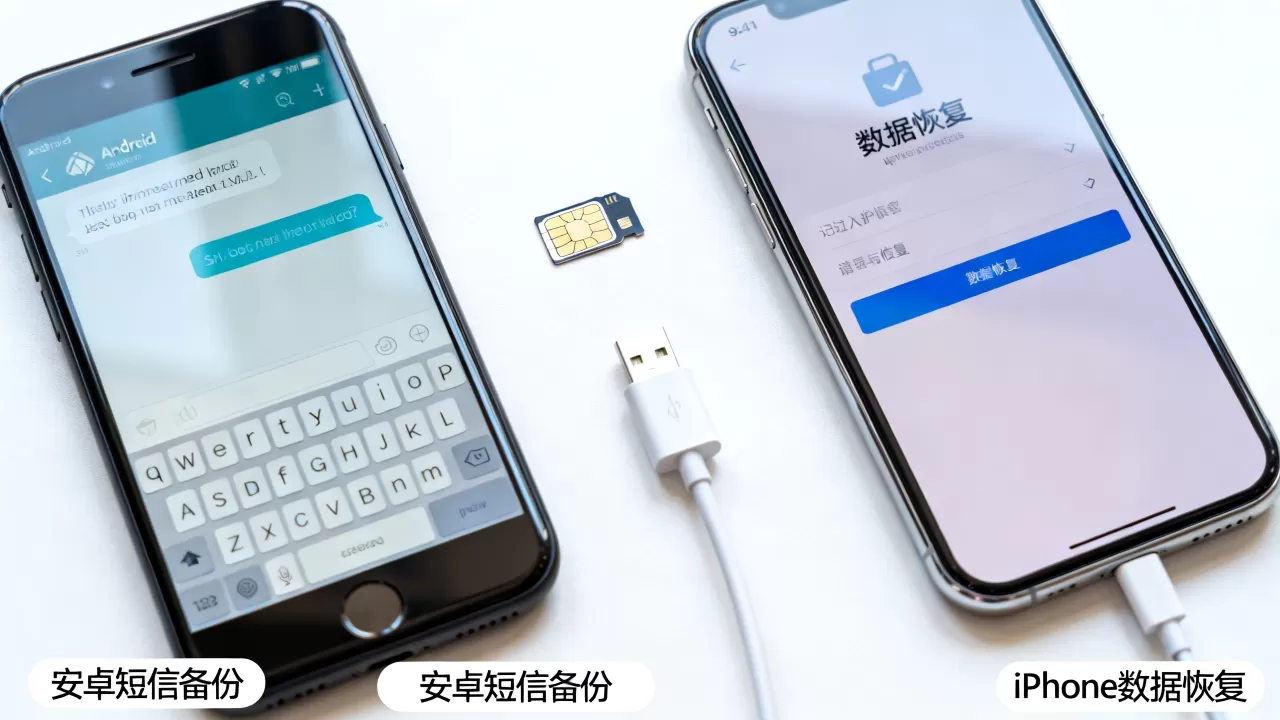
- 小米换机:在小米手机“设置”中搜索“换机”,选择“转移到iPhone”,按照提示操作。
- 华为手机克隆:在“手机克隆”App中选择“这是新设备”,系统类型选择“iPhone”,然后按照指引连接。
需要注意的是,部分厂商的工具可能仅支持联系人和照片,短信支持情况需查看具体版本的说明,如果官方工具不支持短信,再考虑使用通用型第三方软件。
常见疑问与避坑指南
在实际操作中,用户经常会遇到一些具体问题,以下是针对高频问题的专业解答。
为什么“转移到iOS”中找不到短信选项?
这通常是因为软件版本过旧或权限未开启,请确保安卓手机上的“转移到iOS”App已更新至最新版本,检查App是否获得了“短信”和“通讯录”的读取权限,在安卓设置中,找到该App,手动开启相关权限后重试。
导入后的短信能回复吗?
可以回复,但有限制。通过官方“转移到iOS”或第三方工具导入的短信,会显示在iPhone的“信息”App中,你可以正常查看和回复这些短信,如果对方使用的是iMessage(蓝色气泡),而你的iPhone尚未激活iMessage功能,或者对方不是苹果用户,短信将以普通SMS形式发送(绿色气泡),部分带有附件(如图片、视频)的短信,在导入后可能需要重新加载,显示速度稍慢。
短信导入后乱码怎么办?
乱码问题多发生在编码格式不一致时,UTF-8是
数据备份与后续管理
成功导入短信只是第一步,确保数据安全同样重要。
定期备份至iCloud
iPhone的iCloud云备份功能可以自动备份短信,进入“设置” > “[你的姓名]” > “iCloud” > “iCloud云备份”,开启备份功能,这样,即使手机丢失或损坏,短信数据也能从云端恢复。
管理短信存储
随着短信数量增加,可能会占用大量存储空间,你可以定期删除无用短信,或在“设置” > “信息” > “保留信息”中,设置短信自动删除的时间(如30天、1年或永远),对于重要短信,建议截图或导出保存,以防误删。
隐私保护建议
短信中常包含验证码、银行通知等敏感信息,在公共场合查看短信时,注意遮挡屏幕,如果不再使用旧安卓手机,务必彻底清除数据,防止信息泄露,使用安卓手机的“恢复出厂设置”功能,并选择“清除所有数据”选项。
将安卓短信导入iPhone并非难事,关键在于选择适合自身情况的方法,对于追求便捷的用户,官方“转移到iOS”App是最佳选择;对于数据量大或需要精细管理的用户,电脑中转方案更为可靠,无论选择哪种方式,务必确保网络稳定、权限开启,并在操作完成后及时备份数据,随着iOS系统的持续优化,跨平台数据迁移的体验将越来越流畅,让用户在换机过程中无后顾之忧。


