

oppo桌面截图怎么截图快捷键是什么,手机截图快捷键

OPPO手机截图的通用快捷键是“电源键+音量减键”同时按下,而ColorOS 14及以上版本支持侧边栏或三指下滑等手势操作,具体取决于系统版本设置。
在日常使用智能手机的过程中,截图是最基础也最高频的功能之一,无论是记录重要的聊天记录、保存心仪的商品页面,还是捕捉游戏中的精彩瞬间,快速且准确地完成截图操作都能极大提升用户体验,对于OPPO用户而言,不同型号的机型以及不同的ColorOS系统版本,其截图方式存在一定差异,了解这些差异并掌握最适合自己习惯的操作方法,是提升手机使用效率的关键。
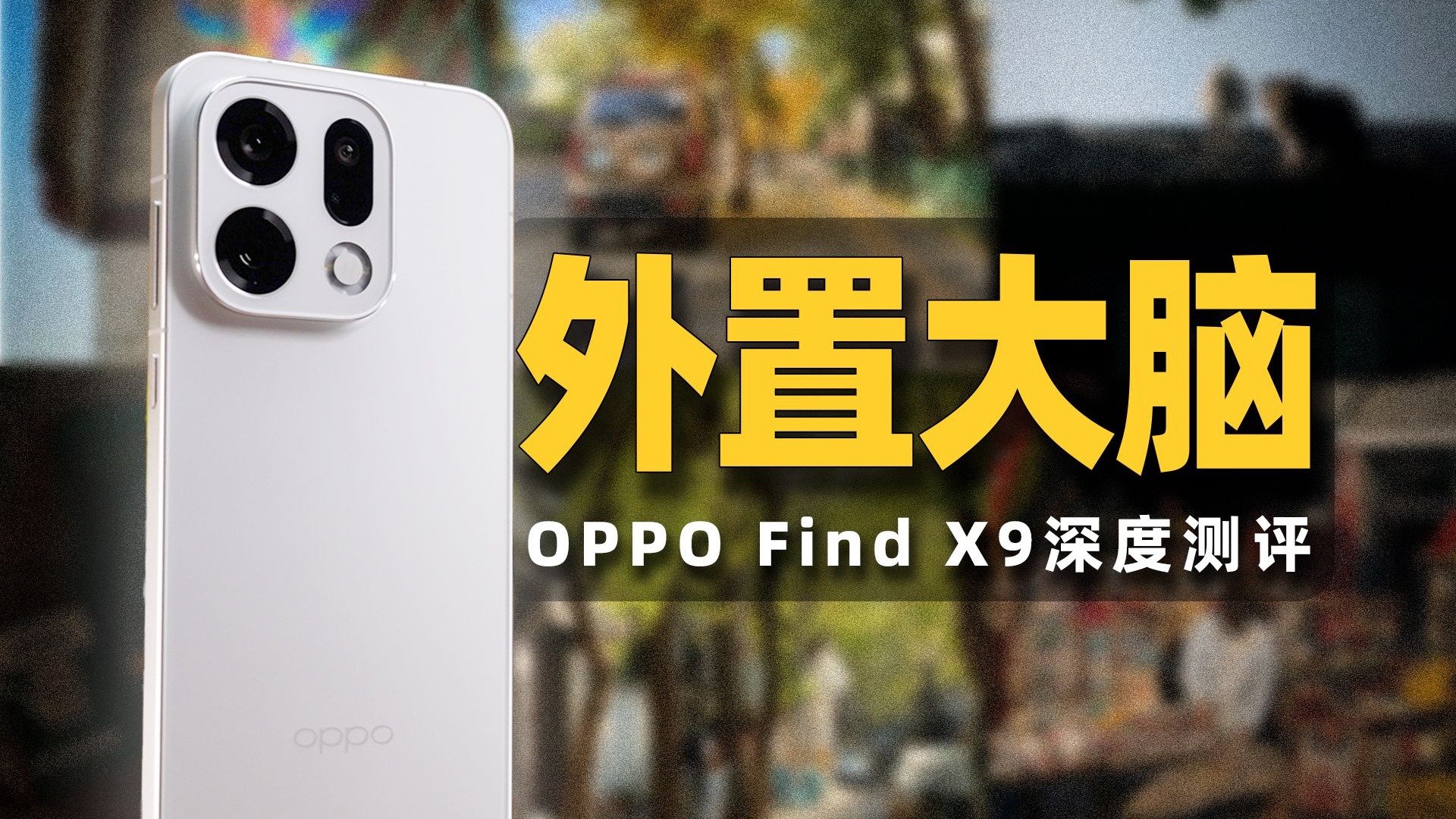

OPPO桌面截图怎么截图快捷键是什么
物理按键组合:最通用的标准方案
对于绝大多数OPPO手机用户来说,物理按键组合是最直接、最可靠的截图方式,这种方法不依赖于系统设置的状态,也不受手势误触的影响,几乎适用于所有支持该功能的机型。
具体操作步骤如下:
- 找到手机侧面的电源键(通常在右侧)和音量减键(通常在左侧)。
- 确保屏幕处于点亮状态,且你想截取的画面正在显示。
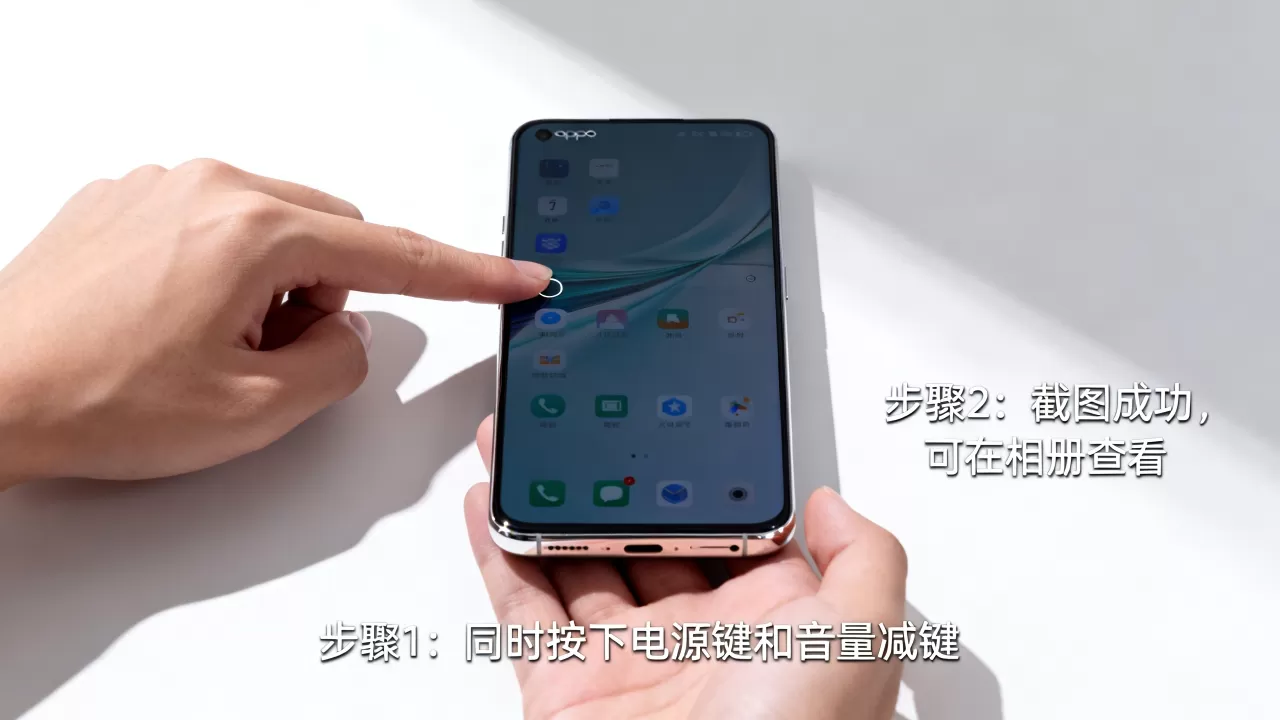
- 同时按下电源键和音量减键。
- 听到快门声或看到屏幕闪烁,即表示截图成功。
业内专家指出,这种组合键方式在Android系统早期就被广泛采用,因此兼容性极佳,需要注意的是,按下按键时动作要干脆利落,同时按下后无需长时间按住,瞬间触发即可,如果按键反应迟钝,可能是手机壳遮挡或按键硬件老化所致,建议检查手机壳是否过紧,或前往售后检测。
手势操作:更现代与便捷的替代方案
随着ColorOS系统的迭代,OPPO引入了多种手势截图方式,旨在让用户摆脱物理按键的束缚,操作更加优雅流畅,这些功能通常需要在设置中手动开启。
三指下滑截图
这是目前许多年轻用户偏爱的方式,操作直观且不易误触。
- 开启路径:进入设置 >
快捷与辅助 > 智能侧边栏(或手势体感) > 开启三指截屏。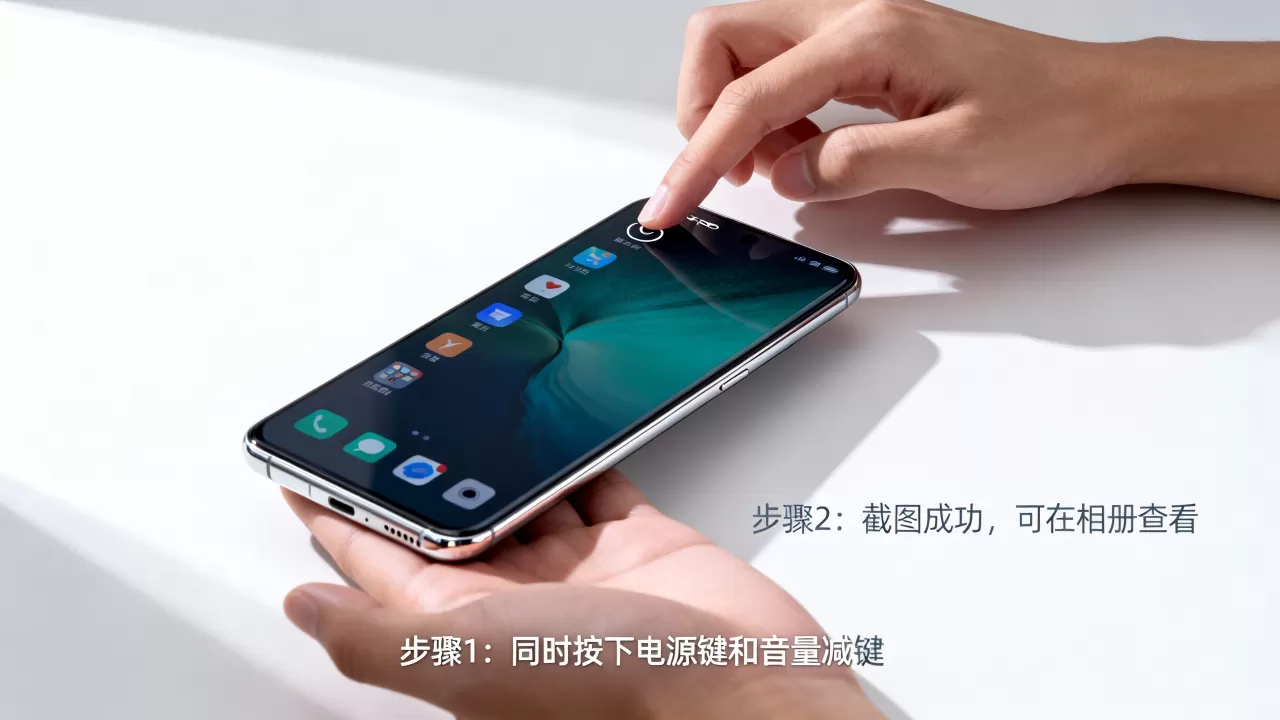
- 操作方法:使用三根手指同时从屏幕顶部向下滑动。
- 适用场景:单手操作不便时,或手指有汗渍导致指纹识别不灵敏时,三指操作依然稳定。
智能侧边栏截图
适合喜欢自定义操作区域的用户,尤其适合大屏手机。
- 开启路径:进入设置 > 快捷与辅助 > 智能侧边栏 > 开启智能侧边栏。
- 操作方法:从屏幕边缘滑出侧边栏,点击其中的截图图标。
- 优势:可以在侧边栏中自定义添加其他常用工具,如录屏、翻译等,实现一栏多用。
语音控制:解放双手的智能化体验
对于双手被占用,或者希望完全通过语音指令完成操作的用户,语音截图提供了极大的便利。
- 开启路径:进入设置 > 小布助手 > 语音设置 > 开启语音唤醒。
- 操作方法:说出唤醒词“小布小布”,待其响应后,直接说“截图”。
- 注意事项:此功能需要网络连接以支持云端识别,且在嘈杂环境下识别率可能下降。
不同系统版本下的截图差异对比
OPPO手机的系统版本跨度较大,从较老的ColorOS 11到最新的ColorOS 14,截图功能的默认设置和新增特性有所不同,了解这些差异,有助于用户快速找到适合自己的方式。
| 系统版本 | 默认截图方式 | 特色功能 | 备注 |
|---|---|---|---|
| ColorOS 11及以下 | 电源+音量减 | 基础截图 | 功能稳定,无太多花哨设置 |
| ColorOS 12/13 | 电源+音量减 | 三指截屏、长截图 | 手势功能逐渐丰富 |
| ColorOS 14 | 电源+音量减 | 侧边栏、AI消除、长截图优化 | 智能化程度最高,支持AI编辑 |
行业共识认为,随着系统版本的升级,OPPO越来越倾向于通过软件算法和手势交互来提升用户体验,而非单纯依赖物理按键,在ColorOS 14中,截图后的编辑功能得到了大幅增强,用户可以利用AI技术快速去除画面中的路人或水印,这已成为许多用户选择升级系统的重要原因。
长截图与滚动截图的实操技巧
我们需要截取的内容不止一页屏幕,而是整个网页或长聊天记录,这时,普通的截图方式就无法满足需求,需要使用长截图功能。
截图后的长截图操作
- 完成普通截图后,屏幕左下角会出现缩略图预览。
- 点击该缩略图,进入截图编辑界面。
- 在底部工具栏中找到“长截图”或“滚动截图”图标(通常是一个向下的箭头或两个重叠的矩形)。
- 点击后,屏幕会自动向下滚动并截取更多内容。
- 当截取到所需长度时,点击“停止”或“完成”。
- 点击“保存”即可。
需要注意的是,并非所有应用都支持长截图,部分视频播放界面、游戏界面或银行类App出于安全或技术限制,可能无法进行长截图,截图将只截取当前屏幕内容。
自动长截图设置
部分OPPO机型支持在设置中开启“自动长截图”功能,开启后,当检测到页面内容超出屏幕时,系统会自动提示是否进行长截图,或自动完成截取,这一功能在浏览新闻、小说等长文本内容时尤为实用。
常见问题与故障排查
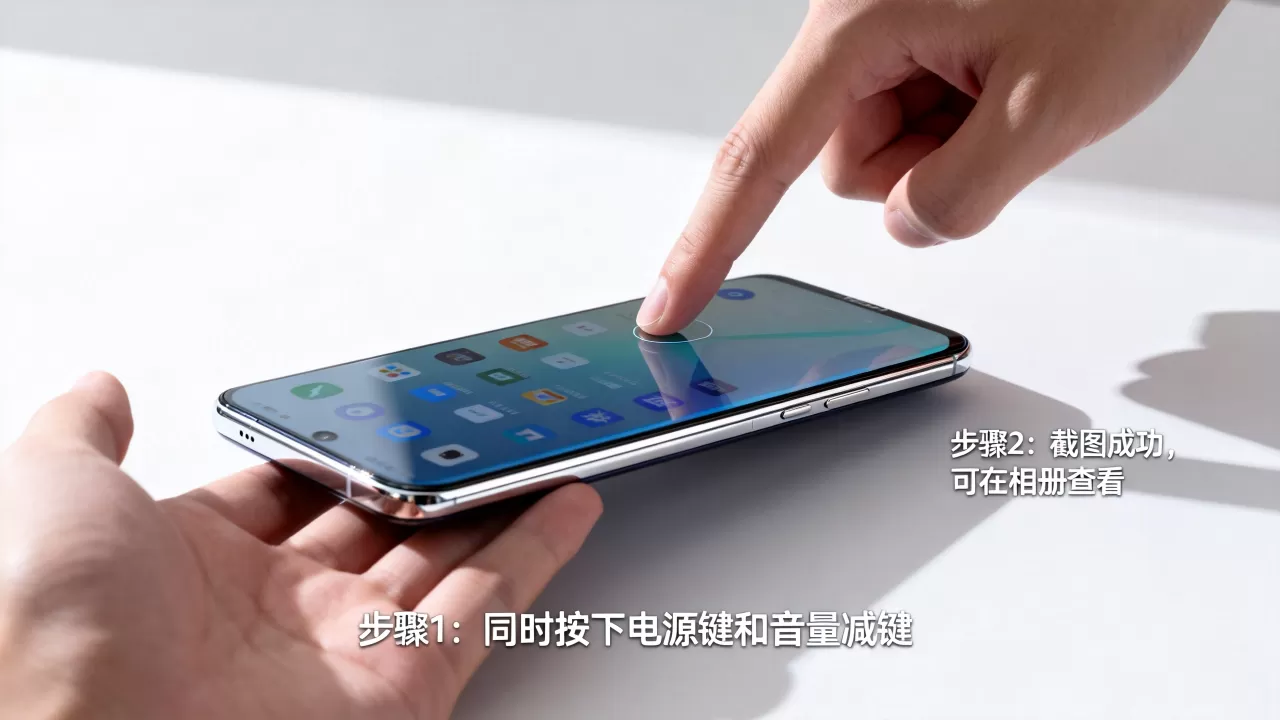
为什么按键截图没反应?
如果同时按下电源键和音量减键没有截图效果,可能是以下原因:
- 按键故障:物理按键损坏或接触不良,可以尝试其他按键功能(如锁屏、调节音量)是否正常。
- 系统卡顿:手机运行内存不足,导致系统响应迟缓,建议重启手机或清理后台应用。
- 设置关闭:极少数情况下,用户可能在设置中关闭了按键截图功能,请检查设置 > 快捷与辅助中的相关选项。
截图后图片在哪里?
OPPO手机的截图默认保存在相册应用中的“Screenshots”(或“截图”)文件夹中,用户可以直接打开相册应用,找到该文件夹即可查看和分享截图。
如何关闭截图声音?
在公共场合,截图声音可能会带来尴尬,用户可以通过以下方式关闭:
- 将手机设置为静音模式或振动模式。
- 在设置 > 声音与振动中,关闭“截图声音”选项(部分机型支持)。
OPPO桌面截图怎么截图快捷键是什么相关Q&A
OPPO手机截图快捷键是什么?
OPPO手机的标准截图快捷键是同时按下电源键和音量减键,这是最通用且适用于所有OPPO机型的方法,用户还可以在设置中开启三指下滑或智能侧边栏等手势截图方式,以获得更便捷的操作体验。
OPPO手机如何截取长页面?
截取长页面需要先进行普通截图,然后点击截图缩略图进入编辑界面,选择“长截图”功能,系统会自动滚动屏幕并拼接图像,直到用户手动停止或页面结束,需要注意的是,部分应用不支持长截图功能。
OPPO手机截图保存路径在哪里?
OPPO手机截图默认保存在相册应用中的“Screenshots”文件夹内,用户打开相册应用,即可在该文件夹中找到所有截图图片,方便进行查看、编辑或分享。


