

oppo怎么快速截图快捷键是什么,手机截图方法

OPPO手机快速截图的快捷键是同时按下“电源键”和“音量减键”,这是最通用且无需设置即可使用的物理按键组合。
在快节奏的数字生活中,截图几乎是每个人每天都会进行的动作,无论是记录重要的聊天信息、保存心仪的商品价格,还是捕捉游戏中的精彩瞬间,快速截图都显得尤为重要,对于OPPO用户而言,掌握高效的截图方式不仅能提升操作效率,还能避免在紧急时刻手忙脚乱,除了最基础的物理按键,OPPO ColorOS系统还提供了多种便捷的替代方案,满足不同场景下的操作需求。
![[软件推荐]安卓强制截图](https://i0.hdslb.com/bfs/archive/a1a115c9c23ed5f9908fa8dd134cca2e2d8362b9.jpg)

OPPO怎么快速截图快捷键是什么
对于绝大多数OPPO手机用户来说,物理按键组合是最高效、最稳定的截图方式,这种方式的优点在于它不依赖网络,不消耗额外的系统资源,且在任何界面下都能瞬间生效。
标准物理按键组合操作
这是业内共识认为最基础的截图方式,适用于所有搭载ColorOS系统的OPPO机型,操作逻辑非常直观,只需两个手指配合即可完成。
- 第一步:找到手机侧面的电源键(通常在右侧)和音量减键(通常在左侧)。
- 第二步:同时按下这两个按键。
- 第三步:听到快门声或看到屏幕闪烁后,立即松开手指。
需要注意的是,按下按键的时间不宜过长,如果长按超过1-2秒,系统可能会触发关机菜单或语音助手,导致截图失败,关键在于“短促有力”的同时按下,这种操作方式在强光下或戴手套时依然有效,是备用方案中的首选。
三指下滑截图功能
如果你不喜欢同时按两个键,或者手指较为粗大难以精准对齐,三指操作是一个极佳的替代方案,这一功能在OPPO的中高端机型中普及率极高,操作手感流畅,适合单手或双手操作。
- 开启路径:进入“设置” > “便捷工具” > “快捷手势” > 开启“三指截屏”。
- 操作方法:用三根手指(通常是食指、中指、无名指)同时按住屏幕,并快速向下滑动。
- 反馈机制:屏幕会轻微震动并显示截图预览缩略图,表示截图成功。
三指截图的优势在于它避免了物理按键的机械磨损,且操作容错率较高,即使手指位置稍有偏差,只要整体向下滑动的轨迹清晰,系统通常也能识别,在玩游戏或进行高强度触控操作时,需小心误触,建议在设置中开启“游戏模式”下的手势屏蔽功能。
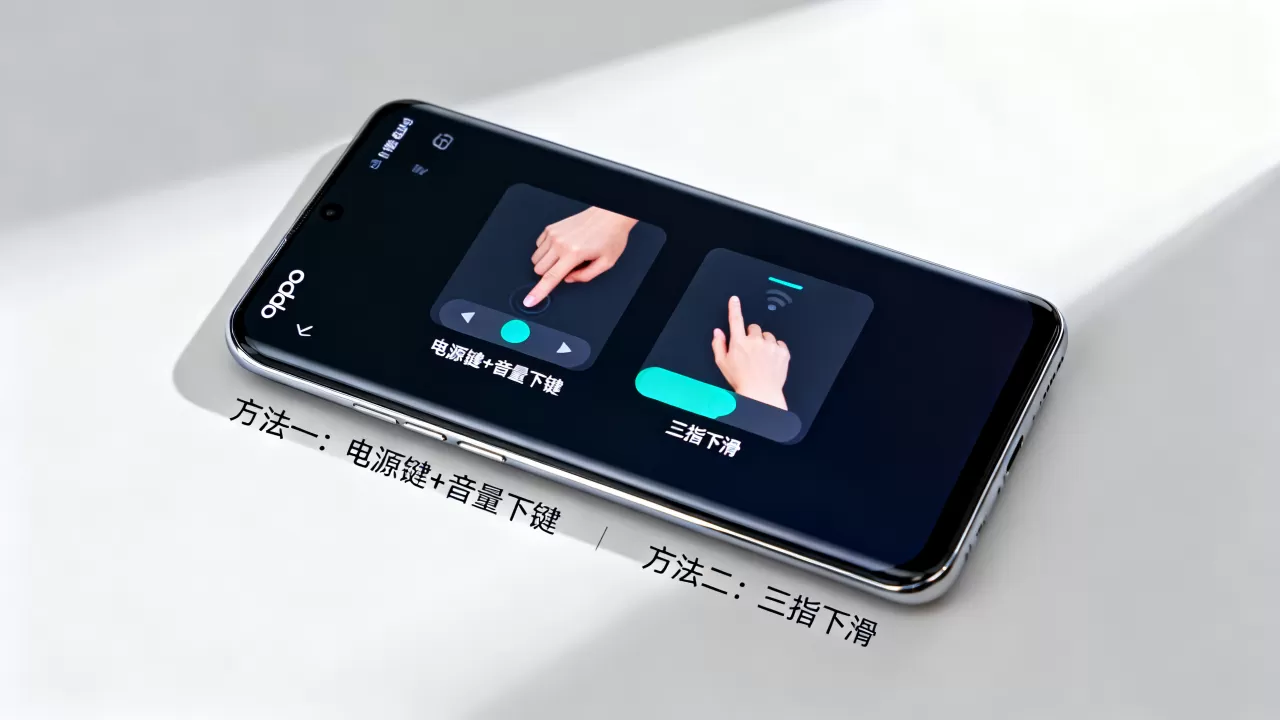
OPPO手机截图的其他便捷方式对比
除了上述两种主流方式,OPPO ColorOS系统还内置了多种辅助截图工具,针对特定场景进行了优化,了解这些方式,能让你在不同情境下选择最合适的工具。
悬浮球与助手截图
悬浮球是OPPO系统中一个高度自定义的功能模块,你可以将截图功能绑定到悬浮球上,实现一键截图。
- 设置方法:进入“设置” > “便捷工具” > “悬浮球” > 添加“截屏”功能。
- 使用场景:适合屏幕较大、单手操作困难的用户,只需点击悬浮球上的截图图标,即可立即截取当前屏幕。
- 优势:无需寻找按键位置,视觉上更直观,尤其适合老年人或视力不佳的用户。
通知栏快捷开关
部分OPPO机型在通知栏中提供了“截屏”快捷开关,虽然这不是最快的方式,但在物理按键损坏或无法使用时,这是一个可靠的备选方案。
- 操作步骤:从屏幕顶部下拉通知栏 > 找到“截屏”图标并点击。
- 注意:如果未找到该图标,需进入“设置” > “快捷开关”中进行自定义添加。
语音助手截图
对于喜欢语音交互的用户,OPPO的语音助手“小布”也支持截图指令。
- 唤醒方式:说出“小布小布”或长按电源键唤醒。
- :直接说“截屏”或“截图”。
- 适用场景:双手被占用(如做饭、开车)或手指潮湿无法触控屏幕时。
截图后的编辑与分享技巧
截图成功只是第一步,如何高效地处理截图内容同样重要,OPPO系统提供了强大的截图后编辑功能,让用户无需跳转第三方APP即可完成基础处理。
局部截图与长截图
在截图预览界面,OPPO提供了“局部截图”和“长截图”两个核心功能。
- 局部截图:点击预览图下方的“局部截图”按钮,屏幕会变暗,此时你可以拖动选框,仅截取屏幕的某一部分,这对于需要隐藏敏感信息或突出关键内容的场景非常有用。
- 长截图:点击“长截图”按钮,系统会自动向下滚动屏幕并拼接图片,你可以点击“停止”来结束滚动,或点击“自动”让系统智能识别内容边界,这一功能在保存长网页、聊天记录时极为实用。
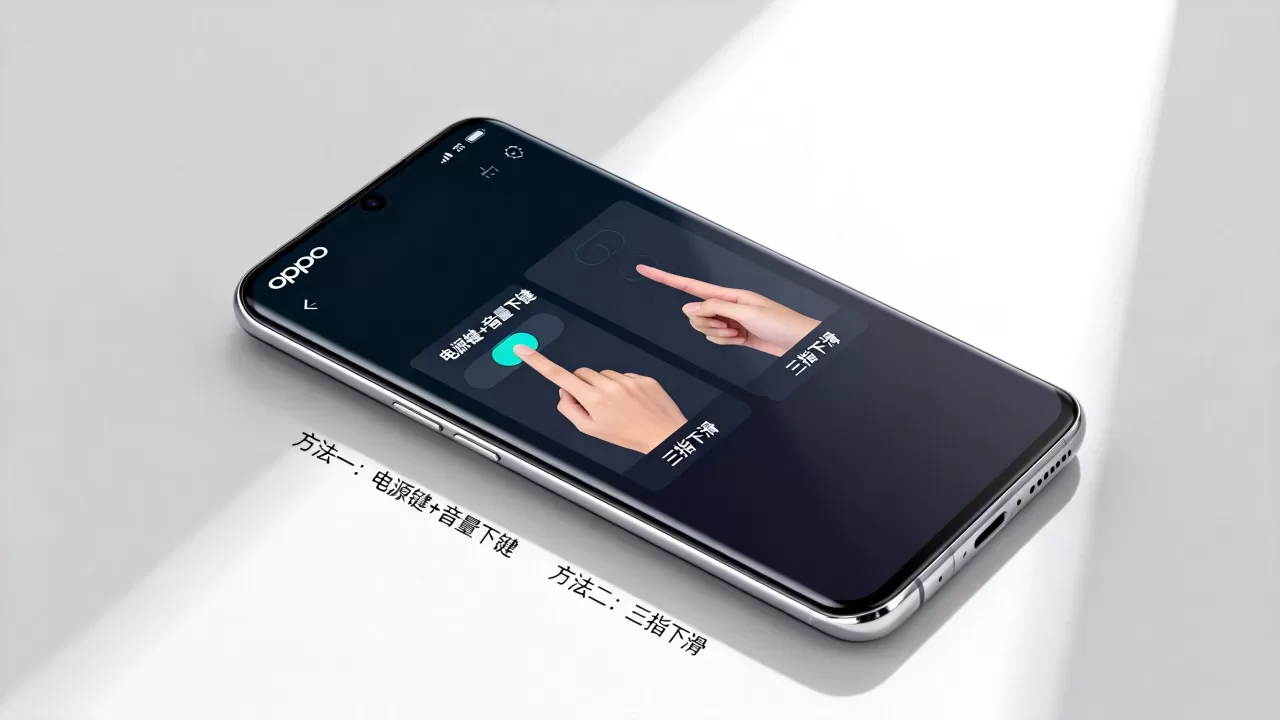
快速编辑与标注
截图预览界面还集成了简单的编辑工具,包括裁剪、旋转、马赛克、画笔和文字添加。
- 马赛克:用于遮挡身份证号、银行卡号等隐私信息。
- 画笔:用于圈出重点内容,适合在社交软件中发送带有指示性的截图。
- 文字添加:可以直接在截图上添加说明文字,无需额外打开备忘录。
常见问题与故障排除
在实际使用中,用户可能会遇到截图失败或功能无法开启的情况,以下是针对这些问题的专业解答。
OPPO截图快捷键没反应怎么办
如果同时按下电源键和音量减键没有反应,首先检查是否开启了“防误触模式”,在“设置” > “便捷工具” > “快捷手势”中,查看“防误触模式”是否开启,该模式旨在防止手机放在口袋或包里时因摩擦而误触按键,如果开启,请尝试暂时关闭该功能进行测试,检查按键是否因灰尘或液体导致接触不良,必要时进行清洁或联系售后维修。
OPPO手机截图保存路径在哪里
OPPO手机截图默认保存在“相册”应用的“截屏”相册中,你也可以通过文件管理器查看,路径通常为:内部存储 > DCIM > Screenshots,如果你修改了默认保存路径,请在“设置” > “便捷工具” > “截屏”中查看自定义路径设置。
为什么三指截图无法使用
三指截图功能可能在以下情况下失效:一是功能未开启,请检查“设置”中的快捷手势开关;二是当前应用不支持手势操作,部分银行APP或视频播放软件出于安全或版权考虑,会禁用截图功能,此时屏幕会提示“无法截取”;三是手势识别灵敏度设置过低,可在“设置” > “便捷工具” > “快捷手势”中调整灵敏度。
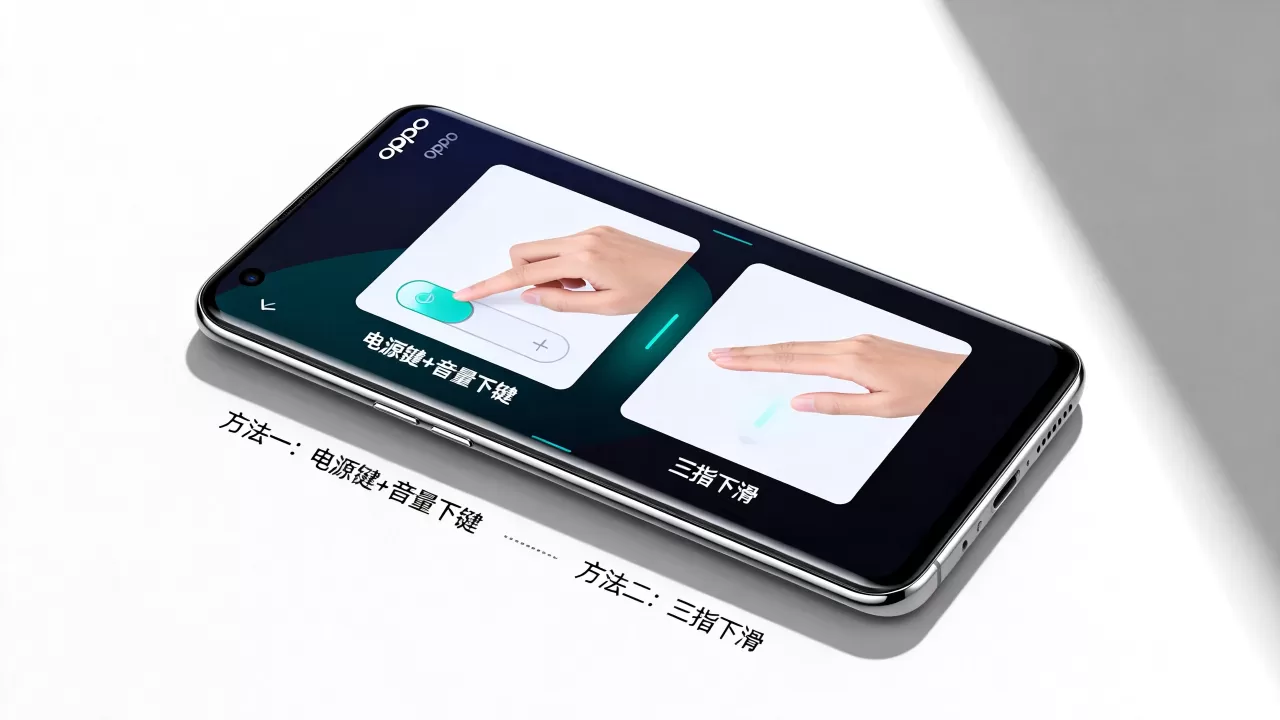
OPPO截图功能与其他品牌对比分析
在智能手机市场中,不同品牌的截图方式各有特色,了解这些差异有助于用户更好地适应不同设备。
| 品牌 | 主要快捷键 | 特色功能 | 优势场景 |
|---|---|---|---|
| OPPO | 电源+音量减 | 三指下滑、悬浮球 | 手势操作便捷,适合大屏用户 |
| 华为/荣耀 | 电源+音量减 | 三指下滑、指关节敲击 | 指关节敲击识别率高,科技感强 |
| 小米/红米 | 电源+音量减 | 三指下滑、锁屏键 | 系统动画流畅,手势反馈明显 |
| iPhone | 电源+音量加 | 侧边按钮+音量键 | 硬件一致性高,无误触风险 |
从数据来看,多数情况下,物理按键组合是跨品牌通用的标准操作,OPPO的三指下滑和悬浮球功能在用户体验上具有较高评价,尤其适合习惯手势操作的用户,业内专家指出,随着屏幕越来越大,手势操作的重要性日益凸显,预计未来会有更多品牌优化此类功能。
总结与建议
OPPO手机截图的核心快捷键是同时按下电源键和音量减键,这是最基础且可靠的方式,对于追求效率的用户,建议开启三指下滑截图功能,并熟练掌握截图后的局部裁剪和长截图技巧,这些操作不仅能提升日常使用体验,还能在工作和学习中发挥重要作用。
掌握这些截图技巧,能让你的OPPO手机使用更加得心应手,无论是记录生活点滴,还是处理工作事务,快速截图都是不可或缺的技能,建议用户根据个人习惯,选择最适合的截图方式,并定期更新系统以获取最新的功能优化。


