

怎么不用数据线刷机,不用数据线刷机方法

不用数据线刷机的核心在于利用手机自带的“恢复模式”或厂商提供的“云端/OTA升级”功能,通过Wi-Fi网络或本地存储介质完成系统重装,无需连接电脑即可实现系统修复或升级。
在2026年的智能终端生态中,无线刷机技术已经从极客专属演变为大众用户的常规操作手段,随着5G-A网络和Wi-Fi 7的普及,无线传输速率和稳定性达到了新的高度,使得通过无线网络进行大规模系统镜像传输成为可能,许多用户遇到系统卡顿、死机或需要重置隐私数据时,往往第一反应是寻找数据线连接电脑,但实际上,现代智能手机系统架构已经提供了多种无需物理连接的解决方案。


利用系统内置恢复模式进行本地刷机
这是最基础也最可靠的无线刷机方式,适用于大多数安卓和iOS设备,它不依赖外部电脑,而是利用手机内部存储空间中预置的系统镜像或用户手动下载的系统包进行安装。
安卓设备的Recovery模式操作路径
安卓系统的“恢复模式”(Recovery Mode)是一个独立于主操作系统之外的最小化环境,当主系统崩溃或需要清除数据时,可以通过按键组合进入该模式。
- 进入恢复模式:首先确保手机电量充足,建议保持在50%以上,关机状态下,同时按住“电源键”和“音量加键”(部分机型为音量减键或组合键不同,具体需参考机型手册)约10-15秒,直到出现品牌Logo或进入Recovery界面。
- 选择清除数据:在Recovery界面中,使用音量键上下移动光标,电源键确认,选择“Wipe data/factory reset”(清除数据/恢复出厂设置),这一步会删除所有用户数据,请提前备份重要信息。
- 执行Wipe Cache Partition:如果需要解决系统卡顿而非彻底重置,可以选择“Wipe cache partition”(清除缓存分区),这不会删除个人数据,但会清理系统临时文件,有时能有效改善性能。
- 重启系统:操作完成后,选择“Reboot system now”(立即重启系统),手机将重新启动并加载系统。
iOS设备的DFU与恢复模式
对于iPhone用户,虽然传统上依赖iTunes,但近年来通过“设置”应用进行的无线更新和恢复也日益成熟。
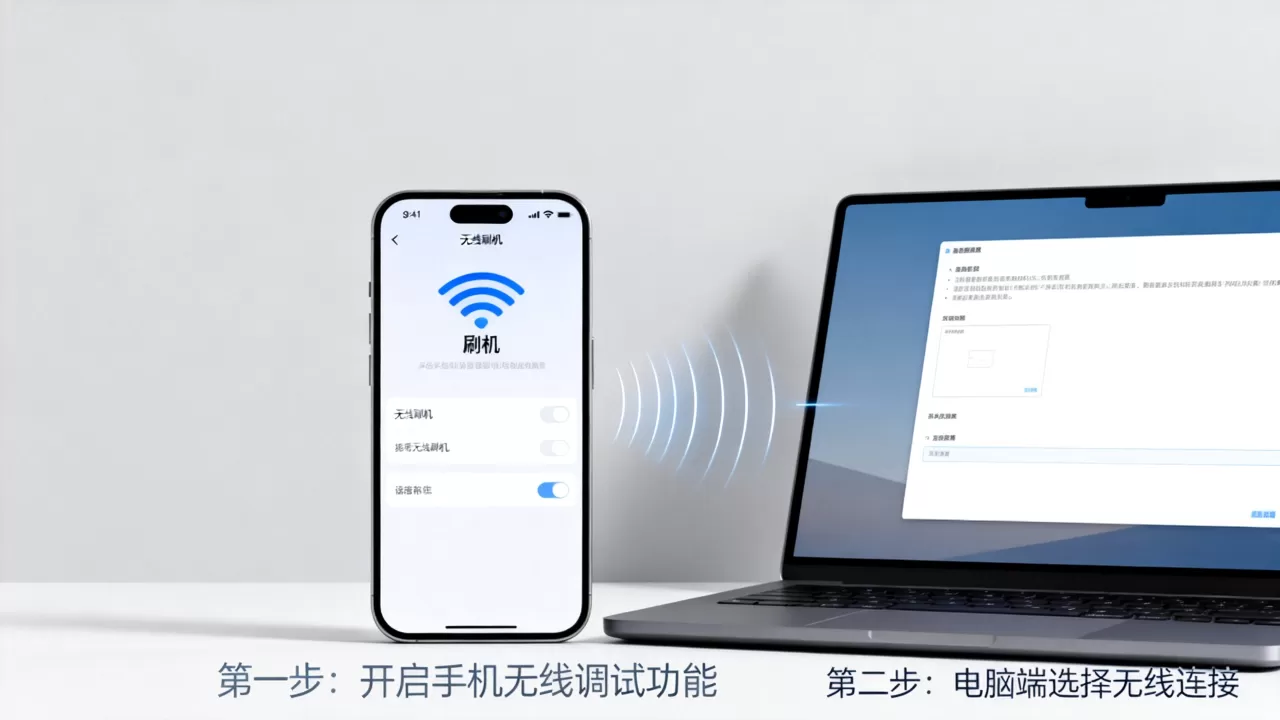
- 无线更新:进入“设置”>“通用”>“软件更新”,如果检测到新版本,直接点击“下载并安装”,系统会在后台下载固件,验证完整性后自动重启安装。
- 恢复模式重置:若系统严重故障,可进入“设置”>“通用”>“传输或还原iPhone”>“抹掉所有内容和设置”,此操作会引导用户通过Apple ID验证后,远程擦除数据并重新配置设备,无需数据线介入。
基于云端与OTA技术的无线升级方案
OTA(Over-The-Air)技术是无线刷机的核心驱动力,它允许设备制造商通过互联网直接向用户设备推送系统更新或完整固件包。
厂商官方云端同步机制
主流手机厂商如华为、小米、OPPO、vivo等,均建立了完善的云端固件分发系统,用户只需在设置中开启“自动下载”和“夜间安装”选项,手机会在连接Wi-Fi且充电时自动下载最新的系统镜像。
- 增量更新:仅下载变更部分,速度快,流量消耗少。
- 全量更新:下载完整系统包,适用于大版本升级或修复严重系统错误。
业内专家指出,云端刷机的安全性主要依赖于数字签名验证,每个固件包都带有厂商的私钥签名,设备在安装前会验证签名,确保固件未被篡改,这种机制比传统的电脑端刷机更为安全,因为避免了第三方工具可能带来的恶意代码注入风险。
跨平台无线传输工具的应用
除了官方OTA,一些第三方工具也支持无线刷机,但需谨慎使用,某些开源项目允许通过ADB(Android Debug Bridge)无线连接进行刷机。
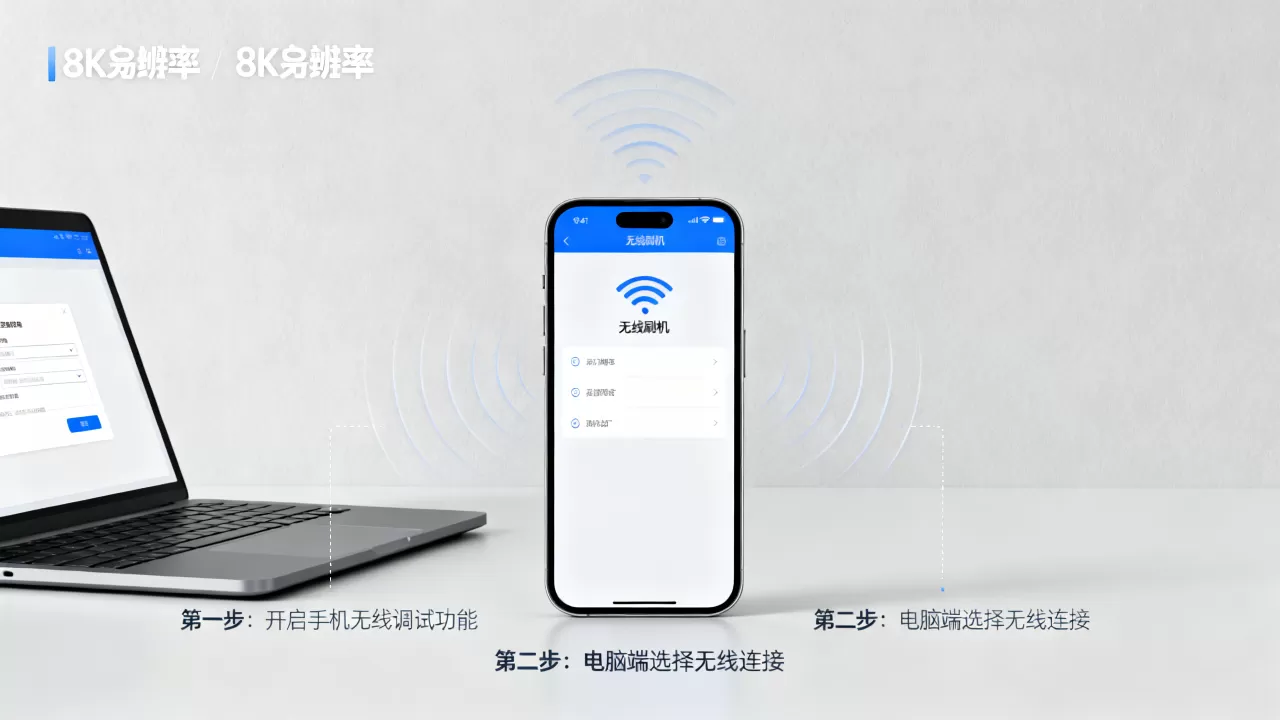
- 开启无线调试:在开发者选项中,启用“无线调试”功能。
- 配对连接:在电脑端输入手机显示的配对码,建立ADB无线连接。
- 执行刷机命令:通过电脑端命令行发送刷机指令,如
adb sideload firmware.zip,虽然这需要电脑作为跳板,但数据传输过程完全通过Wi-Fi进行,无需USB数据线连接手机。
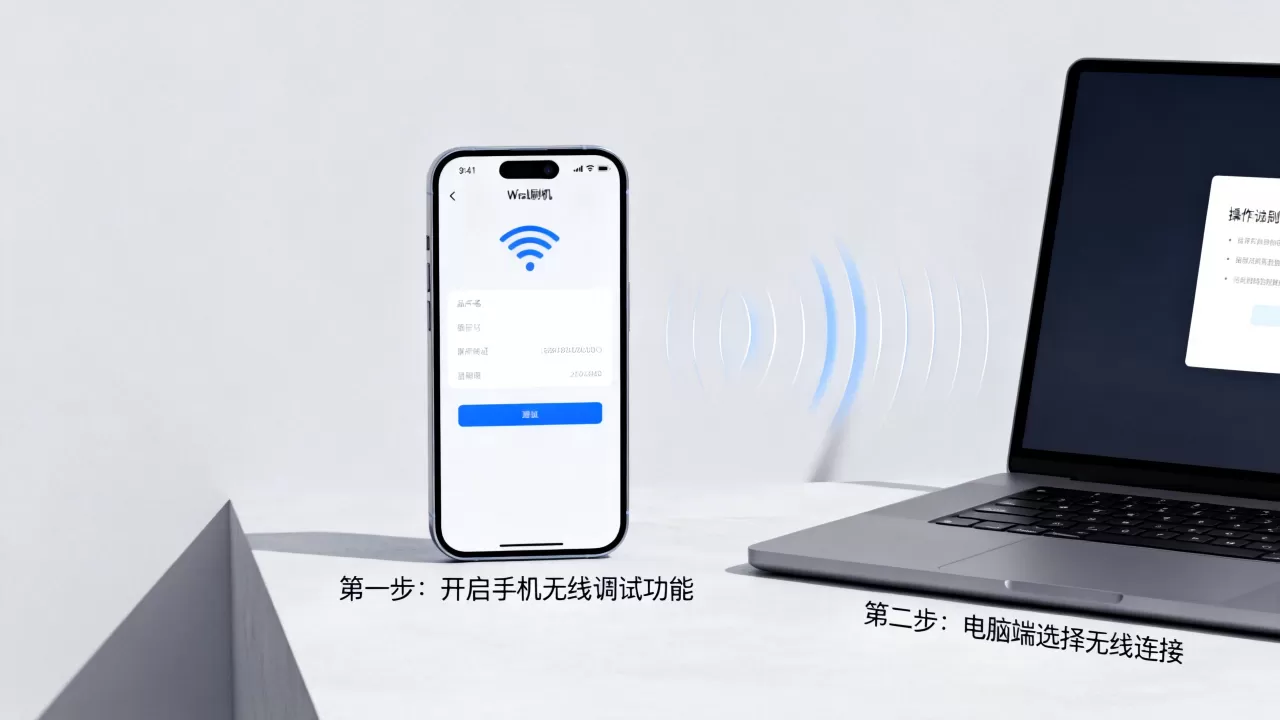
需要注意的是,这种方法对网络稳定性要求较高,且操作复杂度高于官方OTA,适合有一定技术基础的用户。
无线刷机与传统有线刷机的对比分析
为了更清晰地理解无线刷机的优势与局限,以下通过表格对比两种方式的差异。
| 对比维度 | 无线刷机(OTA/Recovery) | 有线刷机(电脑端工具) |
|---|---|---|
| 操作便捷性 | 高,无需额外设备,随时随地可操作 | 低,需准备电脑、数据线,寻找合适环境 |
| 安全性 | 高,官方签名验证,防篡改 | 中,依赖第三方工具可信度,存在风险 |
| 成功率 | 较高,适合常规升级和重置 | 极高,适合救砖和底层修改 |
| 适用场景 | 系统更新、数据清除、轻微故障修复 | 系统崩溃、Bootloader解锁、Root操作 |
| 网络依赖 | 强,需稳定Wi-Fi或5G网络 | 弱,仅依赖本地电脑资源 |
行业共识认为,对于90%以上的普通用户而言,无线刷机已能满足日常需求,只有在设备出现严重硬件级故障或需要深度定制系统时,才建议使用有线刷机。
无线刷机中的风险与注意事项
尽管无线刷机提供了便利,但仍存在一定风险,用户需充分了解并规避。
电量与网络稳定性
无线刷机过程中,系统需要下载大量数据并写入闪存,耗电量较大,若中途断电,可能导致系统文件损坏,造成“变砖”,务必确保电量高于50%,并连接充电器,网络中断可能导致固件包下载不完整,安装时校验失败,建议使用稳定的Wi-Fi网络,避免使用公共或不稳定的移动数据。
数据备份的重要性
无论是恢复出厂设置还是系统重置,都会清除手机内的所有用户数据,包括照片、视频、联系人、应用数据等,在进行任何刷机操作前,务必通过云备份或本地存储方式备份重要数据,许多用户因忽视备份而丢失珍贵记忆,这是无线刷机中最常见的痛点。
版本兼容性
无线下载的固件包必须与当前设备型号和地区版本完全匹配,刷入不兼容的固件可能导致设备无法启动或功能异常,建议在操作前核对设备型号、IMEI号及当前系统版本,确保下载的固件包来源可靠,通常为厂商官方服务器或经过验证的第三方镜像站。
常见问题解答(Q&A)
手机无法开机还能无线刷机吗?
如果手机完全黑屏无法开机,但硬件未损坏,可以尝试进入Recovery模式或DFU模式进行无线恢复,对于安卓设备,通过按键组合进入Recovery后,若支持Wi-Fi连接,可尝试通过ADB无线调试连接电脑进行刷机,对于iPhone,若无法进入恢复模式,则必须通过有线连接电脑使用iTunes或Finder进行恢复,完全无法开机的情况下,无线刷机成功率较低,有线方式更为可靠。
无线刷机是否消耗大量流量?
在Wi-Fi环境下,无线刷机不消耗移动数据流量,若使用移动数据,由于系统镜像通常较大(几GB至十几GB),会消耗大量流量,且移动网络稳定性较差,容易导致刷机失败,强烈建议在Wi-Fi环境下进行无线刷机操作,以节省流量并提高成功率。
无线刷机后手机会变慢吗?
无线刷机本身不会导致手机变慢,相反,通过恢复出厂设置或清除系统缓存,可以释放存储空间,清理后台冗余进程,从而提升手机运行速度,若刷入非官方优化良好的第三方ROM,或刷机后未正确配置系统,可能会出现兼容性问题导致卡顿,选择官方稳定的系统版本,并进行适当的初始设置,可确保刷机后手机性能稳定。


