

OPPOR9s清理垃圾教程,手机怎么清理垃圾文件

OPPO R9s清理垃圾最直接有效的方法是使用手机自带的“手机管家”进行一键扫描,同时建议定期手动清理微信等社交软件的缓存,以释放存储空间并提升运行速度。
手机用久了变得卡顿,往往是因为后台堆积了太多无用的数据碎片,对于OPPO R9s这款曾经的现象级机型来说,即便在2026年的今天,它依然可能作为备用机或给长辈使用,保持其流畅度至关重要,清理垃圾不仅仅是删除文件,更是一场关于存储管理的精细操作,我们将通过系统自带工具、第三方应用管理以及深度清理技巧三个维度,为你拆解如何让这台老机器重获新生。

OPPO R9s系统自带清理工具使用指南
OPPO的ColorOS系统在早期版本中就已经集成了非常完善的“手机管家”功能,这是清理垃圾最安全、最基础的第一步,大多数用户只用了它的表面功能,却忽略了深层优化的潜力。
一键扫描与智能清理
在桌面上找到并打开“手机管家”应用,这是OPPO R9s的核心维护入口,点击首页的“垃圾清理”按钮,系统会自动扫描应用缓存、广告残留、安装包以及卸载残留。
- 扫描过程:系统会遍历所有已安装应用的缓存目录,这个过程可能需要几十秒到几分钟,取决于你安装的应用数量。
- 结果分析:扫描完成后,界面会显示可清理的垃圾大小,通常包括“应用缓存”、“广告垃圾”和“安装包”三大类。
- 执行清理:点击“立即清理”按钮,系统会默认勾选所有可清理项,你也可以手动取消勾选某些重要应用的缓存(如微信聊天记录对应的缓存,但注意这不会删除聊天记录本身,仅删除临时文件)。
深度清理与空间管理
如果一键清理后空间依然紧张,需要进入“深度清理”模块,这里提供了更细致的分类,避免误删重要数据。
- 大文件清理
:系统会列出占用空间较大的视频、图片和文件,你可以直观地看到哪些文件占用了几个GB的空间,然后选择性删除。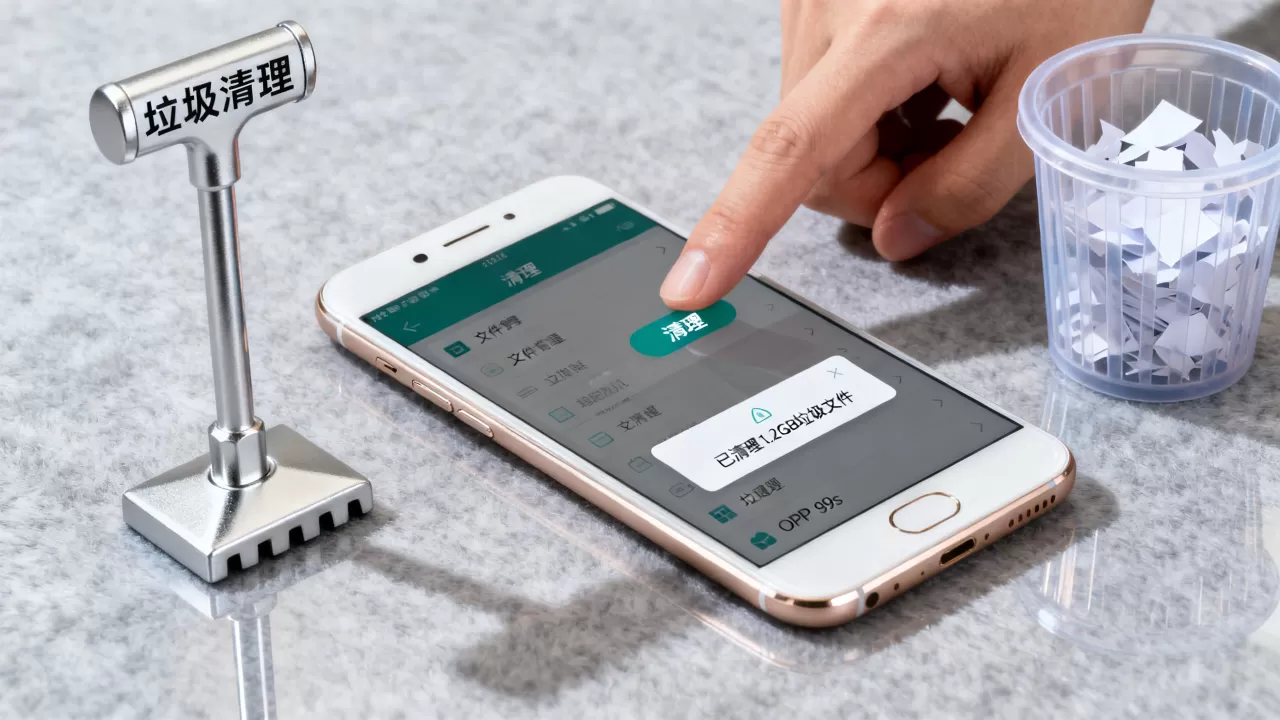
- 应用管理:在这里你可以查看每个应用占用的具体空间,对于长期不用的APP,直接卸载是释放空间最彻底的方法。
- 微信/QQ专清:针对社交软件特有的缓存进行清理,微信作为占用大户,其缓存往往高达几GB甚至十几GB,通过手机管家内的“微信专清”功能,可以安全地清理朋友圈图片、视频缓存和临时文件,而不会丢失聊天记录。
OPPO R9s微信缓存清理实操步骤
微信是安卓手机上的“存储黑洞”,对于OPPO R9s这样存储容量有限(通常为32GB或64GB)的手机,微信缓存的管理尤为关键,系统自带的清理工具虽然方便,但往往不够彻底,手动清理微信缓存能带来更显著的效果。
微信内部清理路径
打开微信,点击右下角的“我”,选择“设置”,进入“通用”,点击“存储空间”,等待计算完成后,你会看到“缓存”和“聊天记录”两个选项。
- 清理缓存:点击“缓存”旁边的“前往清理”,这里的缓存包括朋友圈加载的图片、视频缩略图、小程序临时文件等,清理这些数据不会影响你的聊天文字记录,操作非常安全,建议每周清理一次。
- 管理聊天记录:如果缓存清理后空间仍不足,可能需要管理聊天记录,点击“聊天记录”旁边的“管理”,你可以按联系人或群组查看占用空间,对于不再需要的群聊或好友的历史消息,可以选择删除,注意,删除后无法恢复,请谨慎操作。
微信自动清理设置
为了避免每次手动清理的麻烦,可以在微信中设置自动清理,在“存储空间”页面,点击“缓存”旁边的“自动清理”设置,你可以选择“每周”或“每月”自动清理缓存,这样,手机管家会在后台定期执行清理任务,保持微信的轻量级运行。
第三方清理工具与系统优化对比
除了系统自带工具和微信手动清理,许多用户会考虑使用第三方清理软件,在2026年的今天,关于OPPO R9s用什么清理垃圾更有效的讨论中,第三方工具与系统工具的对比依然是一个热点。
第三方清理工具的利弊分析
市面上存在一些知名的清理大师类APP,它们的优势在于扫描速度快,界面简洁,有时能识别出系统工具遗漏的深层垃圾,弊端同样明显。
- 广告干扰:许多免费清理工具内置大量广告,不仅占用内存,还可能诱导用户下载其他应用,反而加剧手机卡顿。
- 权限滥用:部分第三方工具会索取不必要的权限,如通讯录、短信等,存在隐私泄露风险。
- 兼容性差:随着ColorOS系统的更新,部分老旧的第三方清理工具可能无法适配最新的系统架构,导致清理效果不佳甚至引发系统不稳定。
行业共识认为系统工具更可靠
业内专家指出,对于OPPO R9s这类特定品牌的手机,使用系统自带的“手机管家”是最佳选择,系统工具与底层操作系统深度集成,能够更准确地识别垃圾文件,且不会引入额外的广告和隐私风险,相比之下,第三方工具在安全性和稳定性上均处于劣势,除非系统工具无法解决特定的顽固垃圾问题,否则不建议安装额外的清理软件。
OPPO R9s日常维护与预防策略
清理垃圾是治标,预防垃圾产生才是治本,良好的使用习惯能大幅减少OPPO R9s的存储压力,延长其使用寿命。
应用安装与卸载习惯
- 少装“全家桶”:在安装APP时,注意取消勾选捆绑的其他应用,很多APP在安装时会诱导用户下载关联软件,这些软件往往占用大量空间且很少使用。
- 及时卸载:对于不再使用的应用,务必彻底卸载,不要仅仅将其从桌面移除,而应在“设置”->“应用管理”中将其卸载,以释放存储空间和后台资源。
- 选择轻量版:对于社交、新闻类应用,优先选择“极速版”或“轻量版”,这些版本功能精简,占用内存小,适合配置较低的老旧机型。
数据存储策略
- 云端备份:将照片、视频等重要数据上传至云端存储,OPPO账号提供免费的云空间,定期将数据备份到云端,然后从本地删除,可以有效释放手机存储。
- 外部存储:如果OPPO R9s支持MicroSD卡扩展,建议将照片、视频和音乐等大文件存储在SD卡中,而不是手机内部存储,这样即使内部存储满了,也不会影响系统运行。
OPPO R9s清理垃圾常见问题解答
OPPO R9s清理垃圾后手机变卡怎么办?
清理垃圾后手机变卡,通常是因为系统在清理后需要重新索引文件,或者清理过程中误删了系统关键缓存,重启手机,让系统重新加载资源,检查是否安装了不兼容的第三方清理软件,如有,请卸载,确保手机存储空间仍有至少10%的剩余空间,否则系统运行会受限。
OPPO R9s微信清理缓存会删除聊天记录吗?
不会,微信的“缓存”指的是临时文件,如图片、视频缩略图、小程序数据等,清理缓存只会删除这些临时文件,聊天记录(包括文字、语音、视频消息)存储在独立的数据库文件中,不会受到影响,但请注意,清理“聊天记录”则会永久删除对话内容,操作前请务必确认。
OPPO R9s多久清理一次垃圾最合适?
建议每周进行一次快速垃圾清理,每月进行一次深度清理,对于微信等高频使用的社交软件,建议每周清理一次缓存,如果手机存储空间充足(剩余超过5GB),可以适当延长清理周期,关键在于保持手机存储空间的相对充裕,避免存储接近满载导致系统性能下降。


