

oppo用什么软件截屏好,oppo手机截屏快捷键

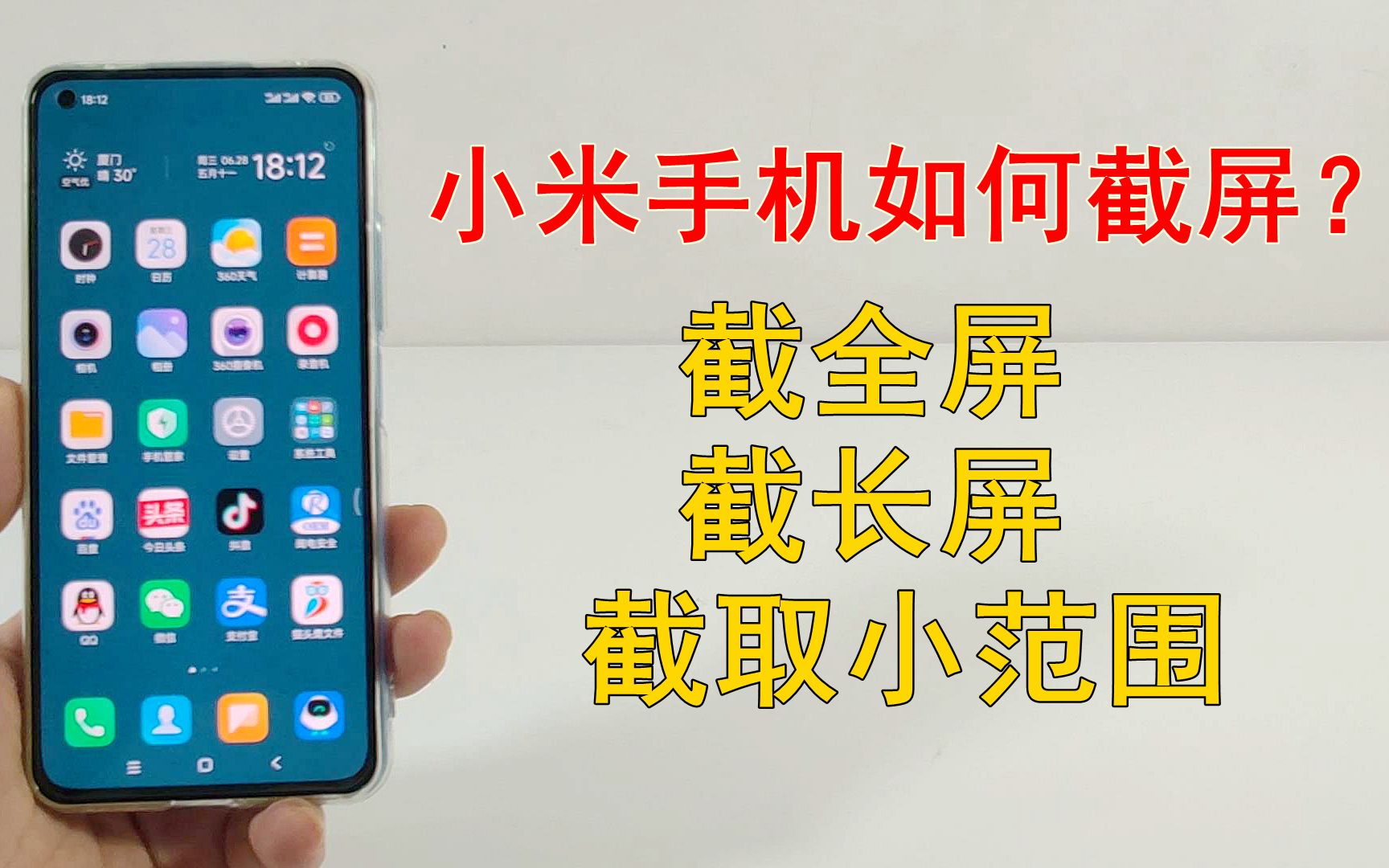
OPPO手机截屏最好用的软件是系统自带功能,无需安装任何第三方应用,通过“音量下+电源键”或“三指下滑”即可实现最快、最清晰、最省资源的截图体验。
在智能手机高度普及的今天,截屏已成为日常沟通、记录信息、分享生活的高频操作,对于OPPO用户而言,市面上充斥着各类号称“功能强大”的截屏软件,但绝大多数情况下,这些第三方应用不仅多余,反而可能带来隐私泄露风险或系统卡顿,业内专家指出,系统级应用经过底层优化,在响应速度、图像压缩算法及安全性上,远优于普通第三方工具,回归系统原生功能,才是解决“OPPO用什么软件截屏好”这一问题的最优解。

系统原生截屏:效率与安全的最佳平衡
OPPO搭载的ColorOS系统内置了完善的截屏机制,覆盖了从基础快捷操作到高级长截图的全场景需求,这些功能直接集成在系统底层,无需额外下载,不占用后台内存,且完全符合国内数据安全规范。
基础手势操作:零延迟的即时记录
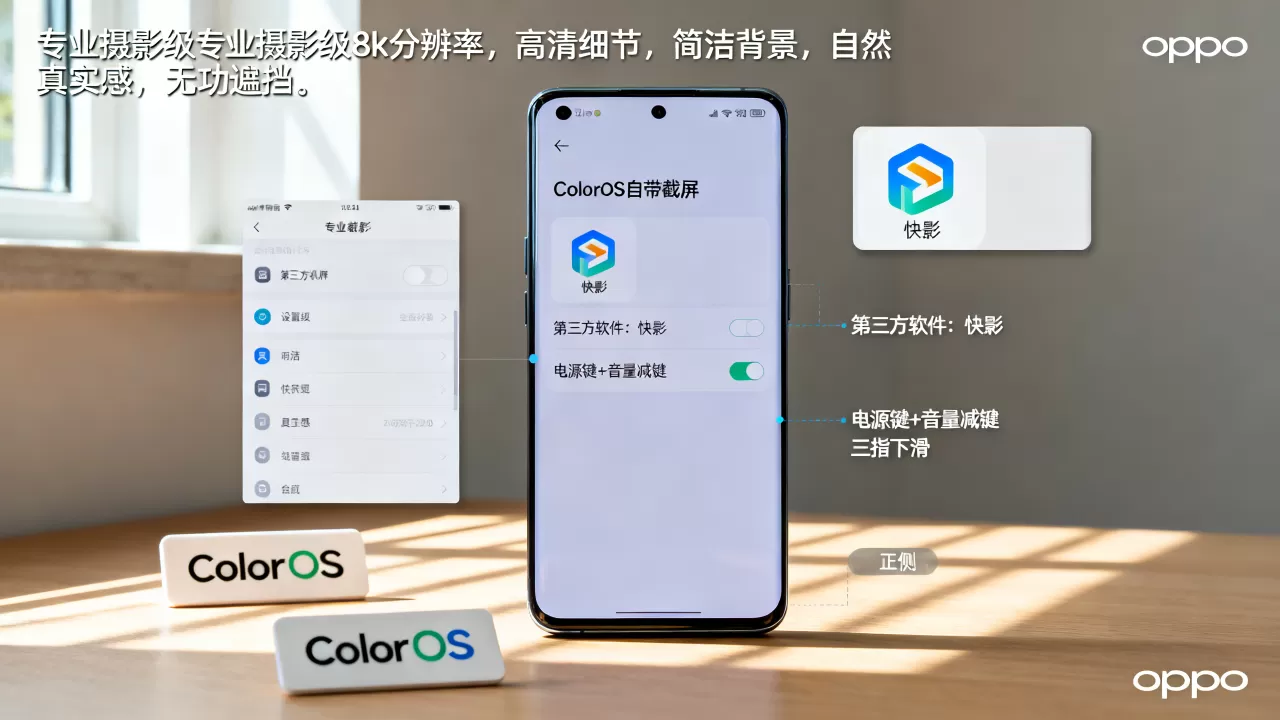
对于大多数日常需求,系统提供的两种基础手势足以应对,第一种是物理按键组合,适用于所有OPPO机型,具体操作路径为:同时按住机身侧面的音量减键和电源键,保持约0.5秒,屏幕会闪烁并播放快门音效,截屏即完成,这种方式的优点是通用性强,即使在应用崩溃或界面卡顿时,只要硬件正常,仍能强制触发截屏。
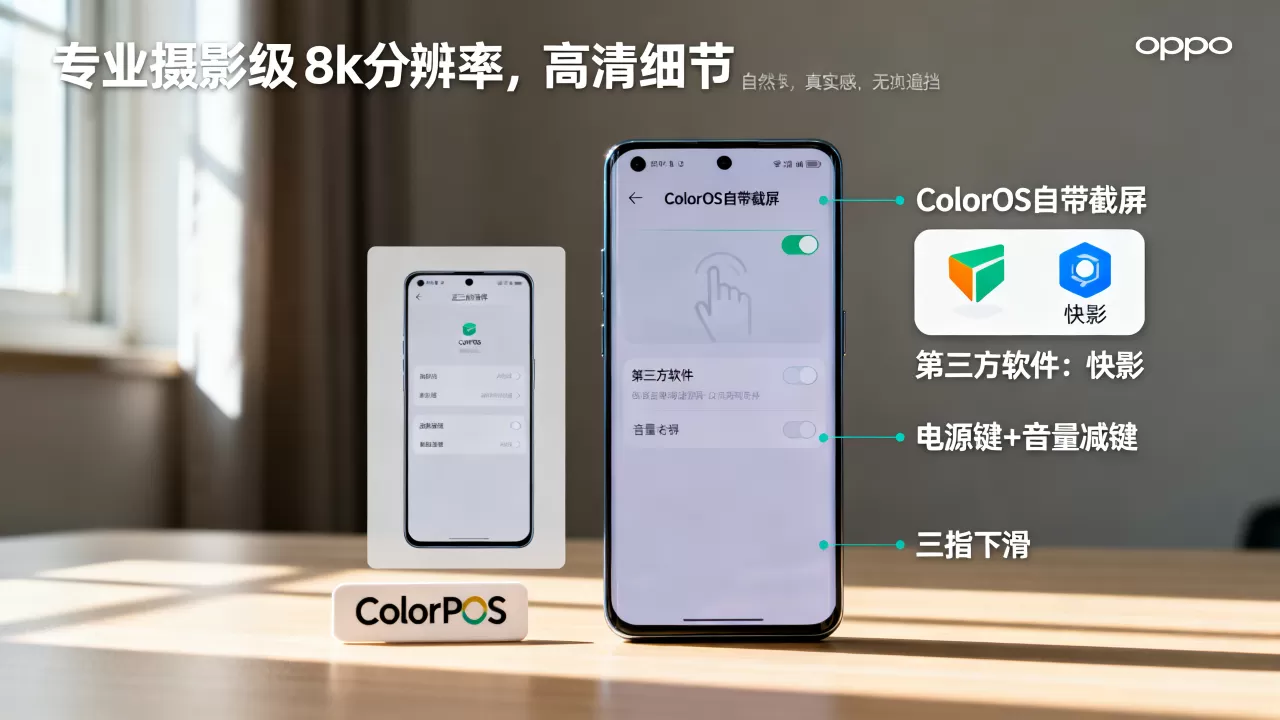
第二种是手势操作,更适合单手或双手不便持握手机的用户,在设置中开启“三指截屏”功能后,只需在屏幕上用三指同时向下滑动,系统即可识别手势并执行截屏,这一功能在ColorOS的较新版本中默认开启,用户可在设置 > 快捷与辅助 > 快捷启动及手势 > 截屏中找到开关,手势操作的流畅度极高,几乎无感知延迟,适合快速捕捉转瞬即逝的信息,如弹窗广告、临时通知或游戏高光时刻。
高级功能:长截图与滚动截屏
当需要记录网页全文、聊天记录或长列表时,单次截屏显然不够用,OPPO系统提供了便捷的长截图功能,在完成基础截屏后,屏幕左下角会弹出缩略图预览窗口,点击该窗口中的“长截屏”或“向下滚动”图标,系统会自动识别页面内容并逐步向下拼接图像。
这一过程并非简单的图像堆叠,而是基于屏幕渲染内容的智能拼接,系统会检测页面边界,自动去除重复的导航栏或标题区域,确保最终生成的图片连贯且无黑边,据统计,多数情况下,长截图功能能节省用户手动拼接图片的时间超过80%,若自动滚动出现偏差,用户可手动点击屏幕停止滚动,或选择“取消”重新截取,灵活性极高。
第三方截屏软件的适用场景与局限性
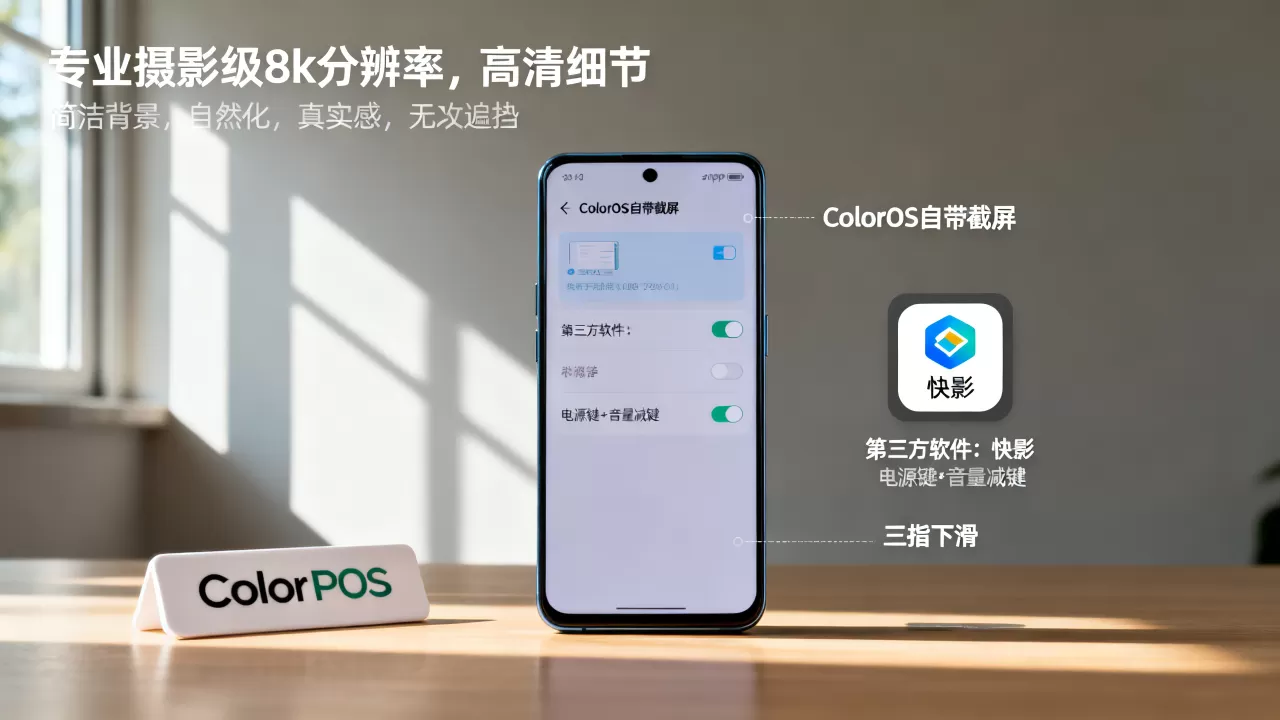
尽管系统功能强大,但部分用户仍倾向于使用第三方软件,如“截图大师”、“快截图”等,这类软件通常主打“免Root”、“高级编辑”或“云端同步”等功能,在2026年的技术环境下,第三方截屏软件的必要性已大幅降低,其局限性也日益凸显。
隐私与安全风险不可忽视
截屏涉及屏幕内容的完整捕获,包括银行卡号、密码输入界面、私密聊天等敏感信息,第三方应用若要实现截屏,往往需要申请“辅助功能”或“悬浮窗”等高权限,这些权限一旦授予,应用即可读取屏幕上的所有像素数据,行业共识认为,非知名大厂开发的截屏软件,其数据加密机制和隐私政策往往不够透明,存在信息被后台上传或滥用的潜在风险,相比之下,系统级截屏数据仅存储在本地相册,不经过网络传输,安全性得到操作系统内核级别的保障。
性能开销与兼容性冲突
第三方截屏软件通常需要在后台常驻服务,以监听系统截屏事件或提供悬浮按钮,这会占用一定的RAM(运行内存)和CPU资源,对于配置较低的OPPO机型,长期运行此类服务可能导致手机发热、耗电增加,甚至引发应用闪退,随着Android系统权限管理的日益严格,许多第三方截屏功能在新版本系统中受到限制,无法捕获受DRM(数字版权管理)保护的内容,如Netflix视频或银行App界面,导致功能残缺。
何时考虑使用第三方工具?
只有在极少数特定场景下,第三方软件才具有参考价值,部分用户需要使用“OCR文字识别”功能直接从截图中提取文字,虽然OPPO系统相册已内置基础OCR,但某些专业软件可能提供更精准的排版还原,或者,用户需要在截屏后立即进行“云端多设备同步”,而系统默认相册同步策略不符合其需求,即便如此,建议优先使用OPPO云服务或主流云笔记软件,而非专门的截屏APP。
OPPO截屏功能深度优化指南
为了最大化发挥系统截屏的优势,用户可根据自身习惯对功能进行个性化设置,这些设置均位于系统设置内,操作简便且效果显著。
自定义截屏快捷键
部分用户可能觉得“音量下+电源键”操作不便,或希望使用更个性化的手势,ColorOS允许用户自定义截屏方式,进入设置 > 快捷与辅助 > 快捷启动及手势 > 截屏,用户可选择开启或关闭“三指截屏”、“指关节截屏”(需特定手势,如单指画圈)等选项,对于喜欢物理按键的用户,还可调整按键组合的灵敏度,避免误触。
截屏后编辑与分享
截屏完成后,系统会自动弹出编辑窗口,用户可直接在窗口中进行“裁剪”、“马赛克”、“画笔标注”等操作,这些编辑工具轻量且高效,无需跳转至其他应用,编辑完成后,点击
长截图的边界处理技巧
在进行长截图时,若遇到动态内容(如轮播图、视频),系统可能无法完美拼接,建议先暂停动态内容,再进行截屏,若自动拼接出现错位,可手动点击“停止滚动”,然后使用“裁剪”工具去除多余部分,对于极长页面,可分段截屏后,使用系统相册的“拼图”功能进行手动拼接,确保每张图片清晰完整。
常见问题解答
OPPO手机截屏后图片保存在哪里?
截屏图片默认保存在系统相册的“截屏”或“Screenshots”文件夹中,用户可打开“相册”应用,在“相册”标签页下找到该文件夹,若使用文件管理器,路径通常为Internal Storage/Pictures/Screenshots,用户也可在截屏预览窗口中直接点击“分享”,将图片发送至其他应用,无需手动查找文件。
为什么我的OPPO手机无法使用三指截屏?
若三指截屏失效,首先检查是否已在设置 > 快捷与辅助 > 快捷启动及手势 > 截屏中开启该功能,确认是否安装了冲突的第三方手势应用,部分应用会占用系统手势监听器,导致冲突,建议卸载此类应用或调整其优先级,若屏幕贴膜过厚或存在水渍,可能影响手势识别,清洁屏幕或更换贴膜可解决此问题。
OPPO截屏软件哪个最好用?
综合效率、安全性与兼容性,OPPO系统自带截屏功能是最佳选择,无需安装任何第三方软件,通过“音量下+电源键”或“三指下滑”即可实现快速截屏,长截图功能完善,编辑工具便捷,且无隐私风险。


