

oppo手机桌面怎么截屏快捷键是什么原因,oppo手机截屏快捷键设置

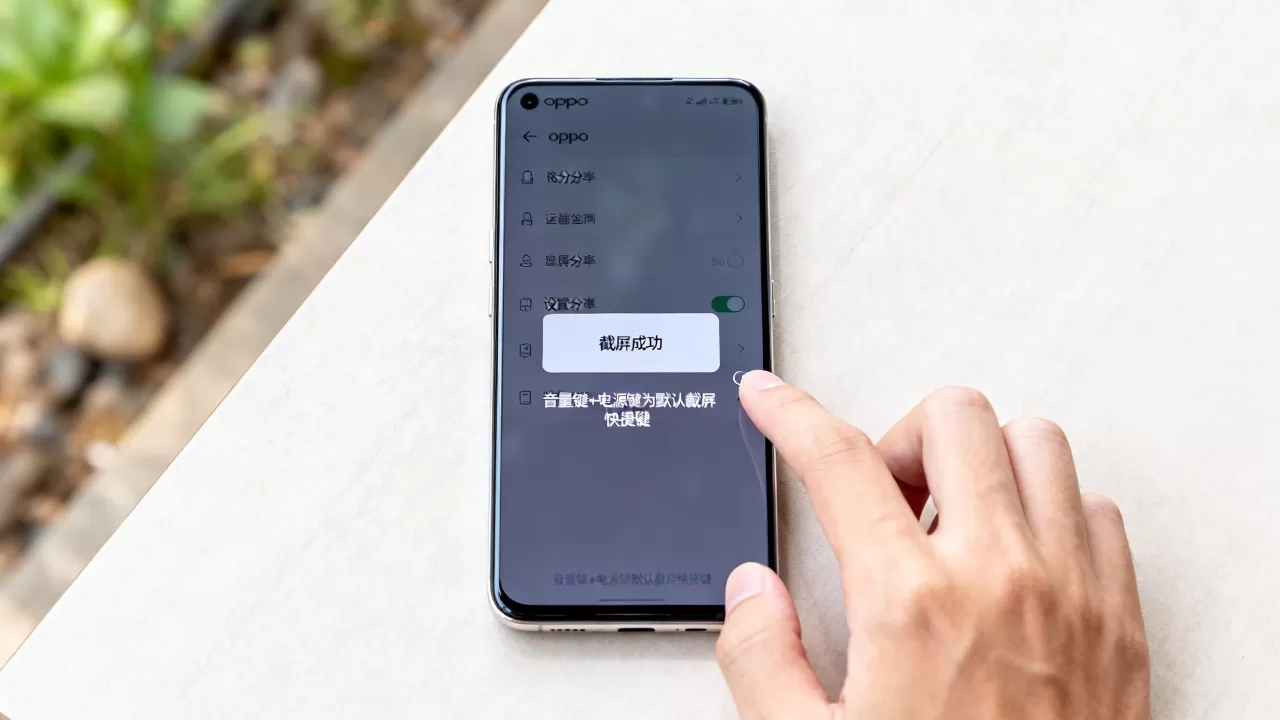
在OPPO手机桌面上截屏,最通用的快捷键组合是同时按下“电源键”和“音量减键”,这一设计主要源于硬件布局的平衡性以及防止误触的安全考量。
当你需要记录屏幕上的精彩瞬间时,手指在屏幕上划动或点击往往不如按键组合来得直接高效,对于OPPO用户而言,掌握正确的截屏方式不仅能提升效率,还能避免因为操作不当导致的截图失败或误删数据,业内专家指出,这种多键组合的设计逻辑在智能手机发展早期就已确立,旨在通过物理按键的协同作用来触发系统级功能,从而保证操作的稳定性。

OPPO手机桌面怎么截屏快捷键是什么原因
核心快捷键操作详解
OPPO手机搭载的ColorOS系统提供了多种截屏方式,但最基础且兼容性最强的是物理按键组合,具体操作步骤非常直观,只需遵循以下路径即可:
- 确保手机处于亮屏状态,且你希望截取的画面完整显示在屏幕上。
- 找到机身右侧的电源键(通常位于音量键上方或下方,视具体机型而定)。
- 找到机身左侧的音量减键(Volume Down)。
- 迅速且同时按下这两个按键,听到快门声或看到屏幕闪烁即表示截屏成功。
这种操作方式适用于绝大多数OPPO机型,包括Find系列、Reno系列以及A系列等,值得注意的是,按下按键后不要立即松开,保持约0.5秒的接触时间可以确保系统信号被准确接收。
快捷键设计背后的技术逻辑
为什么OPPO选择“电源键+音量减键”作为默认截屏组合,而不是其他组合?这背后有着深刻的硬件工程考量。
- 防误触机制:电源键和音量键通常位于手机两侧,且间距适中,如果将截屏功能设置在单一按键或相邻按键上,极易在口袋中因挤压而产生误操作,双键组合需要两只手或特定角度的单手操作才能触发,大大降低了误触概率。
- 硬件资源分配:电源键负责开关机和唤醒屏幕,音量键负责媒体控制,将截屏功能绑定在电源键和音量减键上,可以利用现有的硬件中断信号,无需增加额外的传感器或电路,从而降低生产成本并提高系统的稳定性。
- 用户习惯养成:自智能手机普及以来,这一组合已成为行业事实标准,用户一旦形成肌肉记忆,换机成本极低,有利于OPPO在用户群体中保持操作逻辑的一致性。
OPPO手机截屏的其他便捷方式
虽然物理按键是主流,但对于某些特定场景,如单手操作或屏幕损坏时,其他截屏方式显得尤为实用。
三指下滑截屏
这是ColorOS系统中非常受欢迎的一种智能手势。
- 进入设置 > 便捷辅助 > 快捷启动及手势 > 截屏。
- 开启三指截屏选项。
- 在屏幕上,使用三根手指同时从屏幕顶部向下滑动,即可瞬间完成截屏。
这种方式特别适合单手持机时,用另一只手的三指进行快速截取,或者在玩游戏时,用拇指和中指配合食指完成操作。
悬浮球截屏
悬浮球是一个可自定义的快捷菜单,对于屏幕较小或手指不够灵活的用户非常友好。
- 进入设置 > 便捷辅助 > 悬浮球。
- 开启悬浮球功能,并添加“截屏”快捷动作。
- 点击屏幕上的悬浮球图标,选择截屏即可。
这种方式避免了寻找物理按键的麻烦,尤其适合屏幕碎裂导致触控区域受限的情况。
OPPO手机截屏常见问题与解决
在实际使用中,用户可能会遇到截屏失败或图片丢失的情况,以下是常见问题的排查思路。
截屏后图片去哪里了?
OPPO手机的截图默认保存在相册应用中,你可以打开相册,找到名为“Screenshots”或“截屏”的文件夹,如果找不到,可以尝试在相册搜索栏中输入“截图”进行搜索。
为什么按了快捷键没反应?
这种情况通常由以下原因导致:
- 按键故障:检查电源键或音量键是否卡住或损坏。
- 系统设置关闭
:确认是否在设置中关闭了物理按键截屏功能。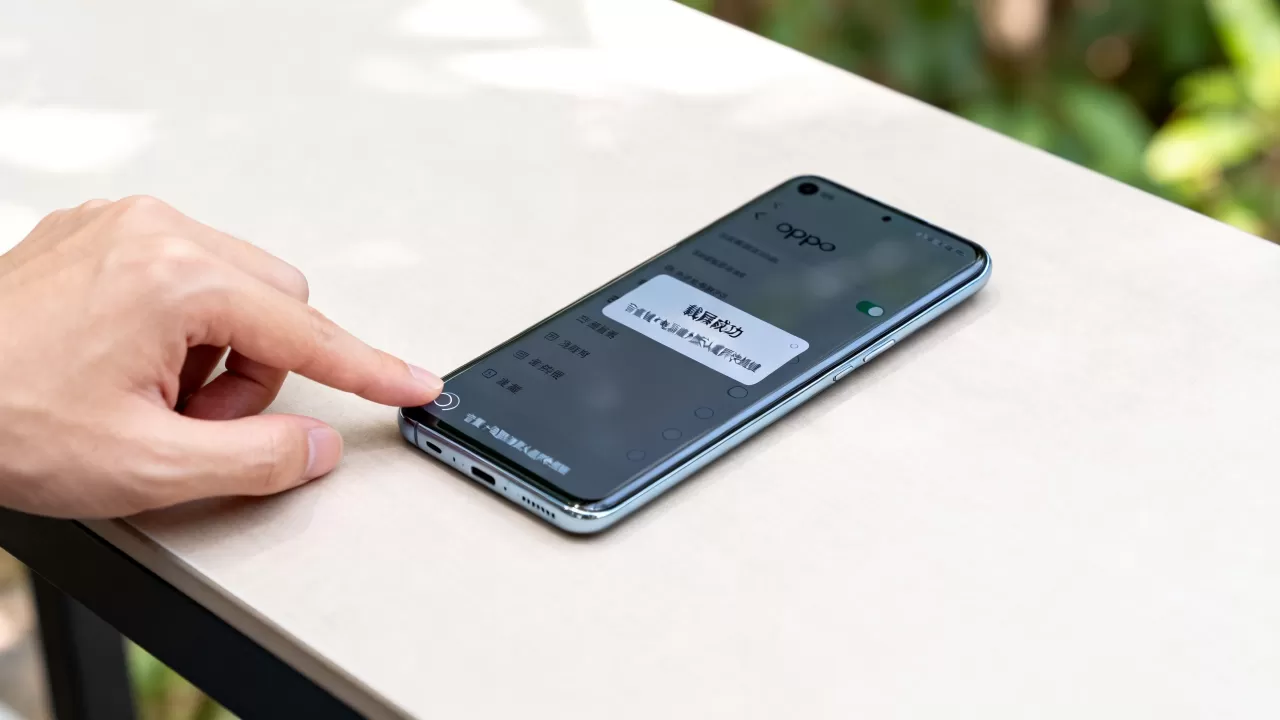
- 应用限制:部分银行类App或隐私保护级别较高的应用,出于安全考虑会禁止截屏,此时屏幕可能会变黑或提示无法截屏。
如何编辑和分享截图?
截屏成功后,屏幕左下角会出现缩略图预览,点击该缩略图,可以进入编辑界面,进行裁剪、标注、添加文字等操作,编辑完成后,点击分享按钮,即可通过微信、QQ等应用发送截图。
OPPO手机截屏功能与其他品牌对比
为了更全面地理解OPPO截屏功能的定位,我们可以将其与主流品牌进行简要对比。
| 品牌 | 默认快捷键 | 特色手势 | 备注 |
|---|---|---|---|
| OPPO | 电源+音量减 | 三指下滑 | 手势灵敏度高,编辑功能丰富 |
| 华为 | 电源+音量减 | 三指下滑 | 智慧识屏功能集成度高 |
| 小米 | 电源+音量减 | 三指长按 | MIUI/HyperOS动画效果细腻 |
| 苹果 | 侧边+音量加 | 无默认手势 | 需借助辅助触控或快捷指令 |
从表中可以看出,虽然快捷键大同小异,但各品牌在手势交互和后期编辑功能上各有侧重,OPPO的优势在于其手势识别的准确性和编辑工具的易用性,能够满足大多数用户的日常需求。
OPPO手机截屏高级技巧
对于进阶用户,还有一些隐藏技巧可以提升截图体验。
长截图功能
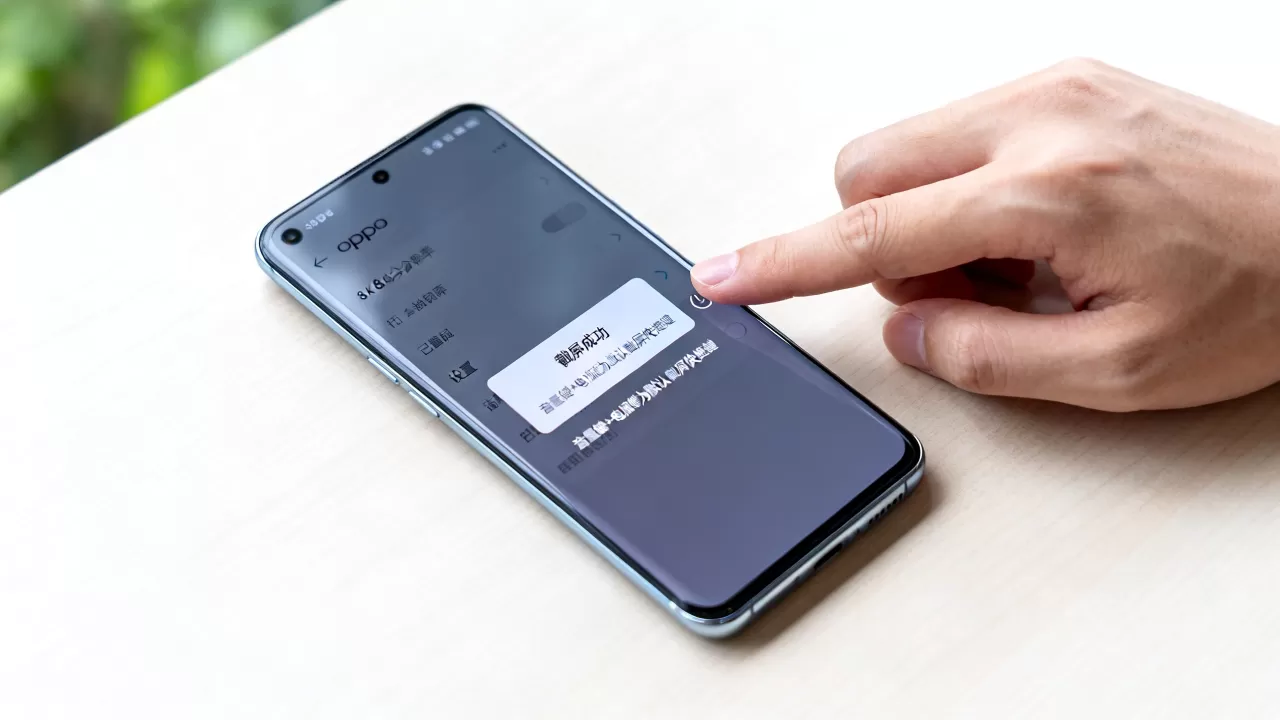
当需要截取长网页或聊天记录时,可以使用长截图功能。
- 完成普通截屏后,点击左下角缩略图。
- 在编辑界面底部找到长截图图标(通常是一个向下的箭头或链条形状)。
- 点击后,系统会自动滚动屏幕并拼接图片,直到你点击停止或到达页面底部。
滚动截屏的局限性
需要注意的是,并非所有页面都支持长截图,视频播放界面、部分游戏界面或动态加载的内容,由于内容实时变化,系统无法准确拼接,此时长截图功能可能不可用或效果不佳。
总结与建议
OPPO手机的截屏功能设计兼顾了效率与安全性,物理按键组合是最可靠的方式,而三指下滑和悬浮球则提供了灵活的替代方案,用户应根据自身使用习惯和设备状况,选择最适合的截屏方式。
掌握OPPO手机桌面截屏快捷键的核心在于理解其硬件逻辑,并通过反复练习形成肌肉记忆,从而在日常使用中实现高效、准确的屏幕内容捕捉。
OPPO手机桌面怎么截屏快捷键是什么原因 Q&A
OPPO手机桌面怎么截屏快捷键是什么原因导致部分用户无法使用?
部分用户无法使用物理按键截屏,通常是因为系统设置中关闭了该功能,或者按键硬件本身存在故障,部分高安全级别的应用(如银行App)会屏蔽截屏功能以保护隐私,这是系统级的安全策略,而非故障。
OPPO手机截屏快捷键与其他品牌相比有什么独特优势?
OPPO的三指截屏手势在识别速度和准确率上表现优异,且ColorOS系统的截图编辑工具提供了丰富的标注和美化功能,如智能抠图、文字识别等,这些功能在同类产品中具有较高的实用性和便捷性,能够满足用户多样化的编辑需求。
OPPO手机截屏后图片存储位置如何快速查找?
截屏图片默认存储在相册应用的“Screenshots”文件夹中,用户可以通过打开相册应用,点击“相册”标签,向下滚动找到“Screenshots”文件夹即可快速访问,若使用文件管理器,路径通常为内部存储/Pictures/Screenshots。


