

机箱装不下显卡怎么办?显卡尺寸与机箱兼容性

机箱装不下显卡的核心原因在于物理尺寸不匹配或散热风道受阻,解决此问题需精确测量机箱限长、检查PCIe插槽位置及优化内部布局。
当你满怀期待地拆开新显卡的包装,准备将其安装进陪伴多年的主机时,却发现它像一块巨大的砖头,怎么也塞不进那个原本宽敞的机箱,这种尴尬的场景在DIY玩家群体中屡见不鲜,尤其是随着显卡性能的提升,散热模组和PCB板的设计越来越激进,导致显卡体积日益庞大,这不仅仅是“放不下”那么简单,更关乎整机的散热效率、硬件寿命以及未来的升级空间。
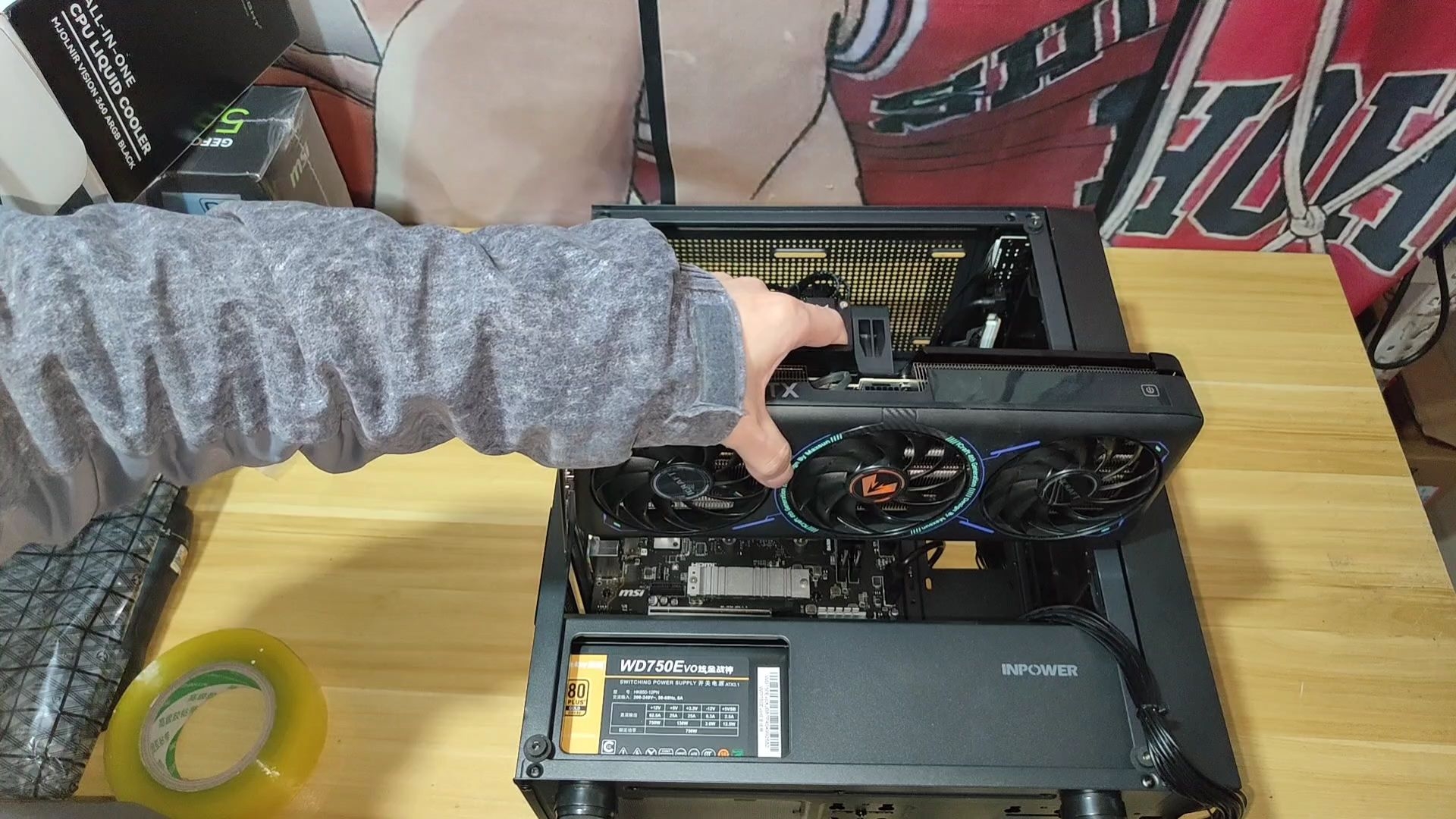

精准测量:厘清机箱与显卡的物理边界
很多用户在购买显卡前,往往只关注核心频率和显存大小,却忽略了最基础的物理兼容性,显卡厂商通常会提供详细的规格参数,显卡长度”、“高度”和“厚度”是三个关键指标,机箱的兼容性并非简单的数字对比,它受到内部结构的多重限制。
显卡长度与机箱限长的博弈
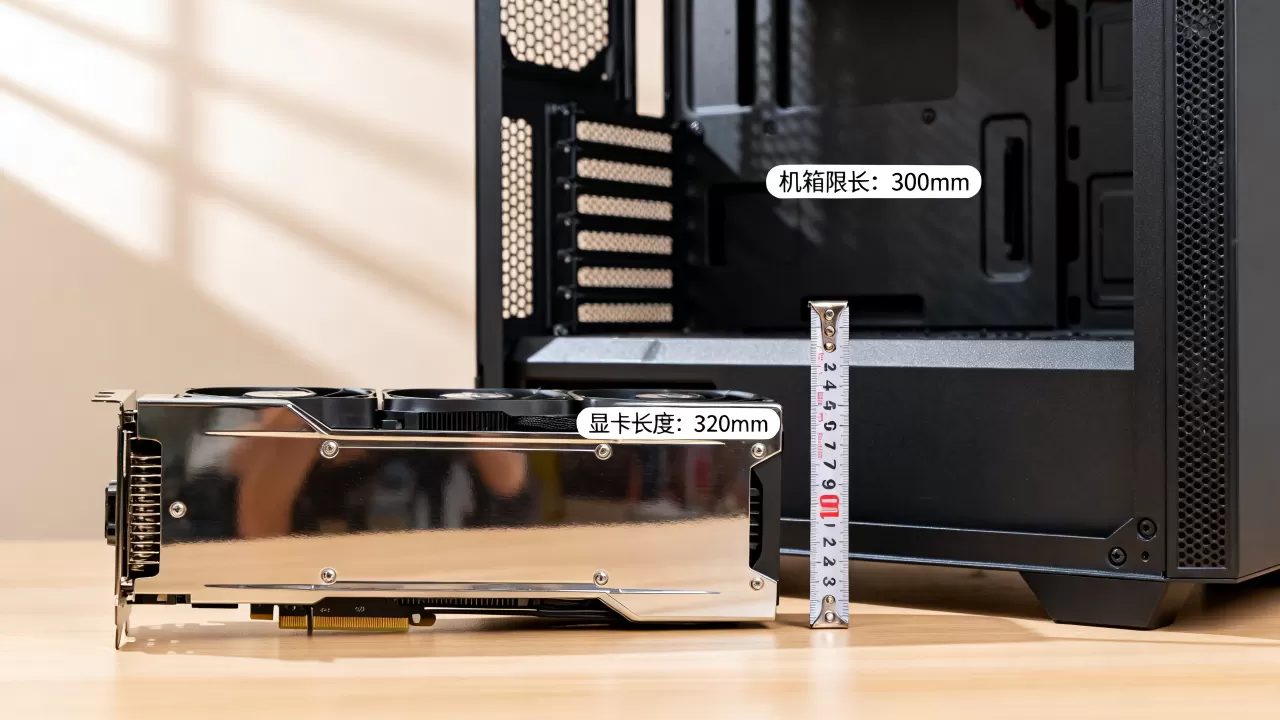
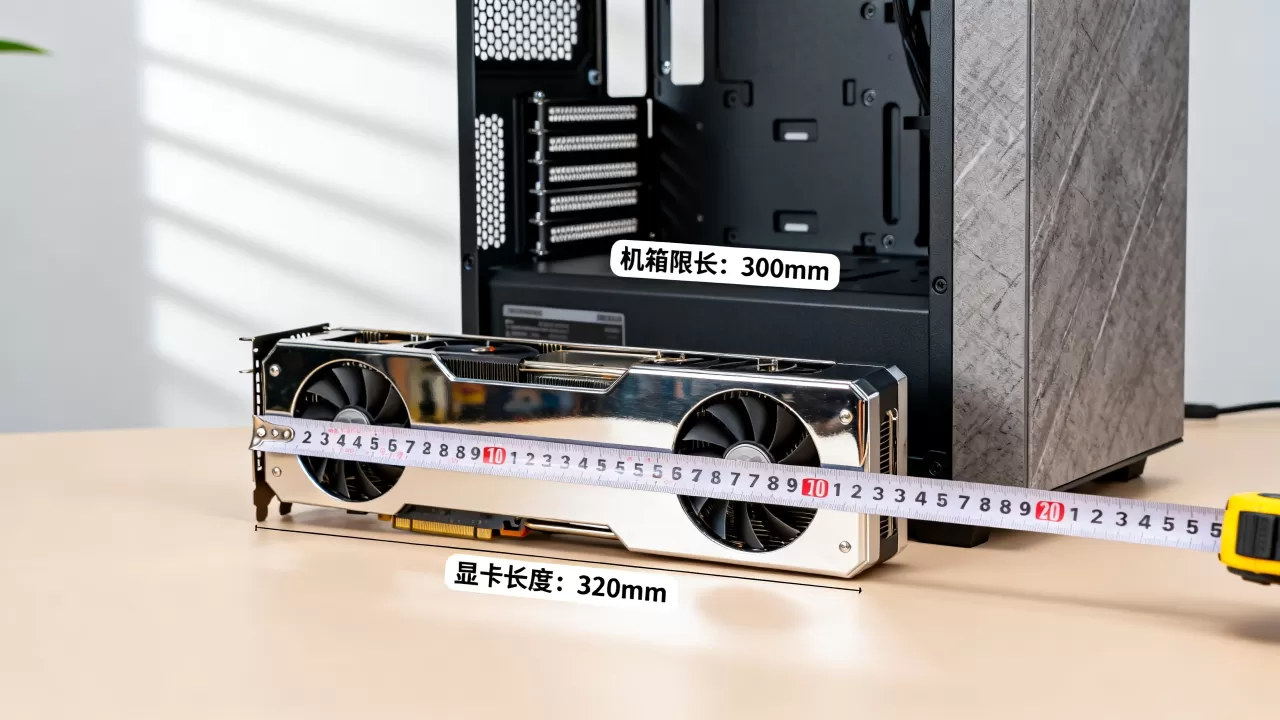
显卡长度是指从PCIe接口根部到显卡尾部的总距离,机箱说明书中标注的“最大显卡支持长度”,通常是指从PCIe插槽固定点到机箱后挡板的距离,但在实际安装中,这个数值需要减去几个关键部件的占用空间。
- 电源仓的阻挡:许多中塔机箱的电源位于底部,如果电源仓设计不合理,会直接侵占显卡的安装空间,实际可用长度往往比标称值短2-3厘米。
- 硬盘笼的干扰:部分机箱的前置硬盘笼如果位置固定,可能会阻挡长显卡的插入路径,你需要确认硬盘笼是否可以拆卸或移位。
- 水冷排的安装位置:如果你计划在机箱顶部或前部安装水冷排,这些冷排的厚度(通常5-3厘米
)会进一步压缩显卡的空间。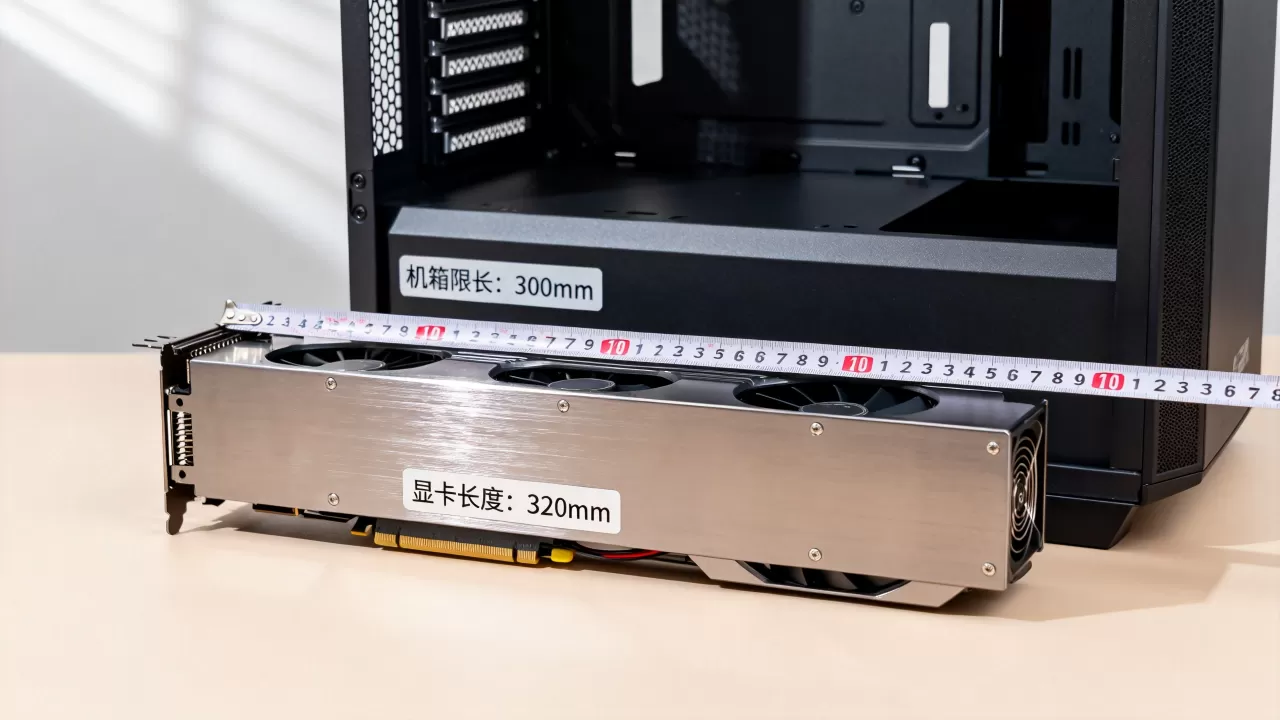
在选购显卡前,务必使用卷尺亲自测量机箱内部,并预留1-2厘米的余量,以便理线和避免硬件接触。
厚度与PCIe插槽的冲突
除了长度,显卡的厚度同样不容忽视,现代高端显卡普遍采用3槽甚至4槽的设计,而中低端显卡多为2槽,如果你的机箱较窄,或者内部有其他扩展卡(如采集卡、声卡),可能会发生物理碰撞。
还需要注意显卡的高度,虽然大多数ATX机箱对高度限制较少,但某些紧凑型M-ATX或ITX机箱,如果顶部有大型风冷散热器,过高的显卡可能会与散热器风扇叶片发生干涉,导致风扇停转或产生异响。
散热与风道:隐形瓶颈的深度解析
即使显卡在物理上能够勉强塞入机箱,也不代表它能正常工作,散热不良会导致显卡降频,性能大打折扣,甚至缩短硬件寿命,业内专家指出,机箱内部的气流组织比单纯的尺寸匹配更为复杂。
风道设计的合理性
一个健康的机箱风道应当遵循“前进后出、下进上出”的原则,当安装厚显卡时,如果机箱进风口被阻挡,或者出风口被后置风扇压制,热量就会在机箱内积聚。
- 进风受阻:如果显卡长度过长,导致其尾部紧贴机箱后盖,那么后置风扇的排风效率将大幅降低,热量无法及时排出,会形成局部高温区。
- 进风不足:厚显卡会占据大量内部空间,可能遮挡机箱侧面的进风孔,建议增加1-2把前置或底部进风风扇,以补偿气流不足。
显卡自身散热的依赖
部分显卡设计为开放式散热或半开放式散热,这类显卡依赖机箱内的气流进行辅助散热,如果机箱风道混乱,这类显卡的温度表现往往不如封闭式散热显卡稳定,在选择机箱时,应优先考虑
实操解决方案:从选购到安装的完整路径
面对机箱装不下显卡的困境,盲目更换机箱并非唯一解,通过一系列细致的调整和规划,你可以在现有条件下实现最佳的性能释放。
优化现有布局
如果显卡仅超出几毫米,可以通过以下操作解决:
- 移除硬盘笼:检查机箱内部是否有可拆卸的硬盘笼,将其移除或移至其他位置,通常能释放出2-3厘米的空间。
- 调整电源方向:部分电源支持180度翻转安装,或者使用模组线整理,可以减少电源对显卡空间的侵占。
- 重新理线:杂乱的线材可能占据宝贵空间,使用扎带将线材固定在机箱背部或侧面,为显卡腾出更多插入空间。
机箱与显卡的匹配策略
如果上述方法无效,则需要考虑更换硬件,以下是不同场景下的建议:
| 当前状况 | 推荐策略 | 预期效果 |
|---|---|---|
| 机箱较老,空间有限 | 更换为中塔或全塔机箱,选择支持360mm水冷的型号 | 彻底解决空间问题,提升散热上限 |
| 显卡过长,机箱限长不足 | 选择短版显卡(如双风扇版本)或ITX专用显卡 | 牺牲部分散热性能,换取兼容性 |
| 预算有限,不想换机箱 | 使用PCIe延长线,将显卡横向安装 | 解决长度问题,但可能影响美观和散热 |
安装过程中的注意事项
在安装过程中,请务必遵循以下步骤,以避免硬件损坏:
- 断电操作:确保电源开关关闭,并拔掉电源线,防止静电或短路损坏主板。
- 固定显卡:显卡重量较大,尤其是厚显卡,建议在PCIe插槽处使用显卡支架,防止插槽断裂或显卡下垂。
- 连接供电:确保显卡供电线插紧,避免接触不良导致的黑屏或重启。
常见问题解答:机箱装不下显卡怎么办
机箱装不下显卡有哪些常见原因及应对方法?
常见原因包括显卡长度超出机箱限长、厚度占据过多PCIe插槽、以及电源仓或硬盘笼的物理阻挡,应对方法首先是精确测量机箱内部可用空间,移除可拆卸的硬盘笼或调整电源位置,如果空间确实不足,可考虑更换支持更长显卡的中塔或全塔机箱,或选择尺寸较小的短版显卡。
如何判断显卡是否与机箱兼容?
判断兼容性需核对三个关键数据:显卡长度、高度和厚度,首先查阅机箱说明书中的“最大显卡支持长度”,并减去电源仓、硬盘笼等部件的占用空间,确认显卡厚度是否超过机箱支持的PCIe插槽数量(通常为2-3槽),检查显卡高度是否与顶部散热器冲突,建议预留1-2厘米的安装余量。
使用PCIe延长线安装显卡会影响性能吗?
PCIe 3.0和PCIe 4.0标准下的延长线对性能影响极小,多数情况下可忽略不计,延长线会增加信号传输路径,可能在极端超频场景下导致稳定性问题,延长线通常不具备良好的散热设计,且可能影响机箱内部风道,导致显卡温度略高,仅在物理空间严重受限时推荐使用,并需确保延长线质量可靠。


