

显卡频率300正常吗,显卡频率

显卡频率300通常指代显存或核心频率处于极低的基础状态,多见于设备休眠、驱动异常或硬件故障阶段,正常游戏或渲染场景下该数值无法支撑图形处理需求,需通过更新驱动、调整电源计划或检查硬件连接来恢复至标准频率。
当你的电脑屏幕右下角出现显卡频率锁定在300MHz的提示,或者在任务管理器中看到这一数字时,第一反应往往是焦虑,这并非什么高深莫测的技术参数,而是显卡在“偷懒”或者“生病”时的典型表现,对于普通用户而言,理解这个数值背后的逻辑,比盲目追求超频更有实际意义。


为什么显卡频率会掉到300?
显卡频率300并不是一个固定的性能指标,而是一个动态变化的阈值,现代显卡具备智能功耗管理功能,在没有负载时,为了省电和降低噪音,核心频率会自动降至最低,如果这个低频率状态持续存在,即使你打开了大型游戏或视频剪辑软件,那就说明系统的调度机制出现了问题。
业内专家指出,这种现象通常由以下三个层面的原因导致,我们需要逐一排查。
驱动与软件冲突
这是最常见且最容易解决的原因,显卡驱动程序负责指挥硬件如何工作,一旦驱动文件损坏、版本不兼容或注册表出现错误,显卡就会进入一种“保护模式”,强制锁定在最低频率运行。
- 驱动版本过旧或损坏:许多用户长期不更新显卡驱动,导致新游戏或新系统无法正确调用硬件资源。
- 第三方软件干扰:某些显卡超频软件(如Afterburner)如果设置不当,或者被恶意软件篡改,可能会强制锁定频率。
- 系统更新冲突:Windows大版本更新后,有时会出现驱动签名验证失败,导致显卡无法加载正确的高性能配置文件。
电源管理策略限制
笔记本电脑和台式机在电源设置上的差异,直接影响了显卡的表现,如果系统被设置为“省电模式”,CPU和GPU都会受到严格的功耗墙限制。
笔记本的节能模式:多数笔记本默认开启平衡或节能电源计划,此时GPU频率会被限制在基础水平。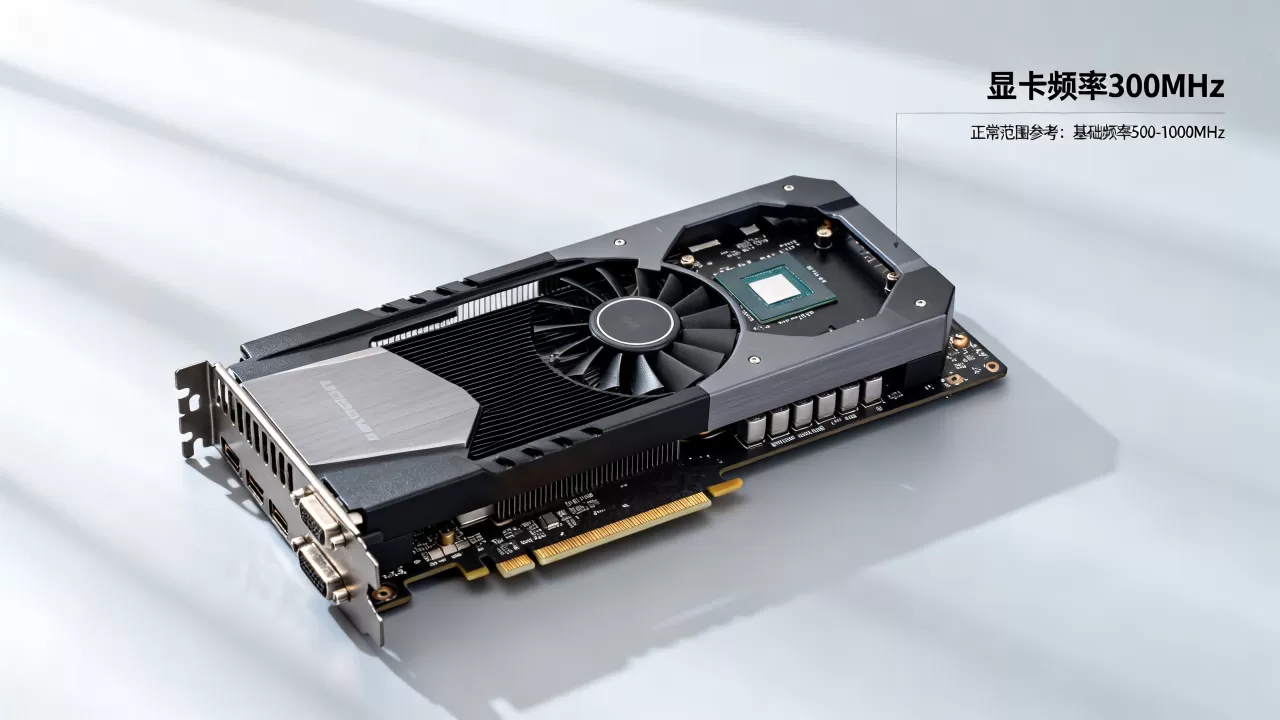
- 桌面端的电源选项:在“控制面板”的电源选项中,最小处理器状态”被错误设置,也可能间接影响显卡的响应速度。
- BIOS设置问题:部分主板的BIOS中有关闭C-State或电源管理的选项,若配置错误,会导致硬件无法获得足够的电力供应以维持高频率。
硬件故障与散热瓶颈
如果软件层面排查无误,那么问题可能出在物理硬件上,显卡需要稳定的电力和良好的散热才能维持高频率。
- 供电不足:电源老化或功率不足,导致在高负载瞬间电压不稳,显卡触发保护机制降频。
- 散热失效:硅脂干裂或风扇停转,导致核心温度瞬间飙升,触发过热保护,频率骤降至300MHz以下以防止烧毁。
- 核心虚焊或显存故障:这是最严重的情况,通常伴随花屏或黑屏,需要专业维修。
显卡频率300怎么解决?
面对显卡频率300的问题,不要急于送修,按照以下实操步骤进行排查,可以解决绝大多数软件层面的故障。
第一步:重置显卡驱动
这是成本最低且成功率最高的方法,不要直接覆盖安装,而是彻底清除旧驱动。
- 下载最新的显卡驱动程序,建议从NVIDIA或AMD官网获取,避免使用第三方驱动精灵类软件。
- 使用DDU(Display Driver Uninstaller)工具在安全模式下彻底卸载当前显卡驱动。
- 重启电脑,安装下载好的最新驱动。
- 安装过程中选择“清洁安装”选项,确保注册表残留被清理。
第二步:调整电源计划
确保系统处于高性能状态,让显卡有足够电力运行。
- Windows系统设置:进入“设置”>“系统”>“电源和睡眠”,将电源模式调整为“最佳性能”。
- 控制面板调整:打开“控制面板”>“硬件和声音”>“电源选项”,选择“高性能”或“卓越性能”。
- 高级电源设置:点击当前计划旁边的“更改计划设置”>“更改高级电源设置”,找到“PCI Express”>“链接状态电源管理”,将其设置为“关闭”。
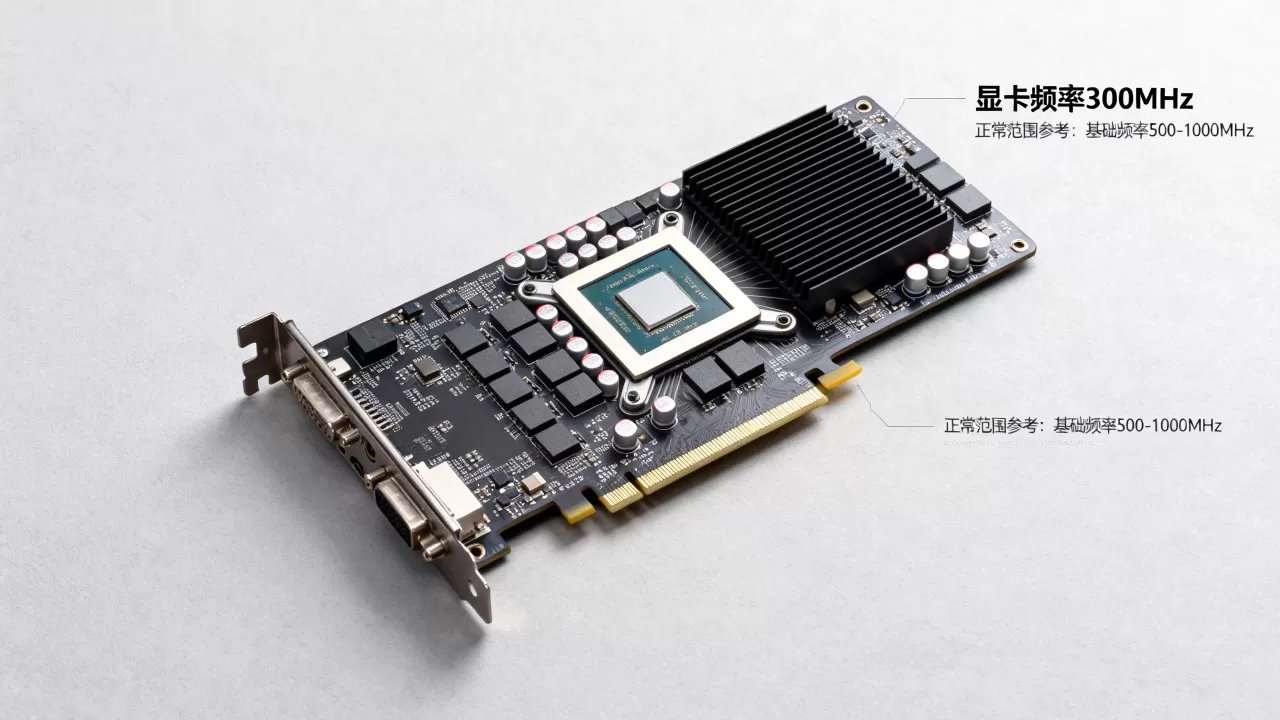
第三步:检查散热与物理连接
如果软件调整后频率依然无法提升,需关注硬件状态。
- 清理灰尘:打开机箱,使用压缩空气清理显卡散热鳍片上的灰尘,确保风道畅通。
- 检查风扇:观察显卡风扇是否在运转,是否有异响。
- 重新插拔:对于台式机,尝试将显卡拔出,用橡皮擦擦拭金手指,然后重新插入PCIe插槽,确保接触良好。
- 监控温度:使用HWMonitor或MSI Afterburner监控显卡温度,如果待机温度超过50度,说明散热系统存在严重问题。
不同场景下的频率表现对比
为了更直观地理解显卡频率300的含义,我们将其与正常状态进行对比。
| 场景 | 正常频率范围 (MHz) | 异常频率 (MHz) | 表现描述 |
|---|---|---|---|
| 桌面待机 | 300 - 400 | 300 | 正常,低功耗模式 |
| 轻度办公 | 400 - 800 | 300 | 偏低,可能驱动未唤醒 |
| 游戏渲染 | 1500 - 2500+ | 300 | 严重异常,无法运行 |
| 休眠唤醒 | 300 - 500 | 300 |
|
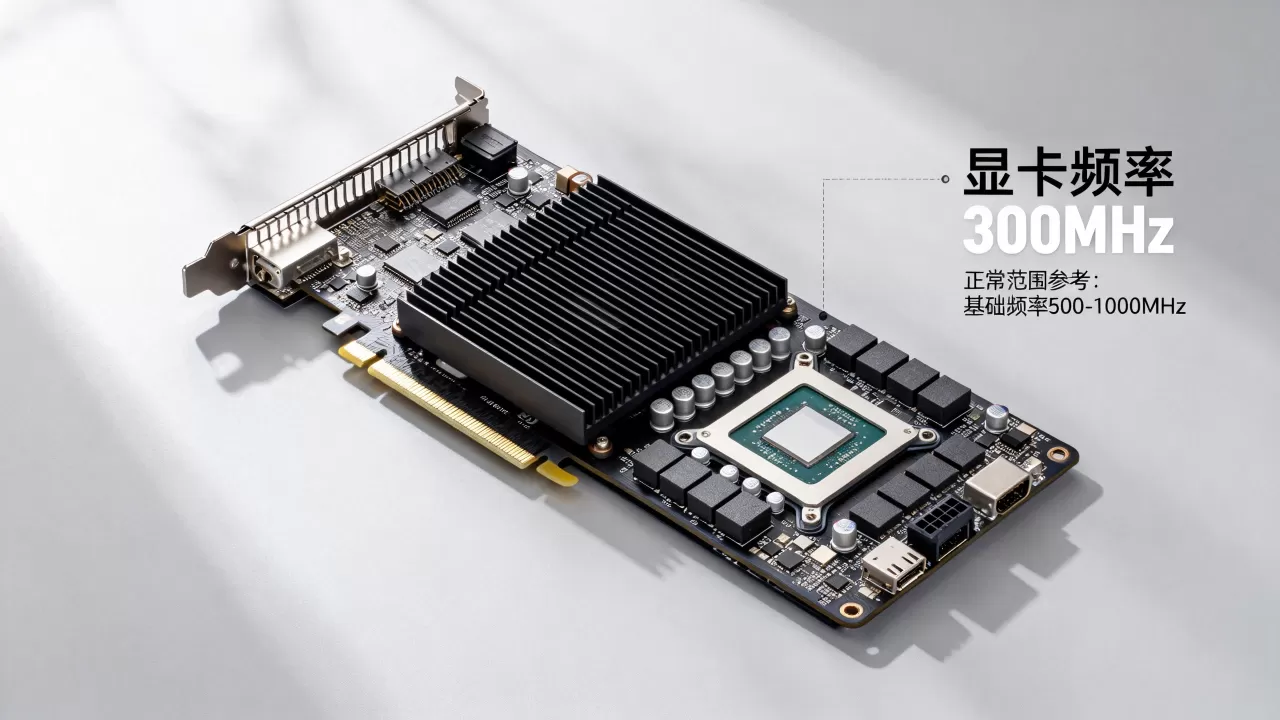
从表中可以看出,待机状态下300MHz是合理的,但在游戏或渲染时出现此数值,则是明确的故障信号。
显卡频率300常见误区
在解决频率问题的过程中,用户常陷入一些认知误区,导致问题复杂化。
认为300MHz是显卡的性能上限
许多新手用户误以为显卡频率300是显卡的基准性能,实际上这只是最低频率,现代显卡的动态加速技术(如NVIDIA Boost或AMD Precision Boost)会根据负载和温度自动提升频率,远高于300MHz。
盲目超频解决低频问题
当遇到频率低时,部分用户尝试通过超频软件强行提升频率,这种做法极其危险,如果底层驱动或散热存在问题,强行超频会导致系统崩溃、蓝屏甚至硬件损坏,正确的做法是先修复底层问题,再考虑性能优化。
忽视后台进程的影响
有时显卡频率300是因为后台有病毒挖矿程序或异常进程占用了资源,导致显卡调度混乱,定期使用杀毒软件扫描,并检查任务管理器中的异常进程,是必要的维护步骤。
Q&A:关于显卡频率300的疑问解答
显卡频率300是硬件损坏吗?
不一定,多数情况下,显卡频率300是驱动错误或电源设置导致的软件问题,通过重置驱动和调整电源计划即可恢复,只有当上述软件排查均无效,且伴随花屏、黑屏或异响时,才考虑硬件故障。
笔记本显卡频率300会影响游戏吗?
会,笔记本显卡在插电且开启高性能模式后,待机频率可能为300MHz,但一旦进入游戏,频率应迅速提升至1000MHz以上,如果进入高负载游戏后频率仍锁定在300MHz,说明散热或驱动存在严重问题,会导致帧率极低甚至无法运行。
显卡频率300如何永久解决?
确保显卡驱动为官方最新稳定版,系统电源计划设置为高性能,并定期清理灰尘保持散热良好,若问题依旧,建议联系品牌售后进行硬件检测,因为可能存在主板供电或显卡核心物理损伤。


