

gtx960显卡怎么设置?GTX960显卡最佳设置教程

GTX 960显卡在2026年仍可通过优化驱动、调整NVIDIA控制面板设置及限制功耗墙,在1080P分辨率下流畅运行《英雄联盟》《CS:GO》等主流网游及轻度单机游戏,是预算有限用户的高性价比过渡方案。
虽然GTX 960发布于2015年,距今已有十余年历史,但在当前的硬件生态中,它依然拥有庞大的用户基数,对于许多预算紧张的学生党、办公族或轻度游戏玩家而言,直接更换高端显卡既不经济也不必要,关键在于如何通过软件层面的精细调优,挖掘这块老卡最后的性能潜力,业内专家指出,合理的设置调整往往能带来10%-15%的帧率提升,这比盲目升级硬件更具性价比。

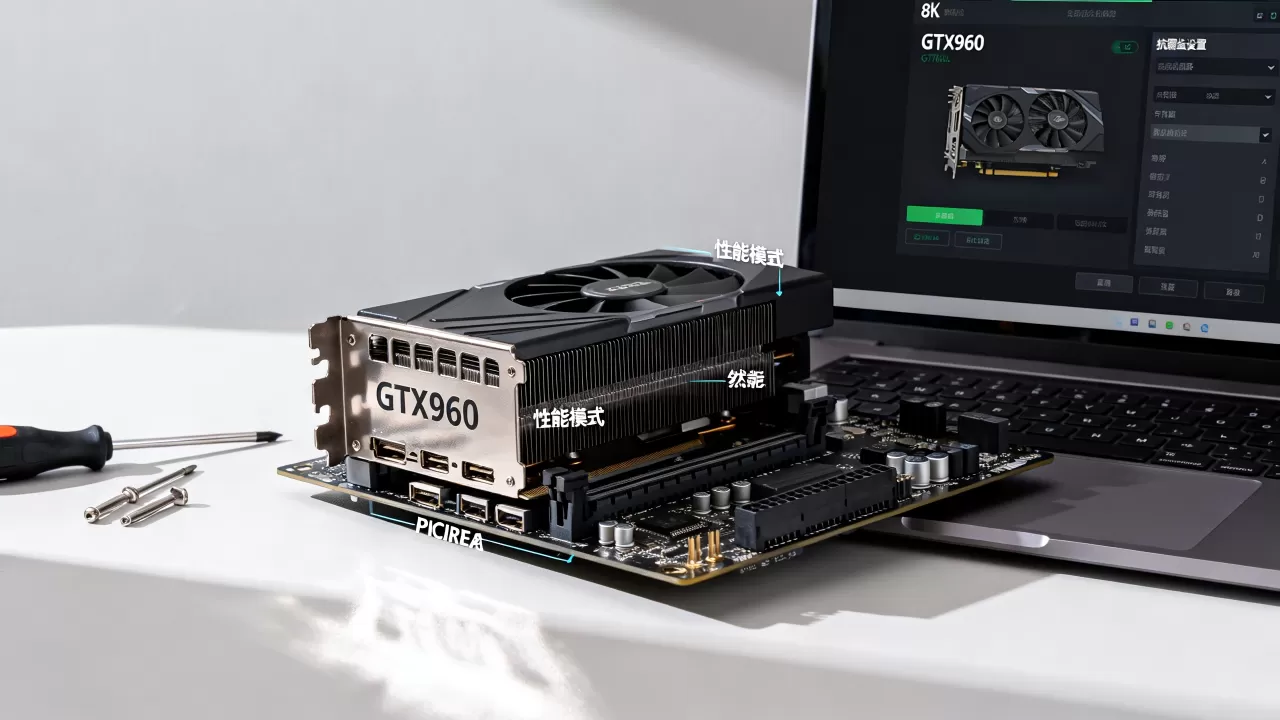
GTX 960显卡驱动与基础环境配置
硬件性能的发挥,首先依赖于正确的软件基础,许多用户遇到卡顿、黑屏或性能下降,往往是因为驱动版本过旧或安装不完整。
驱动版本的选择策略
在2026年的今天,NVIDIA早已停止对GTX 900系列发布新的Game Ready驱动,这意味着,寻找“最新”驱动不再是目标,寻找“最稳定”驱动才是关键。
- 官方历史驱动归档:访问NVIDIA官网,在驱动程序搜索页面选择GeForce 900M/900系列,手动查找2023-2024年间发布的最后几个WHQL认证版本,这些版本经过了长时间的市场验证,兼容性最佳。
- 避免Beta版测试:切勿尝试任何非WHQL认证的Beta驱动,老架构显卡对新技术的支持并不完善,强行更新可能导致着色器编译错误或游戏崩溃。
- 清洁安装的重要性:每次更新驱动时,务必勾选“执行清洁安装”,旧的配置文件残留是导致GTX 960性能波动的主要原因之一。
系统电源计划调整
GTX 960的功耗较低,但为了确保持续的性能输出,必须防止系统因节能策略而降频。
- 进入Windows设置,选择“系统”>“电源和睡眠”。
- 点击“其他电源设置”,选择“高性能”模式。
- 若找不到高性能模式,可点击“创建电源计划”,命名为“GTX 960专用”,将处理器最小状态设置为100%,最大状态设置为100%。
- 在NVIDIA控制面板中,确保电源管理模式设置为“最高性能优先”,防止显卡在低负载时过度降频,导致游戏启动瞬间掉帧。
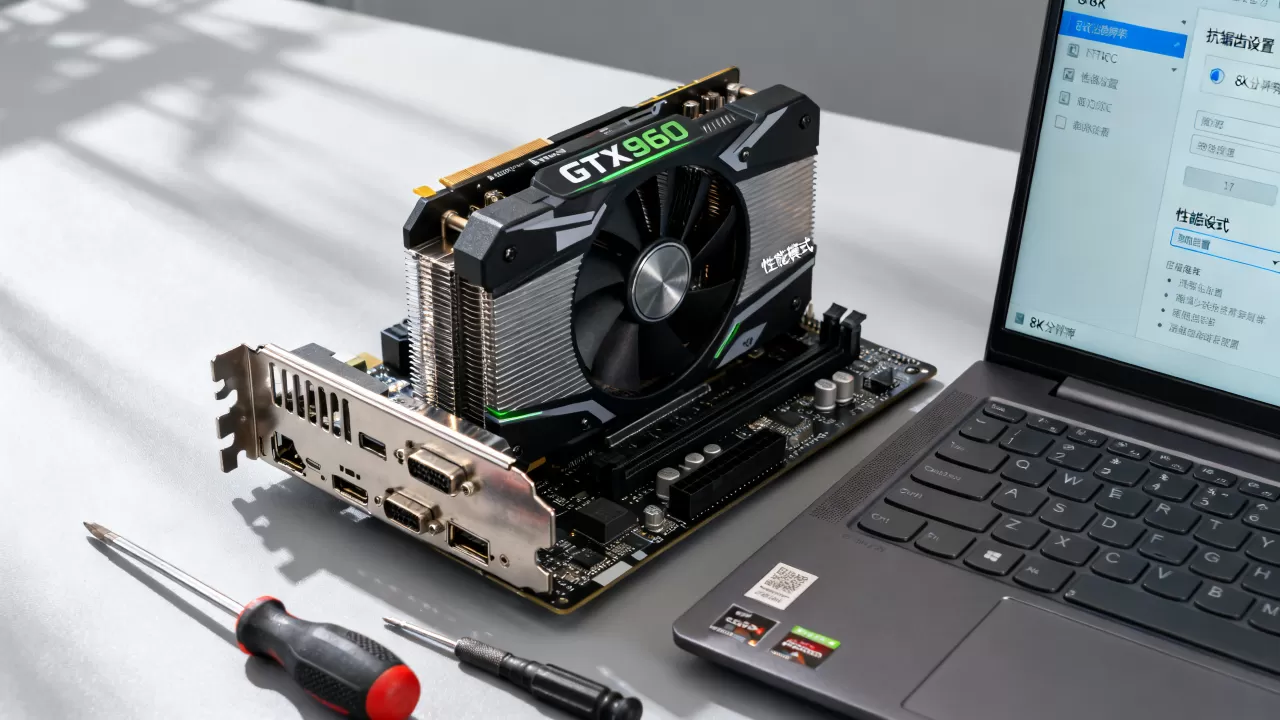
NVIDIA控制面板核心参数优化
NVIDIA控制面板是调整GTX 960性能的关键入口,通过调整这里的参数,可以显著改善游戏体验,尤其是在处理gtx960显卡设置教程这类搜索意图时,这部分内容最为核心。
图像设置的高级调整
不要使用“默认”设置,手动接管控制权能获得更清晰、更流畅的画面。
- 纹理过滤-质量:从“高质量”改为“高性能”,GTX 960的显存带宽有限,降低纹理过滤精度对视觉影响极小,但能显著减轻GPU负担。
- 垂直同步(V-Sync):建议在控制面板中全局关闭垂直同步,垂直同步虽然能消除画面撕裂,但会引入输入延迟,对于FPS游戏,低延迟比画面撕裂更重要。
- 线程优化:保持开启,GTX 960支持多核CPU调度,开启此选项能让CPU更好地协助显卡处理指令。
3D设置细节微调
针对特定游戏,可以进行更细致的参数覆盖。
- 最大帧速率:对于《英雄联盟》或《CS:GO》这类对帧数不敏感的游戏,建议锁定60帧或75帧,这能有效防止显卡满载发热,降低噪音,并减少CPU与GPU之间的同步压力。
- 着色器缓存大小:在Windows环境变量中,将
NvContainerLocalSystem的着色器缓存大小设置为“无限制”,这能解决老游戏启动时的卡顿问题,因为GTX 960需要更长时间来编译着色器,充足的缓存能避免重复编译。
游戏内画质与分辨率实战指南
硬件性能有限,必须在画质与帧数之间做出取舍,对于GTX 960而言,1080P是甜点分辨率,但在运行大型3A大作时,可能需要妥协。
1080P分辨率下的画质预设
在《GTA V》、《巫师3》等2015-2018年间的3A大作中,GTX 960的表现如下:
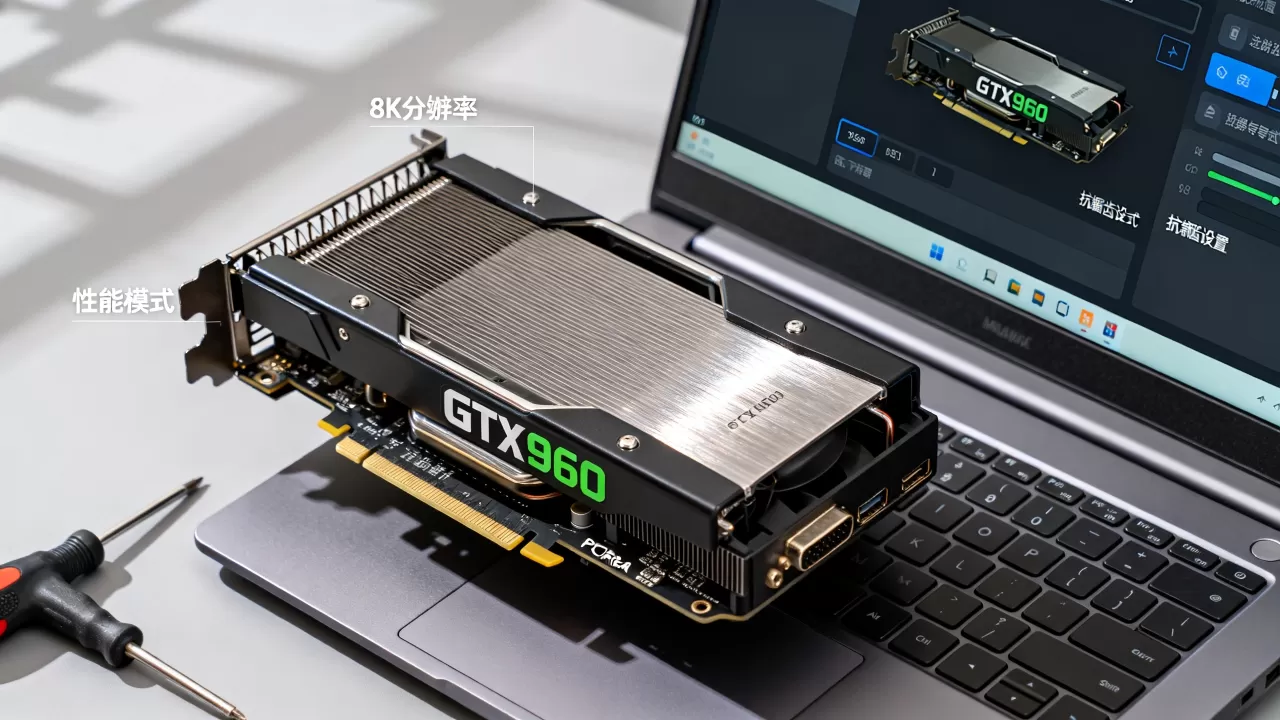
- 中等画质:在1080P分辨率下,开启中等画质,帧率通常能稳定在45-60帧之间,这是流畅游玩的底线。
- 阴影与抗锯齿:这是两个极其吃性能的选项,建议将阴影质量设为“低”或“中”,抗锯齿设为“FXAA”或“SMAA”,避免使用MSAA,FXAA虽然画面稍显模糊,但对帧数影响最小。
- 环境光遮蔽(HBAO+):建议关闭,HBAO+对老显卡压力巨大,关闭后对视觉影响不大,但能释放显著的性能空间。
2K分辨率下的可行性分析
许多用户询问gtx960能玩2k游戏吗,答案是否定的,或者说是极不推荐的,GTX 960仅配备2GB或4GB显存,在2K分辨率下,纹理加载会迅速占满显存,导致严重的卡顿和掉帧,除非仅游玩《英雄联盟》等对显存要求极低的电竞网游,否则不建议尝试2K分辨率。
显存不足的解决方案
GTX 960的2GB版本在2026年已捉襟见肘,如果遇到纹理加载缓慢或游戏崩溃,可尝试以下方法:
- 降低纹理质量:在游戏设置中,将纹理质量从“高”降至“中”。
- 关闭后处理效果:如景深、泛光、动态模糊等,这些效果在老显卡上性价比极低。
- 使用NVIDIA Image Scaling(NIS):如果游戏原生支持DLSS,GTX 960无法使用,但可以尝试开启NIS,以较低分辨率渲染游戏,再拉伸至原生分辨率,虽然画面会变糊,但能大幅提升帧率。
常见问题与故障排除
在使用GTX 960的过程中,用户常遇到一些特定问题,以下是基于行业共识的解决方案。
游戏频繁闪退或黑屏
这通常与显存溢出或驱动冲突有关。
- 检查显存占用:使用任务管理器或MSI Afterburner监控显存,如果显存占用超过90%,必须降低纹理质量。
- 更新DirectX:确保系统安装了最新的DirectX 12运行库,许多老游戏依赖DirectX 11_1或更高版本,缺失组件会导致闪退。
- 关闭后台录制软件:如Xbox Game Bar、OBS等,这些软件会占用额外的GPU资源,导致GTX 960过载。
温度过高导致降频
GTX 960的散热设计较为保守,长期使用后硅脂可能干涸。
- 清理灰尘:定期清理显卡风扇和散热片上的灰尘。
- 更换硅脂:如果温度持续超过85℃,建议拆机更换高品质硅脂。
- 调整风扇曲线:使用MSI Afterburner,将风扇转速设置为“曲线模式”,在60℃时风扇转速提升至70%,80℃时提升至100%。
GTX 960显卡设置常见问题解答
Q: GTX 960在2026年还能玩哪些大型单机游戏?
A: GTX 960适合运行2018年之前发布的3A大作,如《GTA V》、《巫师3》、《古墓丽影:崛起》等,在这些游戏中,需将画质调整为中等,分辨率锁定1080P,方可获得45-60帧的流畅体验,对于2020年后发布的新3A大作,如《赛博朋克2077》,GTX 960无法在可玩帧率下运行,建议降低预期或选择云游戏方案。Q: 如何判断GTX 960是否已经损坏?
A: 若出现花屏、artifact(伪影)、游戏频繁崩溃且排除驱动问题,可能是显存或GPU核心故障,可使用FurMark进行压力测试,若温度在合理范围内(低于85℃)且帧率稳定,则硬件基本正常,若出现明显的花屏或帧率骤降至个位数,则大概率需要更换显卡。Q: GTX 960与GTX 1050 Ti相比,哪个更适合2026年的轻度游戏?
A: GTX 1050 Ti在性能上领先GTX 960约15%-20%,且支持更高效的Pascal架构,功耗控制更佳,若预算允许,GTX 1050 Ti是更优选择,尤其在运行DX12游戏时表现更稳定,但若仅用于网游或老游戏,GTX 960通过优化设置仍能提供良好体验,且二手价格更低,适合极致预算用户。GTX 960虽已老骥伏枥,但通过科学的设置优化,它依然能在2026年的数字生活中发挥余热,对于大多数轻度用户而言,这不仅是省钱的选择,更是对现有资源最大化利用的智慧体现。


