

显卡故障表现是什么?显卡花屏黑屏死机原因

显卡故障的核心表现通常集中在画面花屏、驱动崩溃重启、游戏帧率骤降或完全黑屏,遇到此类情况应立即停止高负载运行并检查硬件连接与散热状况。
当电脑在运行大型游戏或进行视频渲染时突然黑屏,或者显示器出现诡异的彩色条纹、方块噪点,这往往是显卡发出的“求救信号”,很多用户第一反应是怀疑系统中毒或驱动冲突,但实际上,物理硬件的衰退或损坏占据了故障原因的半壁江山,理解显卡故障的早期征兆,能帮你避免数据丢失和硬件进一步损毁。


视觉异常:显卡故障最直观的信号
显卡作为图像输出的核心组件,其健康状况直接反映在屏幕上,视觉异常是用户最容易察觉的故障形式,通常表现为以下几种具体形态。
花屏与伪影的出现
花屏是显存(VRAM)损坏的典型特征,你可能注意到屏幕边缘出现不规则的彩色线条,或者画面中央突然闪烁出紫色、绿色的马赛克方块,这种现象在玩游戏时尤为明显,尤其是在加载高分辨率纹理的瞬间。
- 静态花屏:即使桌面静止不动,屏幕上也有固定的噪点或线条,这通常意味着显存颗粒出现了物理损坏。
- 动态花屏:仅在3D渲染或视频播放时出现,静止画面正常,这可能是显存过热或核心频率不稳定导致的。
- 全屏闪烁:屏幕亮度剧烈波动或出现横纹,有时伴随驱动重置的声音,这往往是GPU核心供电不稳的表现。
业内专家指出,显存故障具有不可逆性,一旦确认是硬件层面的显存损坏,软件修复手段基本无效,更换显卡是唯一解决方案。
黑屏与无信号
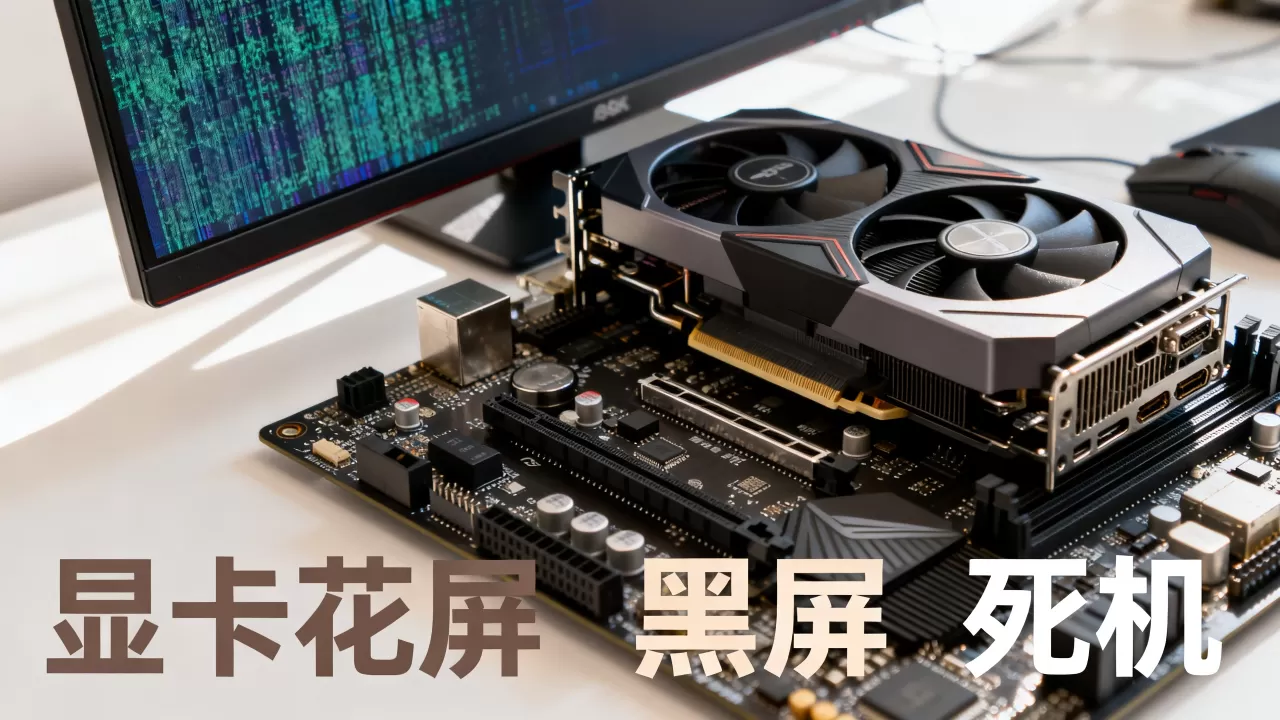
相比花屏,黑屏更具迷惑性,如果电脑主机风扇在转,但显示器提示“无信号”,且重新插拔HDMI或DP线后依然无效,需排查以下两点:
- 输出接口物理损坏:检查显卡接口是否有针脚弯曲或氧化,尝试更换另一根视频线。
- 核心完全停止工作:如果黑屏前伴有异响或焦糊味,可能是GPU核心烧毁或供电模块(MOSFET)击穿,此时需立即断电,避免引发主板或其他硬件连带损坏。
性能衰退:隐形的硬件杀手
有些故障并非瞬间爆发,而是表现为性能的缓慢下滑,这种“慢性病”往往被误认为是软件优化问题,实则指向硬件老化。
游戏帧率骤降与卡顿
如果你发现原本流畅运行的游戏,在更新驱动或系统补丁后突然变得卡顿,且帧数波动极大(例如从60帧跌至10帧以下),这可能是显卡核心降频或散热失效所致。
- 温度墙限制:使用监控软件查看GPU温度,若待机温度超过40℃,负载温度超过85℃,散热器积灰或硅脂干裂是主要原因。
- 核心频率异常:显卡无法维持标称Boost频率,导致渲染效率降低。
驱动频繁崩溃与恢复
Windows系统右下角偶尔弹出“Display driver stopped responding and has recovered”(显示驱动程序已停止响应并已成功恢复)的提示,这是显卡驱动崩溃的直接证据。
- 复现场景:通常在切换全屏/窗口模式、多显示器切换或运行特定3D应用时触发。
- 排查步骤:
- 使用DDU(Display Driver Uninstaller)彻底卸载当前显卡驱动。
重启电脑,进入安全模式再次清理残留文件。
- 安装官方最新稳定版驱动,而非测试版。
据工信部相关数据显示,相当一部分显卡驱动问题源于旧版本驱动残留导致的注册表冲突,彻底清理往往能解决80%以上的软件层面崩溃。
物理与环境因素:被忽视的故障源头
显卡故障不仅关乎芯片本身,还与环境温度和供电稳定性密切相关。
散热不良引发的连锁反应
现代显卡功耗极高,散热设计至关重要,如果机箱风道不畅,显卡长期在高温下运行,会加速电子元件老化。
- 检查风扇转速:观察风扇是否在低负载时停转(智能启停技术正常),但在高负载时是否转速异常或完全停转。
- 清理积灰:每半年使用压缩空气清理显卡散热鳍片,灰尘堵塞会导致热量无法排出,引发过热保护。
供电不足与线材问题
电源供应器(PSU)老化或功率不足,会导致显卡在高负载时电压波动,引发黑屏或重启。
- 独立供电线:确保显卡的6pin或8pin供电接口插紧,避免使用转接线,转接线容易因接触不良导致供电不稳。
- 电源功率匹配:检查电源额定功率是否满足显卡峰值功耗需求,建议预留20%以上的余量。
故障排查实操指南
面对疑似显卡故障,不要盲目更换硬件,可按以下逻辑进行排查。
第一步:软件层诊断
- 更新或回滚驱动:访问NVIDIA或AMD官网下载最新驱动,若问题出现在更新后,则回滚至上一稳定版本。
- 压力测试
:使用3DMark或FurMark进行短时压力测试,观察是否出现花屏或崩溃,注意:测试时间不宜超过15分钟,以免过热损坏硬件。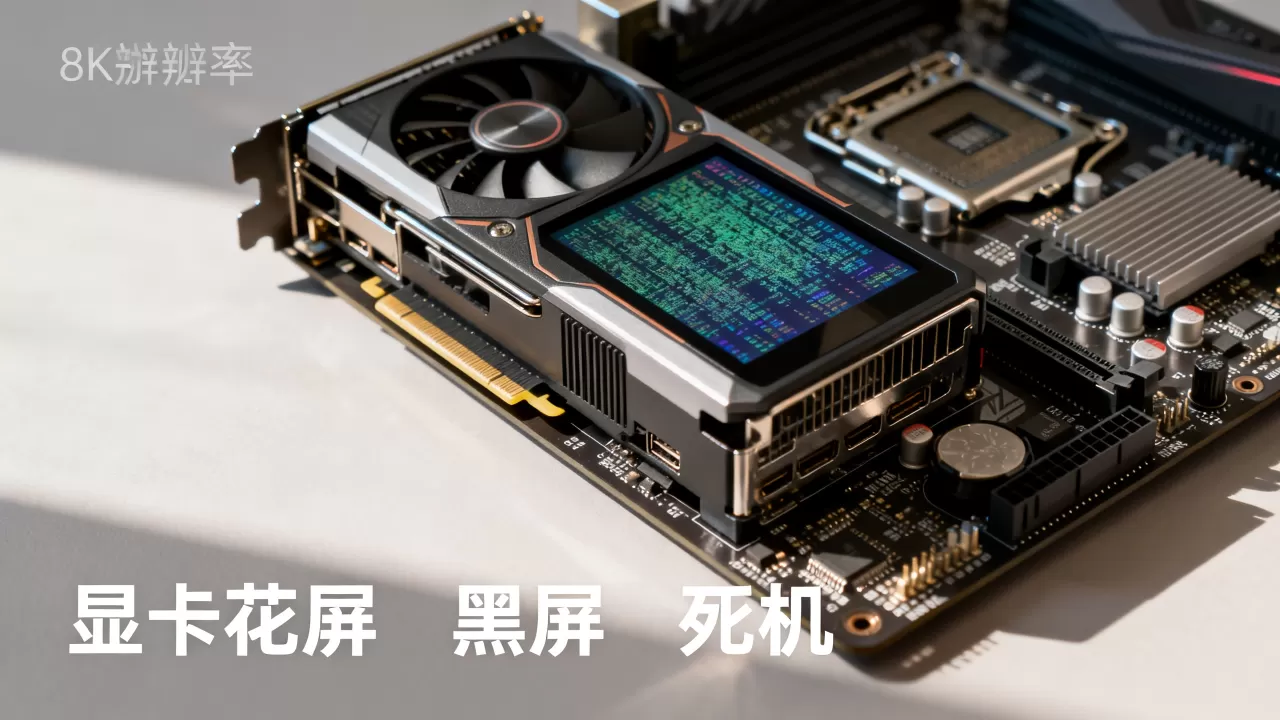
- 监控数据:使用MSI Afterburner监控GPU温度、频率和电压,记录故障发生时的具体参数。
第二步:硬件层检查
- 重新插拔显卡:断电后,将显卡从PCIe插槽拔出,用橡皮擦清理金手指氧化层,再重新插入并确保卡扣锁紧。
- 替换法测试:若有条件,将显卡安装到另一台正常电脑上测试,或借用另一张正常显卡替换测试,这是判断故障源最准确的方法。
- 检查主板PCIe插槽:尝试更换主板上的其他PCIe插槽,排除主板插槽故障。
常见疑问解答
显卡花屏一定是显存坏了吗?
不一定,虽然花屏多由显存损坏引起,但也可能是GPU核心虚焊、驱动冲突或视频线材接触不良导致,建议先排除软件和线材问题,若压力测试中花屏依旧,则大概率是硬件故障。
显卡驱动崩溃如何彻底解决?
单纯更新驱动往往治标不治本,建议使用DDU工具在安全模式下彻底卸载旧驱动,清理注册表残留,然后安装官方WHQL认证的稳定版驱动,检查Windows系统更新是否安装了不兼容的组件,必要时禁用自动更新相关驱动组件。
二手显卡购买时如何检测故障?
购买二手显卡时,应要求卖家提供3DMark跑分截图和FurMark烤机视频,现场测试时,重点观察长时间高负载下的温度稳定性、风扇噪音是否异常,以及是否有花屏、黑屏现象,若价格远低于市场行情,需警惕矿卡或维修过的故障卡。


