

显卡怎么满载,显卡满载是什么意思

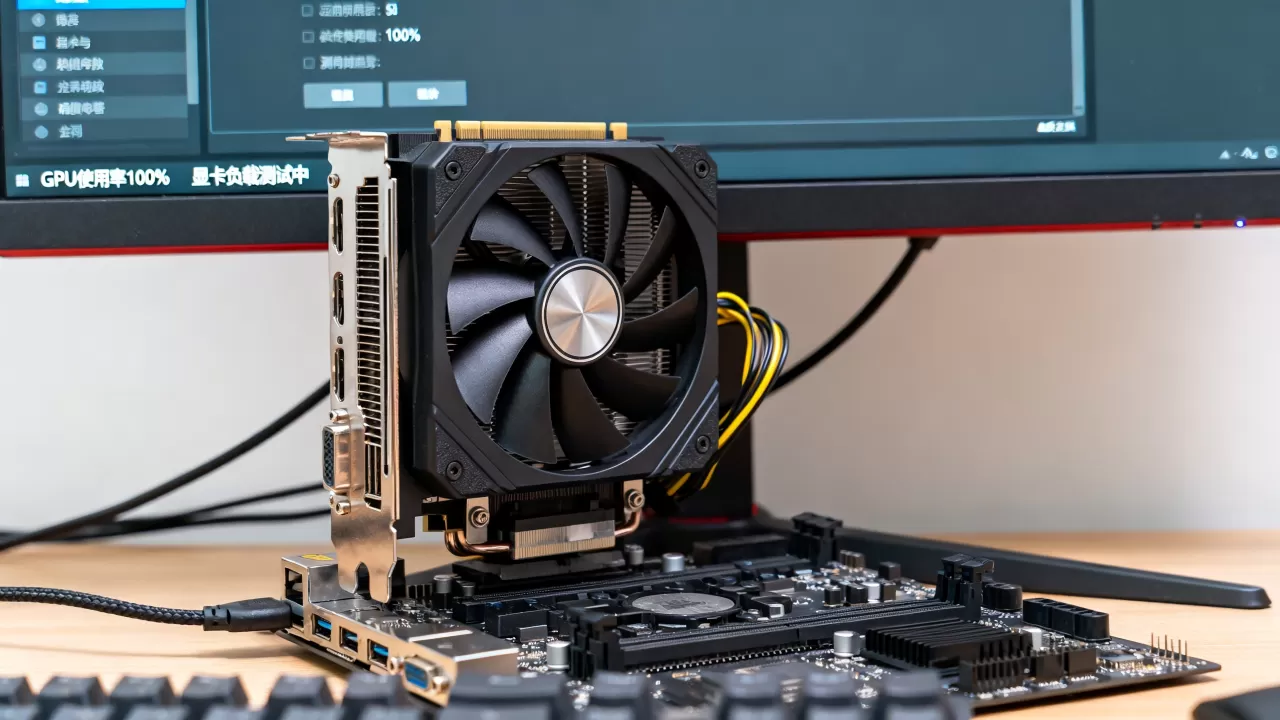
显卡满载并非单纯通过软件一键达成,而是需要结合高负载图形渲染、视频编码或深度学习训练等具体应用场景,并在确保散热与供电充足的前提下,通过任务管理器或专用监控工具验证GPU利用率持续稳定在95%以上。
很多用户误以为玩游戏时帧数高就是满载,或者看到风扇狂转就是满载,其实这两者往往存在偏差,真正的满载是指GPU核心频率、显存带宽以及功耗都达到了硬件设计的峰值状态,理解这一点,对于排查游戏卡顿、优化渲染效率以及判断硬件是否老化都至关重要。


如何直观判断显卡是否真正满载
判断显卡是否满载,不能仅凭肉眼观察,必须依赖系统层面的数据反馈,业内专家指出,单一指标往往具有欺骗性,综合多个维度的监控数据才是科学的方法。
使用系统自带工具进行基础验证
Windows系统内置的任务管理器是最便捷的工具,你可以按下快捷键Ctrl+Shift+Esc打开任务管理器,切换到“性能”选项卡,点击左侧的GPU图标。
- GPU利用率:这是最核心的指标,如果该数值长期维持在95%-100%,说明显卡正在全力工作。
- 专用GPU内存:观察显存占用情况,如果显存爆满,即使核心利用率不高,系统也会因为频繁交换数据而显得卡顿,这属于另一种形式的“瓶颈满载”。
- 3D活动:查看GPU 3D引擎是否处于活动状态,这能区分是日常桌面渲染还是高负载计算。
专业监控软件的深度解读
对于更精准的需求,推荐使用MSI Afterburner配合RTSS(RivaTuner Statistics Server),这类工具能提供更细致的底层数据。
- 核心频率与功耗:满载时,显卡频率应锁定在Boost频率上限,功耗接近TDP(热设计功耗)上限。
- 温度墙与功耗墙:如果温度迅速达到85℃以上或功耗达到设定上限,GPU会自动降频,此时利用率可能下降,但这属于保护机制下的“伪满载”。
- 显存频率:对于GDDR6X等高频显存,满载时频率通常翻倍,监控这一指标有助于判断显存是否成为瓶颈。
触发显卡满载的三大核心场景
显卡不会无缘无故满载,它需要高强度的任务驱动,不同的应用场景对显卡的压榨方式各不相同,这也是为什么有的游戏满载而有的不满载的原因。
大型3A游戏与电竞竞技
在运行《赛博朋克2077》或《黑神话:悟空》这类光追全开的大型游戏时,显卡通常处于高负载状态。
- 分辨率影响:在4K分辨率下,渲染压力极大,显卡极易满载,而在1080P分辨率下,如果CPU性能不足,可能出现“CPU瓶颈”,导致显卡利用率只有60%-70%,此时显卡并未满载。
- 帧率限制:如果你开启了垂直同步或限制了帧率(如锁定60帧),显卡在渲染完一帧后可能会进入空闲等待,导致平均利用率下降,关闭帧率限制或开启NVIDIA Reflex等低延迟技术,有助于提升满载率。
视频剪辑与3D渲染
创作者而言,显卡满载是常态,使用Adobe Premiere Pro进行4K视频导出,或在Blender中进行Cycles渲染时,GPU承担着主要的计算任务。- 编码加速:开启NVENC或AMD VCN硬件编码时,显卡的专用编解码单元会介入工作,这部分负载通常不计入核心利用率,但会显著增加显卡整体功耗。
- 渲染引擎差异:不同渲染器对GPU的调用策略不同,部分场景下可能需要手动在软件设置中启用“GPU渲染”选项,否则显卡可能处于闲置状态。
人工智能与深度学习训练
随着AI技术的普及,显卡在机器学习领域的满载需求日益增长,运行Stable Diffusion生成图像,或使用PyTorch/TensorFlow进行模型训练时,显卡几乎100%满载。
- 显存占用
:AI模型对显存容量要求极高,大模型加载时显存占用率通常接近100%。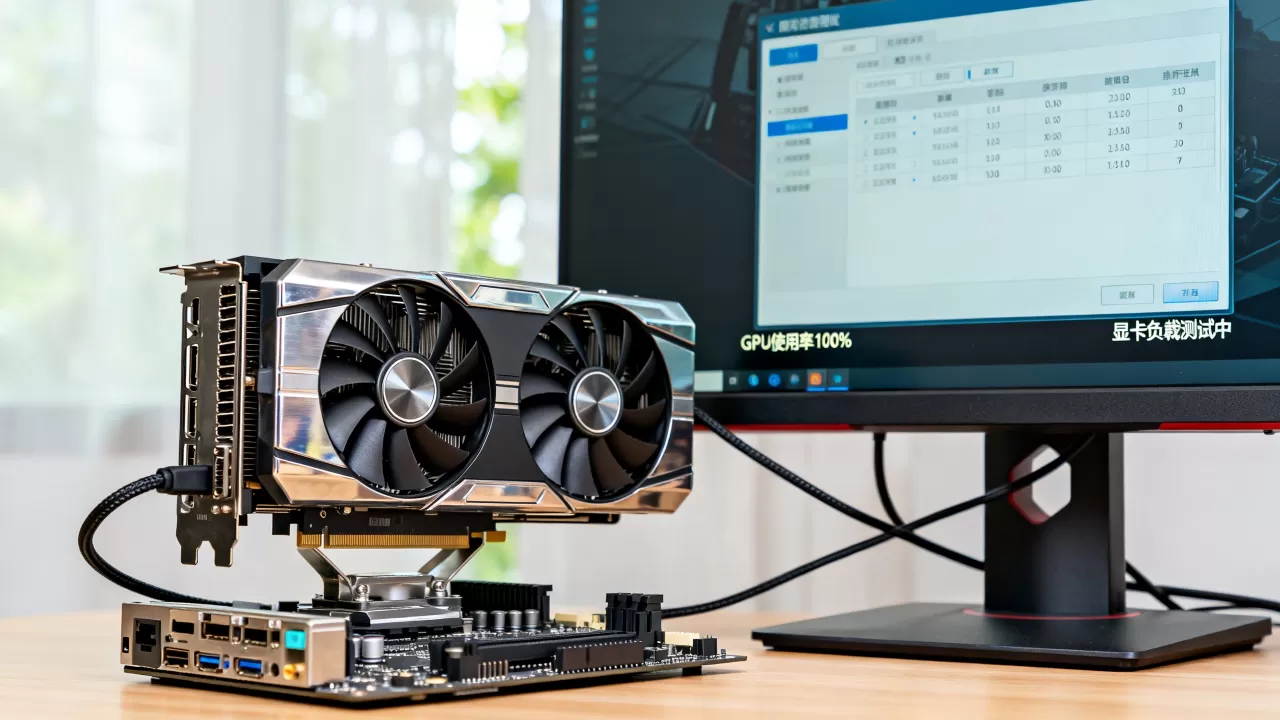
- 计算精度:FP16或FP32浮点运算会极大压榨GPU算力,此时监控软件显示的利用率通常稳定在99%以上。
显卡满载不起来的常见原因与排查
如果发现显卡在运行高负载任务时利用率依然很低,这通常意味着系统存在瓶颈或配置问题,行业共识认为,解决此类问题需要从软件设置到硬件连接进行全面排查。
CPU瓶颈效应
这是最常见的原因,当CPU处理游戏逻辑、物理计算的速度跟不上GPU渲染速度时,GPU只能等待CPU指令,导致利用率低下。
- 解决方案:降低游戏内的CPU密集型设置(如NPC数量、物理效果),或升级多核性能更强的处理器。
- 后台进程:检查是否有杀毒软件、浏览器标签页或其他程序在后台占用CPU资源。
驱动程序与电源管理设置
错误的驱动设置会限制显卡性能释放。
- 电源模式:在NVIDIA控制面板或AMD Adrenalin软件中,将电源管理模式设置为“最高性能优先”,避免显卡为了省电而降低频率。
- 驱动更新:过时或损坏的驱动可能导致GPU无法正确识别负载需求,定期更新官方最新驱动是基础操作。
散热与供电限制
如果显卡温度过高,会触发 thermal throttling(温度墙),自动降频以保护硬件。
- 清灰与换硅脂:对于使用三年以上的显卡,清理风扇灰尘和更换导热硅脂能显著改善散热效率。
- 电源功率:确保电源额定功率充足,且8-pin供电接口插紧,供电不足会导致显卡无法达到标称频率。
显卡满载对硬件寿命的影响分析
许多用户担心长期满载会缩短显卡寿命,这种担忧并非毫无根据,但也不必过度焦虑。
温度是寿命的关键
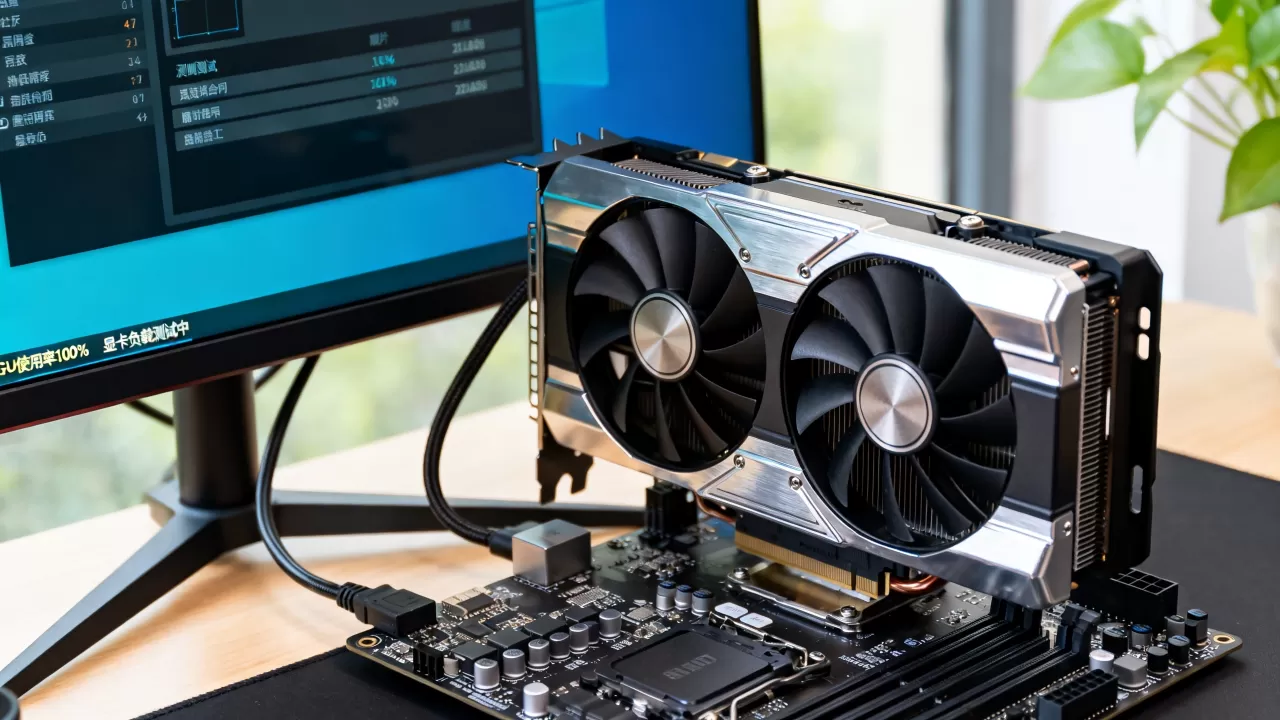
电子元件的寿命与温度呈指数级关系,核心温度控制在80℃以下,显存温度控制在90℃以下,显卡可以长期稳定运行。
- 加速老化:长期处于90℃以上的高温环境,会导致电容电解液干涸、焊点疲劳,从而增加故障率。
- 最佳实践:通过Undervolt(降压超频)技术,可以在保持相同性能的前提下降低电压和温度,延长硬件使用寿命。
风扇磨损与维护
满载意味着风扇高速运转,机械部件磨损是必然的。
- 轴承类型:采用液压轴承或双滚珠轴承的风扇寿命更长,噪音控制也更好。
- 定期维护:建议每半年检查一次风扇转动是否顺畅,必要时进行润滑或更换。
显卡怎么满载相关的常见问题解答
玩游戏时显卡利用率低是怎么回事?
这通常是因为CPU性能不足形成了瓶颈,或者游戏本身优化较差,无法充分利用多核GPU,如果分辨率设置过低(如1080P),GPU渲染压力小,利用率自然不高,建议尝试提高分辨率或画质设置,观察利用率是否上升。
显卡满载时温度多少算正常?
不同品牌显卡的散热设计不同,正常温度范围有所差异,多数情况下,高端显卡在满载时的核心温度在70℃-85℃之间属于正常范围,如果超过85℃,建议检查机箱风道、清理灰尘或调整风扇曲线,显存温度通常比核心温度高5-10℃,只要不超过95℃一般无需担心。
如何让显卡持续稳定满载进行测试?
可以使用FurMark(甜甜圈)或3DMark Time Spy进行压力测试,运行这些软件10-15分钟,观察GPU利用率和温度是否稳定,如果温度迅速飙升后频率大幅下降,说明散热系统存在瓶颈;如果利用率波动剧烈,可能存在驱动或电源问题,测试结束后,务必退出软件让显卡休息,避免长时间极限测试导致硬件损伤。


