

显卡在电脑哪里看,电脑怎么看显卡配置

查看电脑显卡最直接的方法是打开“任务管理器”查看“性能”标签,或在“设置”中进入“系统-显示-高级显示”查看具体型号。
很多用户在升级电脑或排查游戏卡顿问题时,第一反应都是想知道自己电脑里到底装了什么显卡,这就像去医院体检要查血常规一样,显卡信息就是电脑性能的“血常规”,对于普通用户来说,不需要拆开机箱,通过软件界面就能轻松获取这些信息,我们将通过几种不同场景下的操作方法,帮你快速定位显卡型号、显存大小以及实时工作状态。


Windows系统内置工具:最快查看路径
对于大多数Windows 10和Windows 11用户,系统自带的工具是最安全、最快捷的选择,这种方法不需要安装任何第三方软件,也不会产生额外的系统负担。
通过任务管理器查看
这是业内专家指出最高效的查看方式,尤其适合需要同时监控显卡占用率的用户。
- 快捷键启动:同时按下键盘上的 Ctrl + Shift + Esc 组合键,直接呼出任务管理器窗口。
- 切换标签页:如果窗口较小,点击左下角的“详细信息”,在顶部导航栏中,找到并点击“性能”选项卡。
- 定位GPU信息:在左侧列表中找到“GPU 0”或“GPU 1”,GPU 0是核显(集成显卡),GPU 1是独显(独立显卡),点击对应的GPU,右上角会显示显卡的具体型号名称。
在这个界面,你不仅能看到型号,还能看到显存占用、3D引擎占用率以及视频编码/解码状态,这对于判断电脑是否具备运行大型3D游戏或视频剪辑的能力非常直观。
通过系统设置查看
如果你更习惯使用鼠标操作,或者任务管理器显示的信息不够详细,可以使用系统设置。
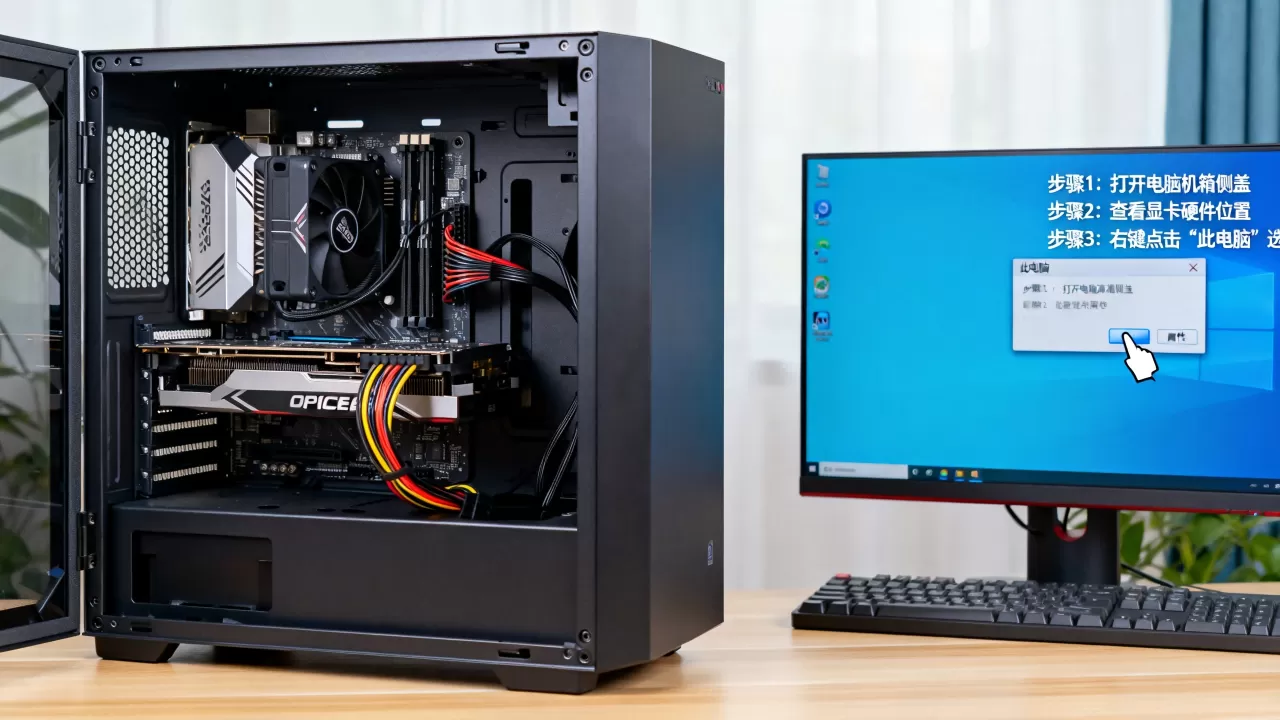
- 进入显示设置:在桌面空白处右键点击,选择“显示设置”。
- 高级显示选项:向下滚动页面,找到“高级显示”链接并点击,在Windows 11中,这可能显示为“显示适配器属性”。
- 查看详细信息:在弹出的窗口中,你可以看到“显示器”和“适配器”两个部分,在“适配器”标签页下,点击“属性”按钮,即可看到显卡的驱动程序版本、显存大小等详细硬件信息。
专业软件检测:更精准的数据解读
虽然系统自带工具能告诉你“是什么”,但有时你还需要知道“好不好”或者“具体参数”,这时,第三方专业检测软件就派上用场了,这种方法适合想要深入了解硬件细节,或者怀疑系统显示信息有误的用户。
推荐工具:GPU-Z
GPU-Z 是业内公认最轻量级的显卡检测工具,它不仅能显示核心型号,还能揭示显卡的显存类型(如GDDR6、GDDR6X)、位宽、频率等底层参数,对于想要辨别显卡真假对比这是必备工具。
- 下载与安装:访问GPU-Z官网下载绿色版,无需安装,解压即可运行。
- 核心信息页:打开软件后,“Graphics Card”标签页会显示显卡名称、核心代号、制造工艺、发布日期等,注意观察“Bus Interface”(总线接口),确认是否运行在PCIe x16全速状态。
- 显存详情:点击“Memory”标签,查看显存大小、类型、位宽以及当前频率,如果是二手显卡,这里可以辅助判断是否为矿卡或翻新卡,因为正规渠道的显卡显存参数通常符合官方标准。
辅助工具:鲁大师或AIDA64
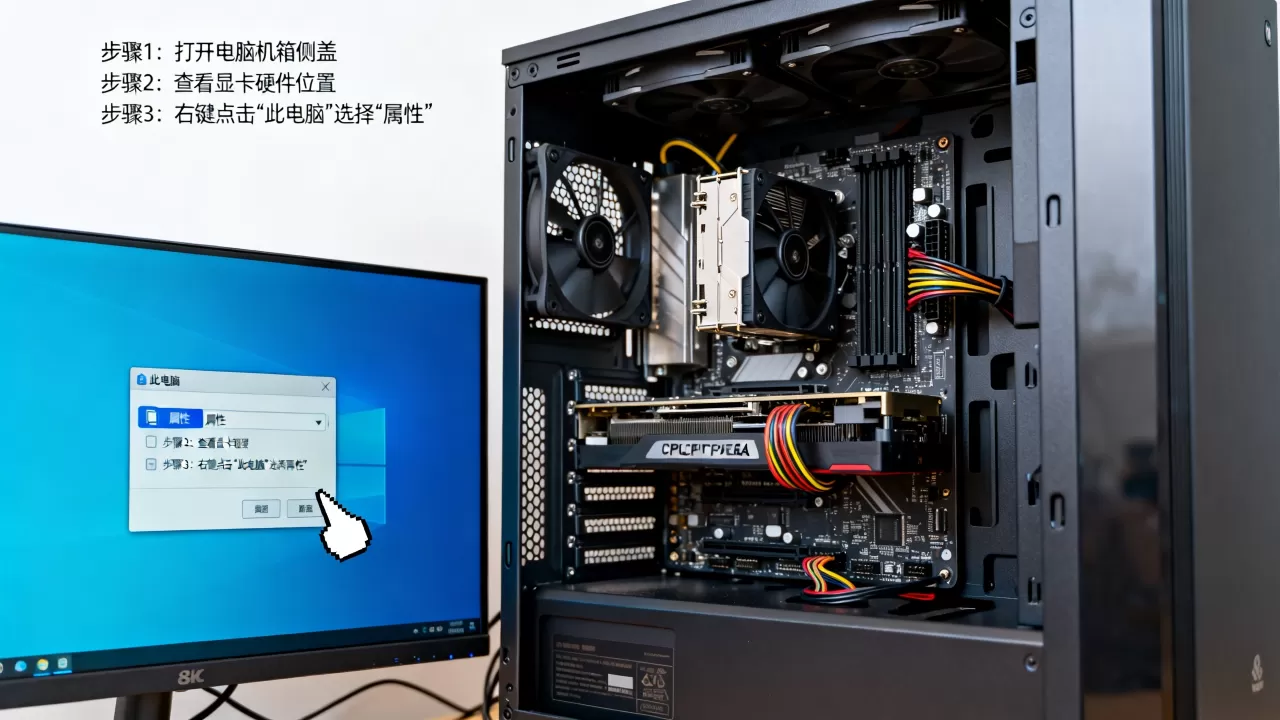
对于不太熟悉硬件参数的用户,鲁大师 或 AIDA64 提供了更友好的可视化界面,鲁大师适合快速查看电脑配置价格参考,而AIDA64则提供更稳定的系统稳定性测试,需要注意的是,鲁大师的配置评分仅供参考,不同版本算法差异较大,建议仅作为初步筛查工具。
物理查看与命令行:硬核用户的终极方案
当软件无法识别,或者你正在组装一台新电脑时,物理查看是最直接的方式,对于高级用户,命令行也是获取信息的高效途径。
物理查看显卡标签
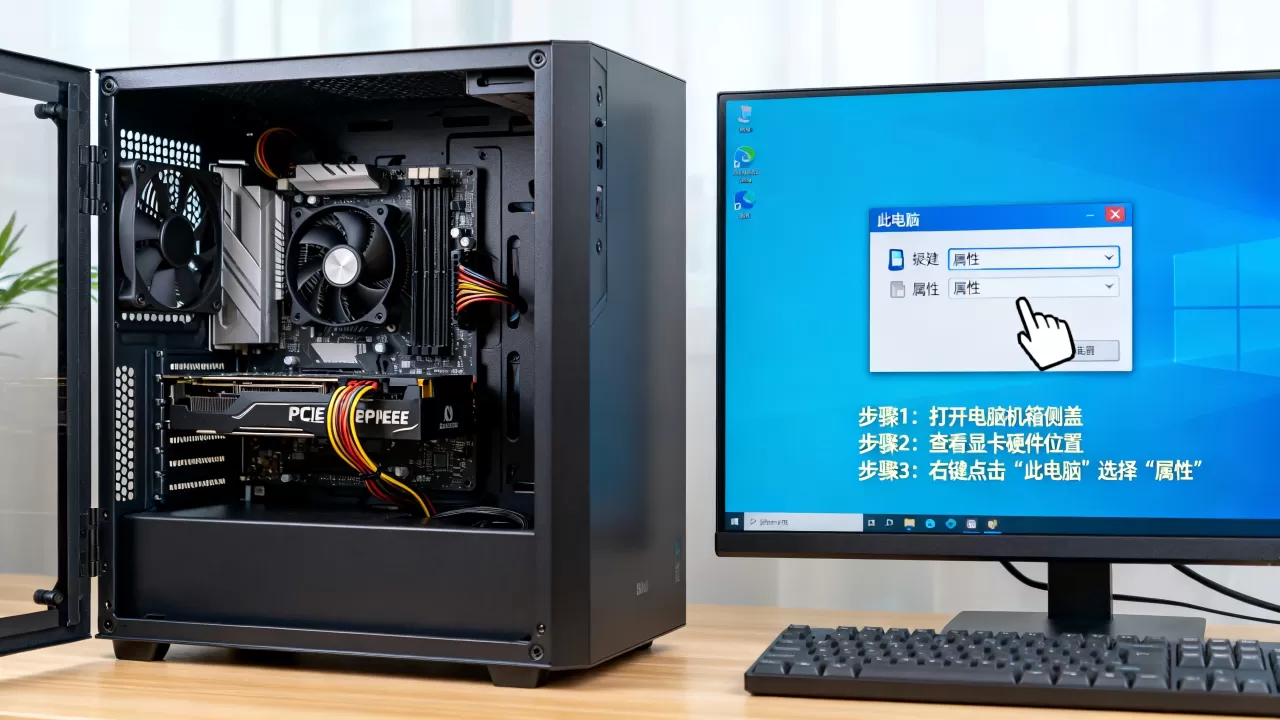
打开机箱侧板,找到独立显卡,显卡侧面或背面通常贴有标签,上面印有清晰的型号标识,如“NVIDIA GeForce RTX 4070”或“AMD Radeon RX 7800 XT”,这是确认硬件身份最不可篡改的方式,对于笔记本显卡怎么看的用户,通常只能看到显卡上的散热模组贴纸,或者通过机身底部的型号标签结合官网查询来确认。
使用DirectX诊断工具
这是一个被很多人忽略的系统自带工具,它比任务管理器提供更详细的驱动信息。
- 运行dxdiag:按下 Win + R 键,输入 dxdiag 并回车。
- 查看显示标签:在弹出的窗口中,切换到“显示”或“渲染”标签,这里会列出当前使用的显卡名称、制造商、芯片类型、显存大小以及驱动程序版本。
PowerShell命令查询
对于喜欢命令行的用户,打开PowerShell,输入以下命令可以快速获取显卡信息:
Get-CimInstance Win32_VideoController | Select-Object Name, AdapterRAM, DriverVersion
这条命令会返回显卡名称、显存大小(以字节为单位,需注意换算)和驱动版本,虽然界面不友好,但结果准确且无需额外软件支持。
常见问题与误区澄清
在查看显卡信息的过程中,用户经常会遇到一些困惑,以下Q&A模块将解答这些常见疑问。
如何判断笔记本是独显还是核显?
在任务管理器的“性能”标签中,如果看到两个GPU,通常GPU 0是Intel或AMD的集成显卡,GPU 1是NVIDIA或AMD的独立显卡,在玩游戏或运行大型软件时,如果GPU 1的占用率飙升,说明正在使用独显,如果只有GPU 0,则说明该笔记本仅配备集成显卡。
为什么任务管理器显示的显存大小与实际不符?
部分笔记本显卡(如NVIDIA MX系列或某些入门级独显)采用“共享显存”技术,即从系统内存中划拨一部分作为显存使用,在任务管理器中看到的显存大小可能小于显卡物理显存,或者显示为动态变化,这种情况下,应以GPU-Z显示的“Dedicated Video Memory”(专用视频内存)为准,这才是显卡真正的物理显存大小。
显卡驱动更新后信息变了怎么办?
更新驱动通常不会改变显卡的硬件型号,但可能会改变驱动程序版本和某些性能参数,如果在更新后发现性能下降,建议回退到旧版本驱动,或前往显卡官网下载最新稳定版驱动,切勿随意使用第三方驱动更新软件,以免安装错误驱动导致系统不稳定。
查看显卡信息并非难事,关键在于选择适合当前场景的工具,对于日常监控,任务管理器足以应对;对于深度分析,GPU-Z是最佳拍档;而对于硬件小白,系统设置和DirectX诊断工具提供了足够的信息支持,掌握这些方法,你就能轻松掌控电脑的“心脏”状态,无论是为了游戏优化还是故障排查,都能做到心中有数。


