

怎样查看自己电脑显卡,win10查看显卡型号

查看电脑显卡最直接的方法是通过Windows系统自带的“任务管理器”或“DirectX诊断工具”,无需安装任何第三方软件即可快速获取核心型号与显存信息。
在2026年的今天,无论是为了排查游戏卡顿、视频剪辑渲染瓶颈,还是二手交易时的验机环节,准确获取显卡信息都是基础且关键的一步,很多人面对复杂的系统设置感到头大,其实只要找对入口,几秒钟就能搞定。


系统自带工具:零门槛快速查询
对于大多数普通用户而言,系统内置的工具是最安全、最便捷的选择,这些工具不仅无需下载,还能避免安装流氓软件带来的隐私泄露风险。
任务管理器:实时状态一目了然
任务管理器不仅能看程序,更是查看硬件负载的利器,当你想知道当前显卡是否在高负荷运转,或者想确认系统是否识别到了独立显卡时,这个方法最快。
按下 Ctrl + Shift + Esc 组合键直接调出任务管理器,如果界面显示为简略模式,请点击左下角的“详细信息”,点击顶部的“性能”选项卡,在左侧列表中,你会看到CPU、内存、磁盘等选项,向下滚动找到“GPU 0”或“GPU 1”。
- GPU 0 通常代表集成显卡(核显),负责日常桌面显示和轻度办公。
- GPU 1 通常代表独立显卡,负责游戏、3D渲染等高负载任务。
点击对应的GPU后,右上角会显示显卡的具体型号,NVIDIA GeForce RTX 4060”或“AMD Radeon RX 7800 XT”,右下角的图表能实时显示3D引擎、视频编解码等模块的使用率,这对于判断显卡是否正常工作极具参考价值。
DirectX诊断工具:获取详细硬件参数
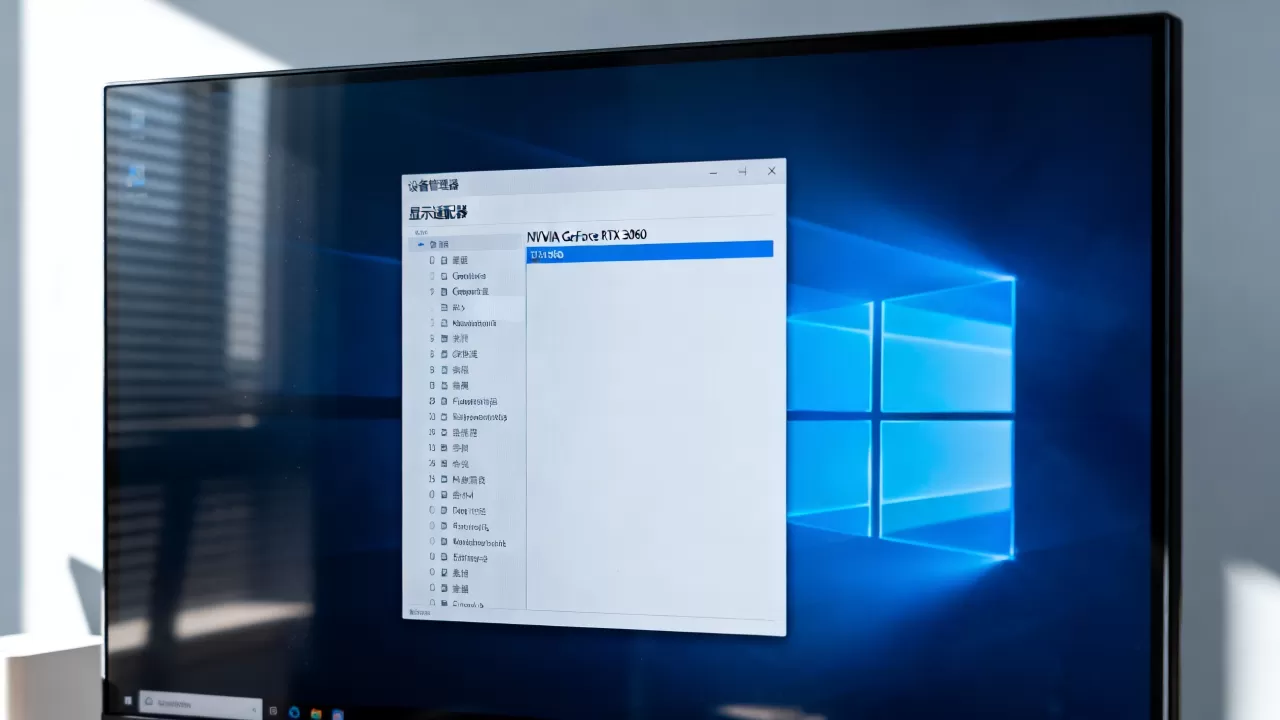
如果你需要更详细的参数,比如显存大小、驱动日期或设备ID,DirectX诊断工具(dxdiag)是更好的选择,它提供的信息比任务管理器更结构化,适合需要记录具体配置的场景。
按下 Win + R 键打开“运行”窗口,输入 dxdiag 并回车,在弹出的窗口中,点击“显示”选项卡,如果是双显卡笔记本,可能还会看到“渲染”或“输出”选项卡,分别对应不同的显卡。
在“设备”区域,你可以看到以下关键信息:
- 名称:显卡的具体型号。
- 制造商:芯片厂商(如NVIDIA、AMD、Intel)。
- 芯片类型:具体的核心代号。
- 专用显存:显卡自带的视频内存大小,这是决定能否运行大型游戏的关键指标。
- 驱动程序版本:查看驱动是否过时,若游戏出现贴图错误,更新此版本往往能解决问题。
进阶查询方式:针对特定场景的深度检测
有些时候,系统自带工具可能无法完全满足需求,比如你需要确认显卡的具体子型号,或者在Linux环境下操作,亦或是进行二手交易前的深度验机。
设备管理器:确认驱动安装状态
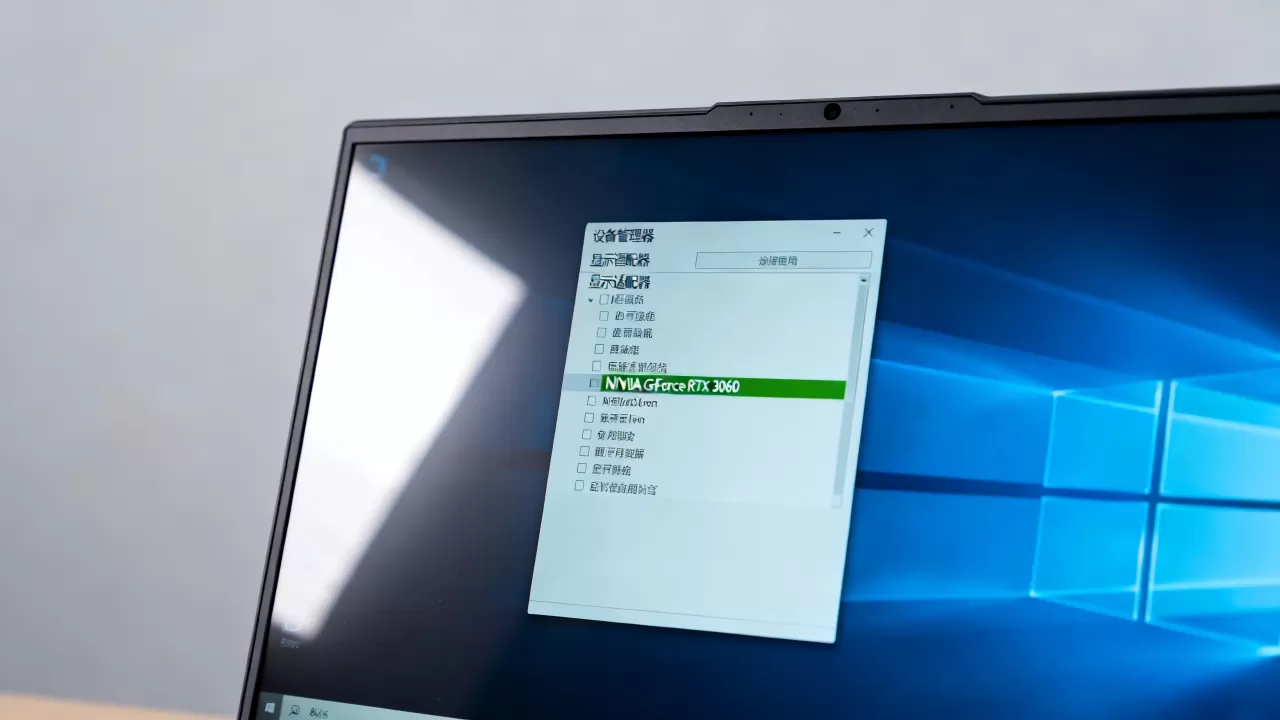
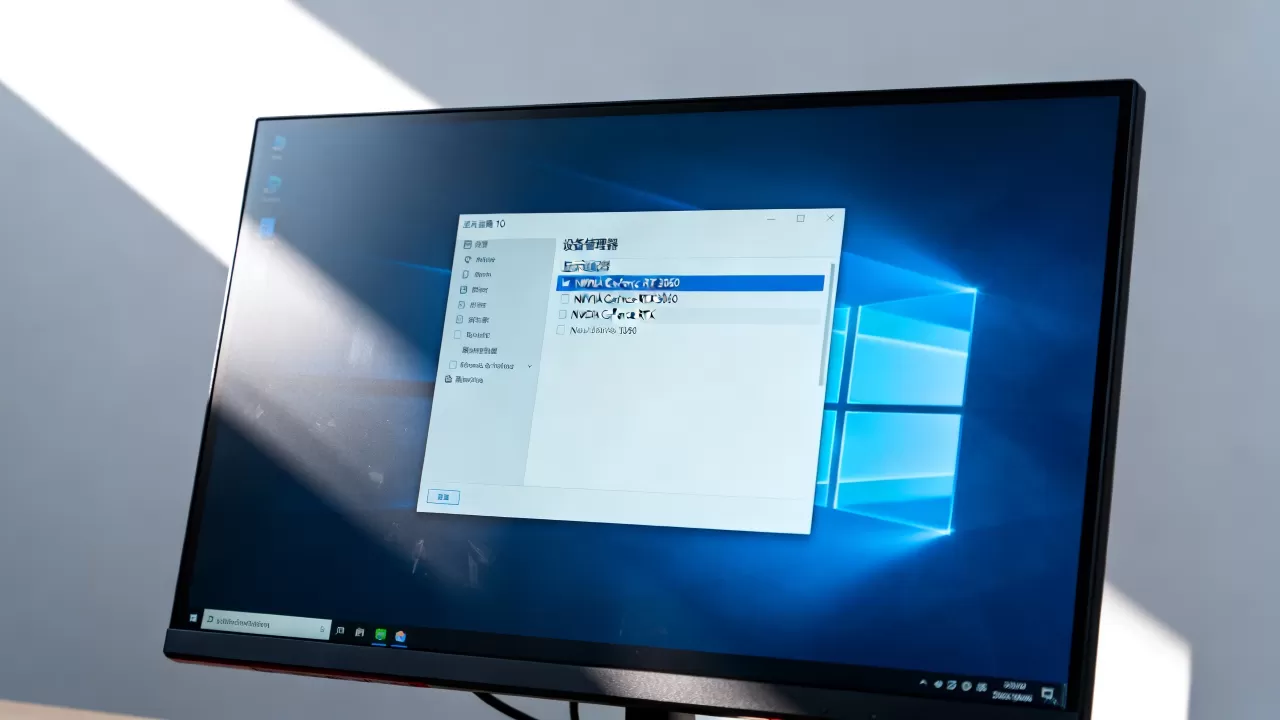
当显卡驱动安装失败,或者设备管理器中显卡图标带有黄色感叹号时,这是首选排查路径,右键点击“开始”按钮,选择“设备管理器”,展开“显示适配器”节点,这里列出的就是系统识别到的所有图形处理单元。
如果看到未知设备,说明驱动未安装,建议前往显卡官网下载对应驱动,值得注意的是,部分老旧笔记本可能会显示“Microsoft Basic Display Adapter”,这表示系统仅使用了基础显示驱动,性能极低,必须安装官方驱动才能发挥显卡性能。
第三方专业软件:精准识别与跑分
对于极客用户或需要对比性能的用户,GPU-Z 是业内公认的标准工具,它能读取显卡的底层信息,包括核心频率、显存类型(如GDDR6X)、甚至BIOS版本。
下载并运行 GPU-Z,主界面会显示显卡的完整名称、制造日期、接口类型(PCIe 4.0/5.0),在“Graphics Card”下方的标签页中,可以查看传感器数据,实时监控温度、功耗和风扇转速,这对于判断笔记本显卡是否存在散热问题或降频现象至关重要。
对于想要了解显卡在2026年市场定位的用户,可以参考安兔兔或3DMark的跑分数据,虽然跑分受环境温度影响较大,但横向对比不同显卡的分数,能直观感受性能差距,在查询“2026年主流游戏显卡推荐”时,结合跑分数据能更理性地选择性价比最高的型号。
常见误区与注意事项
在查询显卡信息的过程中,用户容易陷入一些认知误区,导致误判硬件性能或购买到不匹配的产品。
集成显卡与独立显卡的区别
许多用户误以为只要电脑能玩游戏就有独立显卡,现代CPU内置的核显性能已大幅提升,足以应对《英雄联盟》等轻度网游,但在运行《黑神话:悟空》或《赛博朋克2077》等3A大作时,核显会显得力不从心,在查询时务必区分GPU 0和GPU 1,确认自己拥有的是哪一款显卡。
驱动版本与性能的关系
并非驱动越新越好,但过旧的驱动可能导致新游戏无法启动,NVIDIA和AMD通常会针对新发布的游戏推出“Game Ready”或“Adrenalin”优化驱动,如果刚发布的新游戏卡顿,首先检查驱动是否为最新版本。
二手交易中的“魔改”显卡
在购买二手显卡时,尤其是非官方渠道,需警惕“魔改卡”,这类显卡通常使用桌面端芯片修改为笔记本接口,或反之,通过GPU-Z查看“Board Number”(主板编号)和“BIOS Version”(BIOS版本),若与官方公开信息不符,极有可能是改装产品,稳定性难以保证。
Q&A:关于查看显卡的常见问题
怎样查看自己电脑显卡型号及显存大小?
使用Windows自带的“DirectX诊断工具”是最准确的方法,按下Win+R,输入dxdiag,点击“显示”选项卡,在“设备”一栏中,“名称”即为显卡型号,“专用显存”即为显存大小,若显示为“共享内存”,则说明显存不足,系统正在调用内存作为显存使用,这会严重影响性能。
笔记本电脑如何区分双显卡?
在任务管理器的“性能”选项卡中,通常会列出GPU 0和GPU 1,GPU 0通常是集成显卡,负责低功耗任务;GPU 1是独立显卡,负责高性能任务,在“显示”选项卡中,也可能看到多个选项卡,分别对应不同的显卡,通过观察不同场景下的GPU使用率,可以判断系统是否正在自动切换显卡。
显卡型号查询后如何判断性能水平?
查询到型号后,可访问知名硬件评测网站或数据库,输入型号查看其基准跑分和功耗参数,一般而言,同品牌同代产品中,数字越大性能越强,如RTX 4060强于4050,RX 7800强于7700,还需结合显存容量和位宽综合判断,显存越大,处理高分辨率纹理的能力越强。


