

组装游戏电脑显卡怎么选?组装游戏电脑显卡推荐

组装游戏电脑显卡的核心在于确保物理安装稳固、供电接口插紧以及驱动软件正确配置,这直接决定了硬件寿命与游戏帧数的稳定性。
显卡作为游戏PC的“视觉引擎”,其安装过程看似简单,实则暗藏玄机,很多新手玩家往往只关注CPU和内存的选购,却忽略了显卡安装中的细节,导致后期出现黑屏、掉驱动甚至硬件损坏,本文将深入解析从开箱到点亮的全过程,帮助你避开常见陷阱,让新显卡发挥最大性能。

显卡安装前的硬件兼容性与环境准备
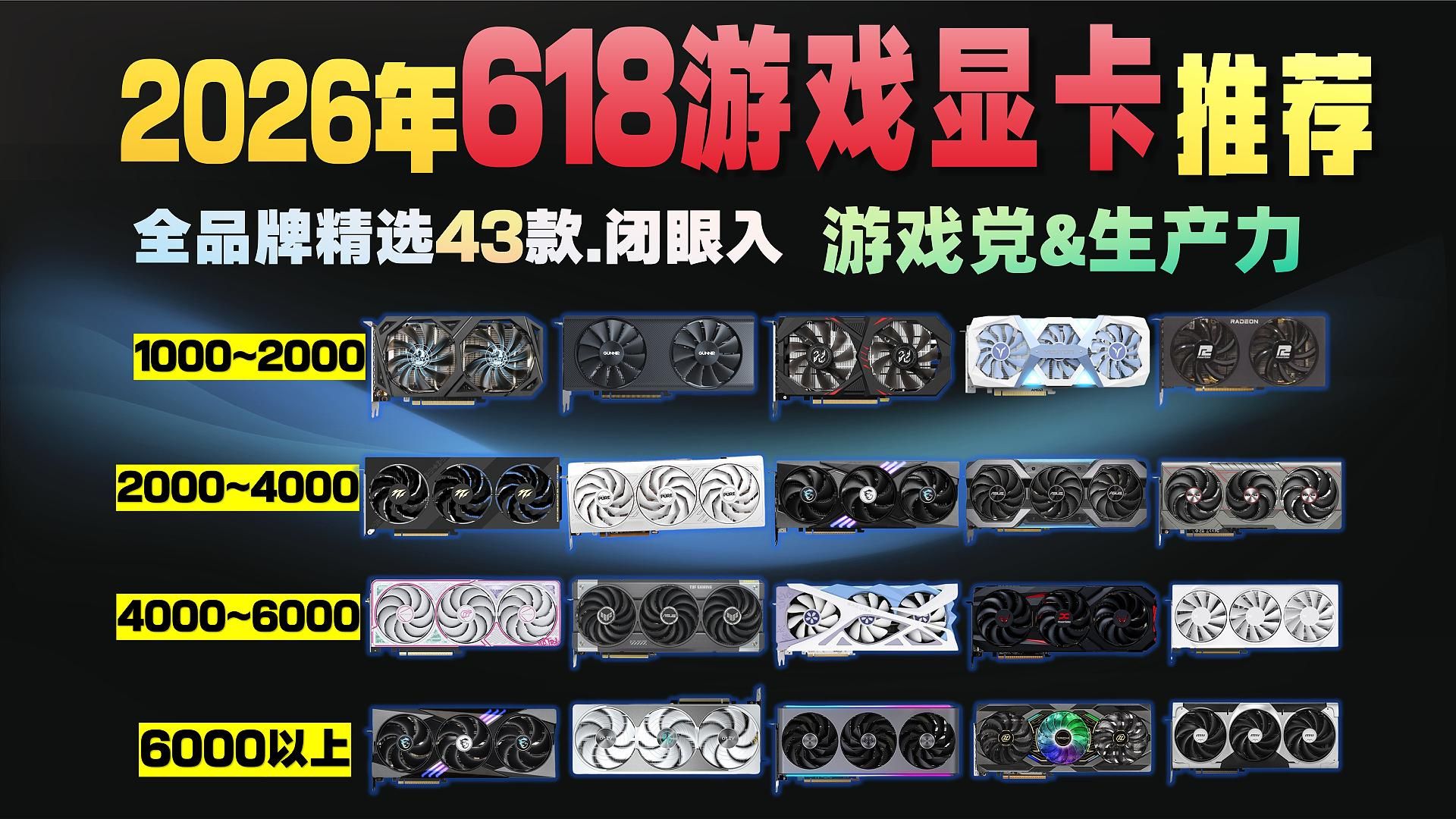
在动手之前,确认机箱空间与电源余量是避免“买回来装不上”的第一步,随着显卡体积越来越大,尤其是NVIDIA RTX 40系列和AMD RX 700系列的高端型号,尺寸膨胀已成为常态。
机箱空间与显卡长度匹配
不同机箱对显卡长度的限制差异巨大,主流中塔机箱通常支持300mm以上的显卡,而部分紧凑型ITX或M-ATX机箱可能仅支持240mm甚至更短。
- 测量方法:使用卷尺测量机箱内部GPU安装位的最长可用距离,注意扣除电源仓凸起部分的影响。
- 散热风道:如果机箱前置进风受阻,显卡尾部积热会显著增加,建议预留至少5cm的空间用于空气流通。
- 垂直安装支架:对于超长显卡,必须使用机箱自带的垂直安装支架,否则PCIe插槽可能因受力不均而断裂。
电源接口与瓦数评估
显卡的功耗直接决定了电源的选择,目前主流游戏显卡多采用12VHPWR接口(NVIDIA)或传统8pin接口(AMD及部分NVIDIA中低端卡)。
- 接口转换:若使用12VHPWR转接线,务必确认接口完全插入且卡扣锁紧,业内专家指出,接口松动导致的烧毁事故在2023-2024年间曾有集中报道,因此接触良好是安全底线。
- 额定功率:建议电源额定功率比显卡TDP高出150W-200W,以应对瞬时功耗峰值,RTX 4070 Ti Super建议搭配750W以上金牌电源。
- 线材整理:使用模组线时,确保线材弯曲半径不小于3cm,避免折角导致内部铜丝断裂。
物理安装步骤与防静电保护
安装过程需要耐心与细心,错误的操作不仅影响性能,还可能造成永久性硬件损伤。
断电与防静电措施
在进行任何硬件操作前,必须彻底切断电源并释放身体静电。
- 断开电源:关闭电源供应器(PSU)背后的开关,并拔掉电源线。
- 释放静电:触摸未喷漆的金属机箱部分,或佩戴防静电手环。
- 清理插槽:使用压缩空气清理主板PCIe x16插槽内的灰尘,确保金手指接触良好。
显卡插入与固定
这是最关键的物理连接环节。
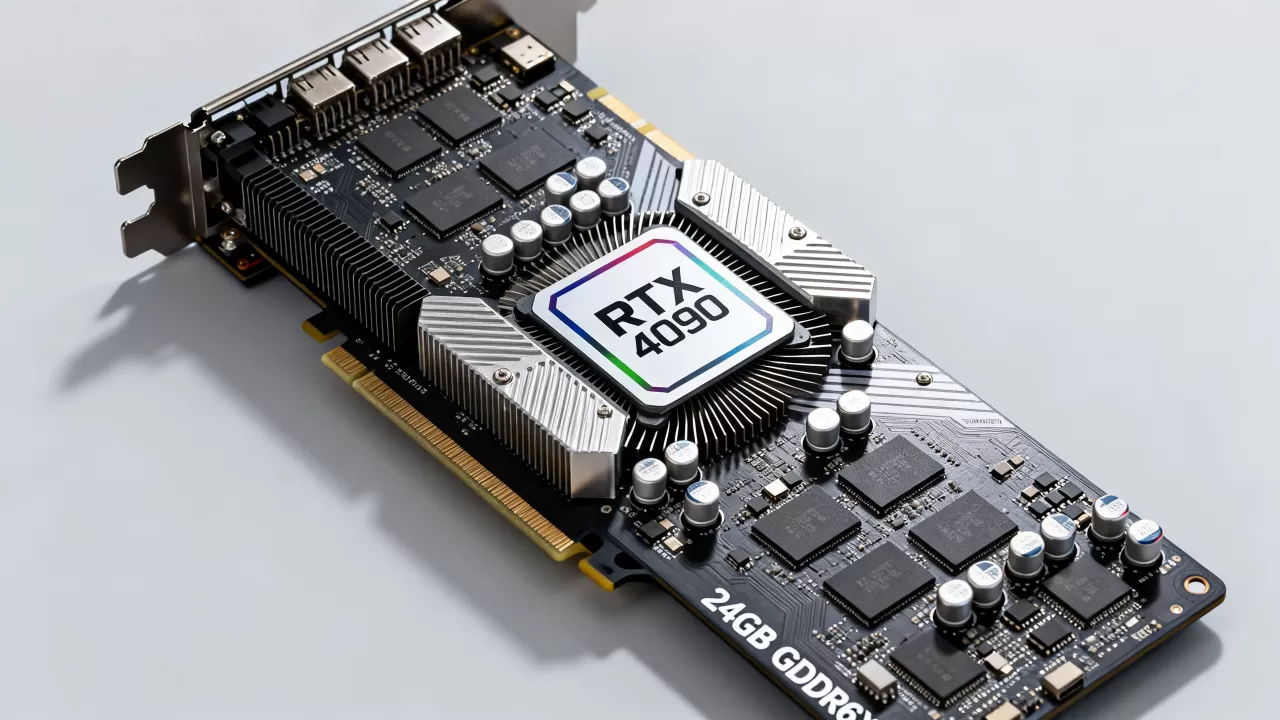
- 对齐缺口:将显卡金手指对准PCIe插槽,注意防呆缺口位置,切勿暴力插入。
- 垂直按压:双手均匀用力,垂直向下按压,直到听到清脆的“咔哒”声,表明卡扣已锁紧。
- 螺丝固定:使用机箱提供的螺丝将显卡挡板固定在机箱上,建议至少使用两颗螺丝,防止显卡下垂,对于重型显卡,推荐使用PCIe加固支架,分担插槽压力。
- 供电连接:插入显卡供电线时,确保听到卡扣锁紧的声音,对于多8pin接口,需全部插满,切勿使用“一分二”的劣质转接线。
BIOS设置与驱动安装优化
硬件安装完成后,软件层面的配置同样重要,错误的BIOS设置可能导致显卡无法发挥全部性能,甚至无法点亮。
开启Resizable BAR技术
Resizable BAR是一项能显著提升游戏帧数的技术,它允许CPU一次性访问全部显存,减少数据交换延迟。
- NVIDIA平台:进入主板BIOS,找到“Above 4G Decoding”并设置为Enabled,随后在NVIDIA控制面板中开启“Resizable BAR”。
- AMD平台:在BIOS中启用“Re-Size BAR Support”,并在AMD Software中确认功能已激活。
- 验证方法:安装AIDA64或GPU-Z软件,查看“Resizable BAR”状态是否为“Enabled”。
驱动程序的正确安装
驱动是显卡与操作系统沟通的桥梁,推荐使用官方纯净安装方式,避免第三方软件捆绑。
- 卸载旧驱动:使用DDU(Display Driver Uninstaller)在安全模式下彻底卸载旧显卡驱动,确保无残留文件干扰。
- 官方下载:前往NVIDIA或AMD官网下载最新稳定版驱动,而非使用GeForce Experience或AMD Software自动更新。
- 自定义安装:在安装过程中选择“自定义安装”,勾选“执行清洁安装”,以重置所有显卡相关设置。
- 版本选择:对于追求极致稳定的用户,可选择“Studio Driver”(NVIDIA)或“Enterprise Driver”(AMD);对于游戏玩家,选择“Game Ready Driver”或“Adrenalin Edition”。
常见问题排查与性能调优
安装完成后,若遇到黑屏、风扇狂转或帧数异常,需按以下步骤排查。
黑屏与无法点亮
- 检查供电:确认所有供电接口已插紧,特别是12VHPWR接口,需确认金属触点完全可见。
- 重新插拔:断电后重新插拔显卡,确保PCIe插槽无异物。
- BIOS重置:若主板支持,尝试清除CMOS,恢复BIOS默认设置。
- 多显示器测试:若使用多显示器,确保显示器信号线连接在显卡输出接口,而非主板接口。
风扇噪音与温度过高
- 检查风道:确认机箱前后风扇风向正确,形成从前向后、从下向上的气流。
- 调整风扇曲线:使用MSI Afterburner等软件,自定义风扇转速曲线,平衡噪音与温度。
- 硅脂老化:若显卡使用超过3年,建议更换导热硅脂,但需注意保修政策,自行拆机可能失去保修。
游戏帧数不稳定
- 更新驱动:确保驱动程序为最新版本,厂商常通过驱动优化特定游戏性能。
- 关闭后台程序:游戏时关闭浏览器、下载软件等高占用程序,释放CPU和内存资源。
- 检查电源模式:在Windows电源选项中,选择“高性能”或“卓越性能”模式,避免CPU降频。
显卡选购与价格趋势分析
在2026年,显卡市场呈现出明显的两极分化趋势,高端显卡追求极致光追性能,中低端显卡则注重性价比与能效比。
主流价位段对比
| 价位段 | 代表型号 | 适用场景 | 分辨率建议 |
|---|---|---|---|
| 2000-3000元 | RX 6600 / RTX 3050 | 1080P高画质 | 1080P |
| 3000-5000元 | RTX 4060 / RX 7600 | 1080P极致 / 2K入门 | 1080P-2K |
| 5000-8000元 | RTX 4070 Super / RX 7800 XT | 2K高画质 | 2K |
| 8000元以上 | RTX 4080 Super / RX 7900 XTX | 4K入门 / 2K极致 | 2K-4K |
- 性价比之选:对于大多数玩家,RTX 4060 Ti或RX 7700 XT在1080P和2K分辨率下提供了良好的性能价格比。
- 高端旗舰:若追求4K光追体验,RTX 4080 Super是目前平衡性能与功耗的最佳选择。
- 二手市场:近年来,二手显卡市场波动较大,建议优先选择全新产品,或仅在有明确保修和测试报告的渠道购买二手卡。
显卡维护与长期稳定性保障
显卡并非一劳永逸,定期维护能延长其使用寿命。
清洁与除尘
- 定期清理:每半年使用压缩空气清理显卡散热器灰尘,防止积热导致降频。
- 避免潮湿:保持机箱内部干燥,避免冷凝水导致短路。
监控与预警
- 温度监控:使用HWMonitor或GPU-Z实时监控显卡温度,正常游戏温度应在60-80摄氏度之间。
- 核心频率:观察显卡核心频率是否稳定,若频繁降频,需检查散热或供电问题。
- 驱动更新频率:无需每次驱动更新都安装,建议在新游戏发布或遇到已知Bug时再更新。
Q&A: 组装游戏电脑显卡常见问题
显卡安装后风扇不转正常吗?
多数现代显卡支持“智能启停”技术,在低负载或低温(通常低于50-60摄氏度)时,风扇会停止转动以减少噪音和磨损,这是正常现象,并非故障,当温度升高或负载增加时,风扇会自动启动,若在高负载下风扇仍不转,则可能是故障,需联系售后。
如何判断显卡是否兼容我的主板?
目前所有主流主板均配备PCIe x16插槽,向下兼容PCIe 3.0/4.0/5.0显卡,只要显卡物理尺寸能放入机箱,且电源功率足够,即可兼容,唯一需要注意的是,老旧主板可能不支持Resizable BAR技术,但这不影响显卡基本功能,仅会损失少量性能。
显卡金手指氧化导致接触不良怎么办?
若显卡金手指氧化,可使用橡皮擦轻轻擦拭金手指表面,去除氧化层,再用无水酒精清洁残留物,待干燥后重新安装,切勿使用砂纸打磨,以免破坏金手指镀层,若问题依旧,可能是PCIe插槽损坏,需检查主板或更换插槽。


