

如何查看显卡的位宽,显卡位宽怎么看

查看显卡位宽最直接且准确的方法是打开设备管理器查看硬件ID,或通过GPU-Z等专业软件读取总线宽度参数,这是判断显卡显存带宽瓶颈的关键指标。
很多用户在组装电脑或升级硬件时,往往只盯着显卡的核心频率和显存容量,却忽略了决定数据传输速度的“咽喉”——位宽,位宽就像高速公路的车道数量,车道越多,单位时间内能跑过的数据就越多,对于游戏玩家、视频剪辑师或者3D设计师来说,理解并确认这一参数,能帮你避免买到“高显存、低带宽”的尴尬产品,下面我们将通过几种不同场景下的实操方法,帮你彻底搞清如何查看显卡位宽。

使用专业监控软件精准读取
这是目前最推荐、最直观的方法,尤其适合那些对电脑硬件有一定了解,追求数据准确性的用户,市面上有几款老牌且免费的工具,能够直接读取显卡内部的寄存器信息,无需猜测。
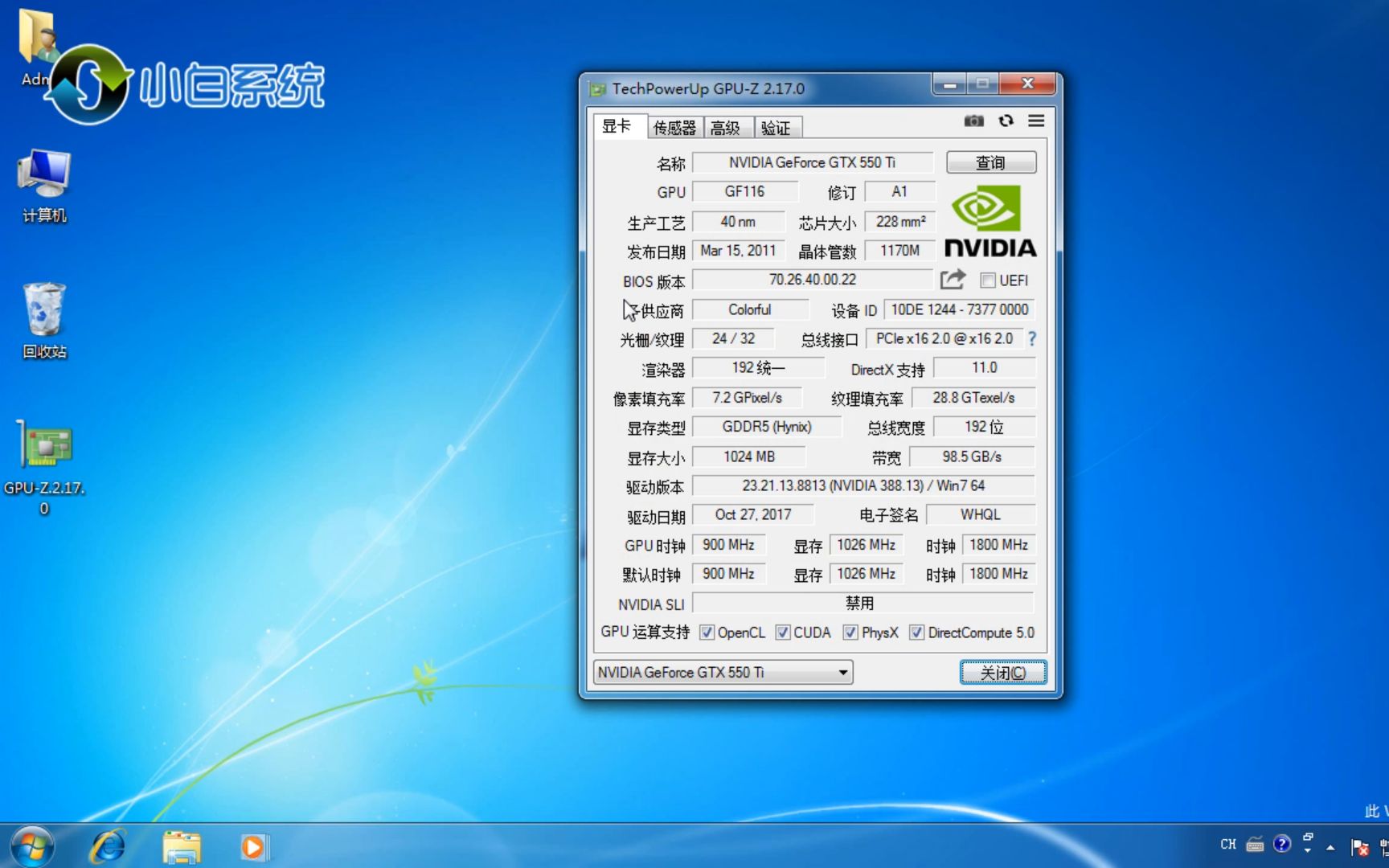
GPU-Z软件操作指南
GPU-Z是业内公认的轻量级显卡检测工具,它不仅能显示核心代号,还能直接给出总线宽度的确切数值。
具体操作步骤
- 下载并安装GPU-Z,建议从官网或知名科技媒体下载,避免捆绑软件。
- 打开软件后,切换到“Graphics Card”(显卡)标签页。
- 在列表中找到“Bus Interface”(总线接口)或“Memory Bus Width”(显存位宽)一栏。
- 这里会直接显示如“PCIe x16 @ x16”或“256-bit”等字样,如果是256-bit,说明你的显卡位宽就是256位。
这种方法的优势在于实时性,你可以一边运行大型游戏,一边观察显存带宽的占用情况,从而判断当前显卡是否成为了性能瓶颈,对于正在纠结显卡位宽对游戏帧数影响这是最有力的验证手段。
Alternative Tools(替代工具)
如果你不想安装额外软件,或者GPU-Z在某些新显卡上显示不全,可以使用AIDA64或HWiNFO64,这些软件功能更强大,能提供更详细的系统级硬件信息,在HWiNFO64中,找到“Graphics Card”部分,向下滚动即可看到详细的Memory Bus Width参数,虽然界面不如GPU-Z简洁,但其数据的全面性足以应对绝大多数排查需求。
通过系统自带工具间接推断
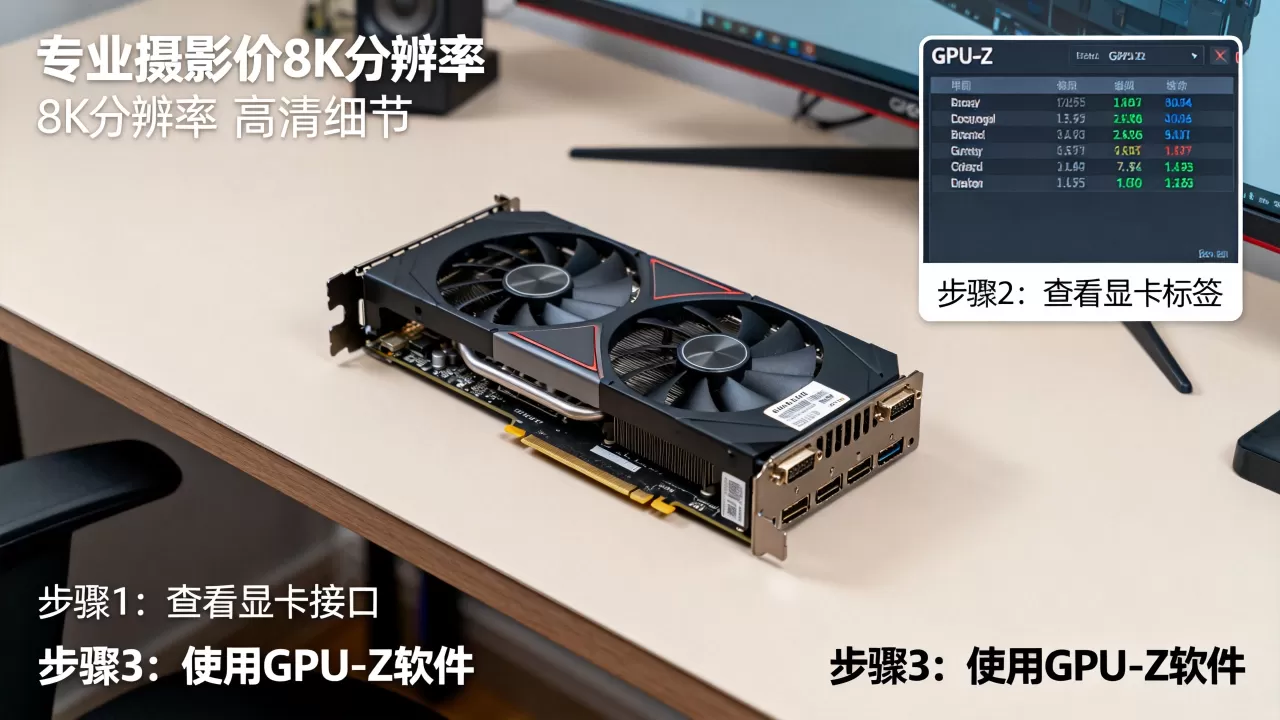
对于不想安装第三方软件的用户,Windows系统自带的工具也能提供部分线索,但这种方法需要结合其他信息进行逻辑推断,适合快速筛查。
设备管理器查看硬件ID
虽然设备管理器不直接显示“256-bit”这样的数字,但它提供的硬件ID(Hardware ID)是查询的钥匙。
操作路径
- 右键点击“开始”按钮,选择“设备管理器”。
- 展开“显示适配器”,右键点击你的显卡型号,选择“属性”。
- 切换到“详细信息”选项卡,在“属性”下拉菜单中选择“硬件Id”。
- 复制其中的字符串(例如PCI\VEN_10DE&DEV_1E07...),去搜索引擎查询。
通过查询硬件ID,你可以找到该显卡的官方规格表,在规格表中,位宽是一个固定参数,如果你查到的是RTX 3060的硬件ID,查阅NVIDIA官方文档可知其位宽为192-bit,这种方法虽然多了一步,但胜在无需安装任何程序,且数据来源于官方,可信度高。
任务管理器资源监视
在Windows 10/11的任务管理器中,切换到“性能”选项卡,选择GPU,虽然这里主要显示的是GPU利用率、3D加速和专用GPU内存,但部分高端显卡驱动会在“专用GPU内存”旁标注显存类型(如GDDR6)和位宽信息,如果这里没有直接显示,你可以结合显存容量和显存类型,通过常识推断,GDDR6显存通常用于中高端卡,位宽多在192-bit以上;而GDDR5或GDDR5X多用于中低端或老款卡,位宽可能为128-bit或96-bit,这种推断方式存在误差,仅作为辅助参考。
不同品牌与型号的位宽差异解析
了解位宽后,我们还需要知道不同品牌、不同定位的显卡,其位宽分布规律,这能帮你建立一个大致的认知框架,避免在选购时被营销话术误导。
NVIDIA与AMD的位宽策略对比
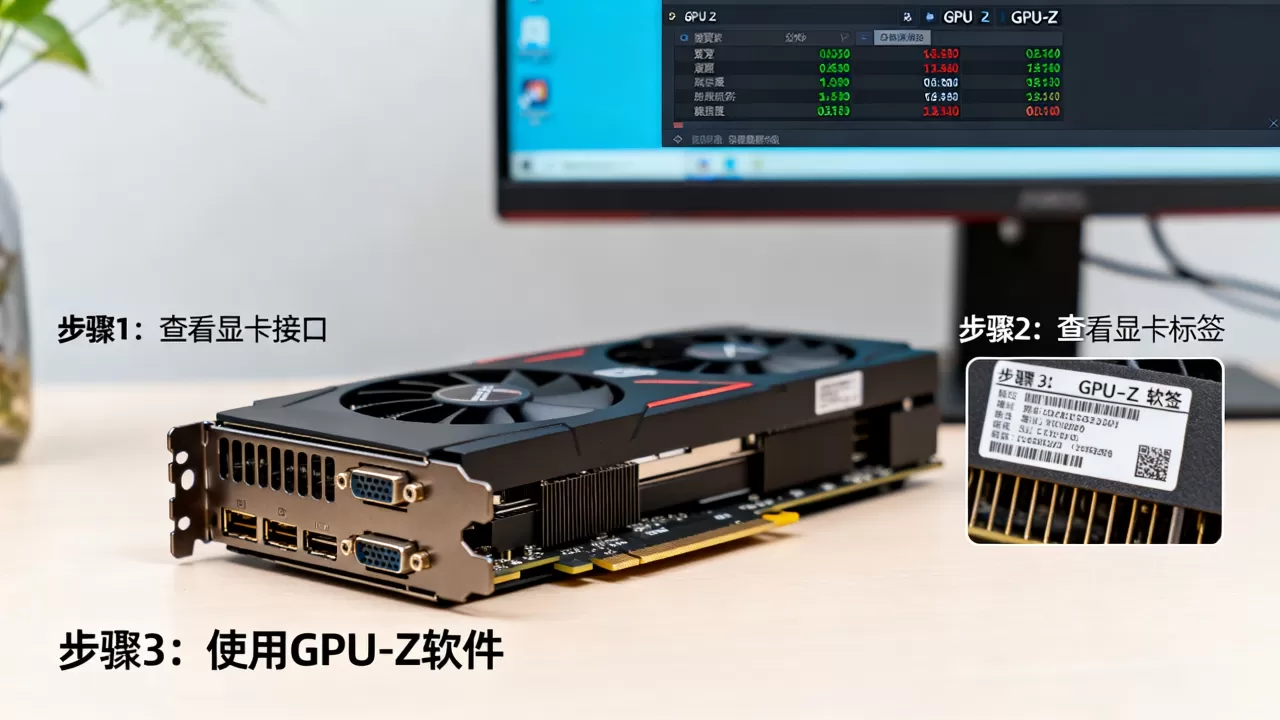
业内专家指出,NVIDIA和AMD在位宽设计上有着不同的策略倾向,NVIDIA在中端卡(如RTX 30/40系列的中端型号)往往倾向于使用192-bit或128-bit位宽,通过提升显存频率或采用GDDR6X等高带宽显存来弥补位宽不足,而AMD在部分型号上则更倾向于使用256-bit甚至更宽的位宽,以换取更高的显存带宽。
具体型号位宽参考表
| 显卡系列 | 典型型号 | 常见位宽 | 备注 |
|---|---|---|---|
| NVIDIA RTX 40系列 | RTX 4060 | 128-bit | 入门级,位宽较窄 |
| NVIDIA RTX 40系列 | RTX 4070 | 192-bit | 中高端,平衡型 |
| NVIDIA RTX 40系列 | RTX 4080/4090 | 320-bit / 384-bit | 旗舰级,宽位宽 |
| AMD RX 7000系列 | RX 7600 | 128-bit | 入门级 |
| AMD RX 7000系列 | RX 7800 XT | 256-bit | 中高端,位宽优势 |
从表中可以看出,位宽并非越高越好,而是与显存频率、容量共同作用,但对于同代产品而言,位宽较宽的显卡在高分辨率(如2K、4K)游戏下,通常表现出更强的稳定性。
二手市场与老旧显卡的位宽陷阱
在购买二手显卡时,位宽是一个容易被忽视的坑,很多老款显卡虽然显存容量大(如8GB),但位宽可能只有128-bit甚至更低,这种“大显存、窄位宽”的组合,在运行大型3A游戏时,容易出现显存带宽不足导致的卡顿,在评估二手显卡性价比时,务必核对位宽参数,不要只看显存大小。
位宽对实际使用场景的影响
知道如何查看位宽后,更重要的是理解它对你日常使用的影响,位宽主要影响显存带宽,而显存带宽决定了数据吞吐的速度。
游戏性能
在1080P分辨率下,位宽的影响相对较小,因为数据需求量不大,但在2K或4K分辨率下,纹理数据量激增,位宽成为关键瓶颈,位宽不足的显卡,即使核心性能强劲,也可能因为显存读写速度慢而掉帧,对于追求高帧率竞技游戏的玩家,建议优先选择256-bit及以上位宽的显卡。
专业创作
对于视频剪辑、3D渲染等专业人士,显存带宽直接影响预览流畅度和渲染速度,在处理4K甚至8K视频素材时,宽位宽显卡能显著缩短等待时间,在预算允许的情况下,专业用户应优先选择位宽较宽的型号。
多屏办公
多屏办公对位宽的要求相对较低,主要依赖核心性能和显存容量,但如果同时运行多个大型软件或虚拟机,宽位宽带来的高带宽优势依然能体现出来。
常见问题解答(Q&A)
如何查看显卡位宽是否影响游戏帧数?
位宽本身不直接决定帧数,它影响的是显存带宽,在高分辨率或高画质设置下,如果显存带宽不足,会导致帧生成时间波动,表现为卡顿,可以通过监控软件观察游戏时的显存带宽占用率,如果长期接近100%,则说明位宽可能成为瓶颈。
128位宽和256位宽显卡区别大吗?
在1080P分辨率下,区别不大,多数情况下体验相似,但在2K及以上分辨率,256位宽显卡能提供更稳定的帧率表现,尤其是在加载大型纹理时,对于预算有限且仅玩1080P游戏的用户,128位宽显卡性价比更高;对于追求高画质的用户,256位宽是更稳妥的选择。
如何查看显卡位宽以判断是否适合深度学习?
深度学习主要依赖显存容量和计算核心(CUDA核心数),位宽的影响相对次要,但高带宽有助于加速数据加载,建议优先选择显存容量大(12GB以上)且位宽不低于192-bit的显卡,以确保在处理大型数据集时的效率,据工信部数据显示,近年来AI算力需求激增,显存带宽已成为影响训练速度的重要因素之一。


