

切换显卡有什么用,笔记本切换显卡

切换显卡的核心作用在于平衡性能与功耗,让用户在高性能游戏、专业创作与日常办公之间灵活切换,从而延长笔记本续航并降低发热。
在2026年的今天,独立显卡与集成显卡共存于轻薄本和高性能本中已不再是新鲜事,但许多用户面对“独显直连”、“混合模式”或“动态切换”时,依然感到困惑,这种技术并非简单的硬件开关,而是系统资源调度策略的体现,理解其背后的逻辑,能帮你省下不少冤枉钱,也能让手中的设备发挥最大价值。
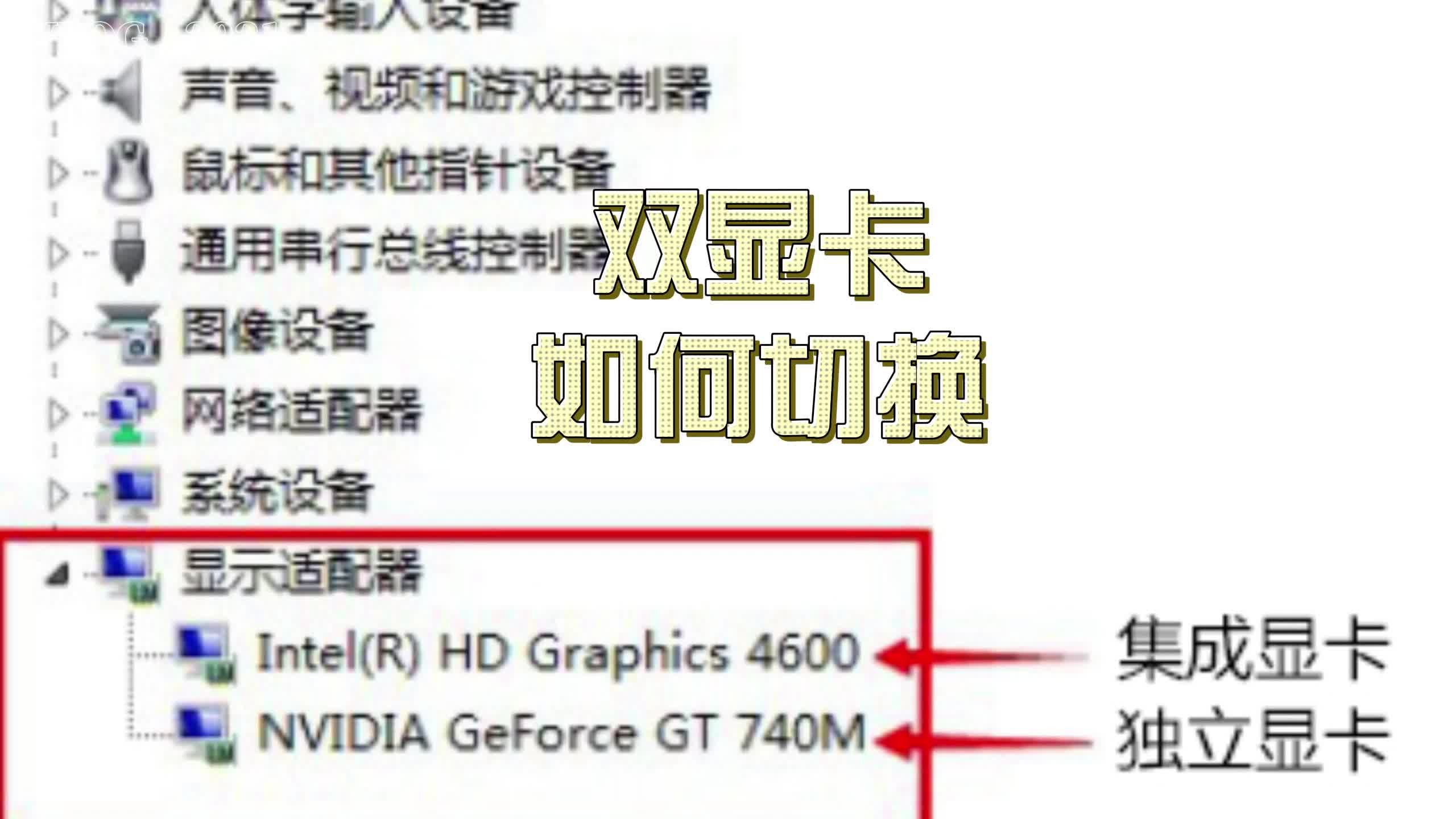

显卡切换的实际应用场景与收益
显卡切换并非为了炫技,而是为了解决“既要马儿跑,又要马儿不吃草”的工程难题,集成显卡(核显)功耗极低,适合处理文档、网页浏览等轻量级任务;独立显卡(独显)性能强劲,但耗电巨大,容易引发散热焦虑,通过切换,用户可以在不同场景下获得最佳体验。
日常办公与续航优化
当你只是在使用Word、Excel或观看高清视频时,系统会自动调用集成显卡,这一过程对用户透明,你无需手动干预。
- 显著延长电池寿命:据行业共识认为,在纯核显模式下,轻薄本的续航时间通常能提升30%至50%,对于经常出差的商务人士,这意味着从半天续航延长至全天可用。
- 降低机身温度与噪音:独立显卡待机时也会产生热量,关闭独显后,风扇转速降低,机身触感更舒适,办公环境更安静。
- 减少电力消耗:低功耗运行不仅省电,还能减少碳排放,符合绿色办公的趋势。
游戏娱乐与图形渲染
一旦你启动大型3D游戏、进行4K视频剪辑或运行AI绘图软件,系统会迅速唤醒独立显卡。
- 帧率与画质飞跃:在《黑神话:悟空》或《赛博朋克2020》这类2026年主流大作中,开启独显后,帧率可从核显的20-30帧提升至60帧以上,画面细节和光影效果完全不可同日而语。
- 专业软件加速:对于使用Blender、Maya或Adobe Premiere的用户,独显的CUDA核心或Optix加速能大幅缩短渲染时间,业内专家指出,合理的显卡调度可使渲染效率提升2倍以上。
- VR与AR体验:虚拟现实应用对图形处理要求极高,只有独立显卡能提供流畅的沉浸式体验,避免眩晕感。
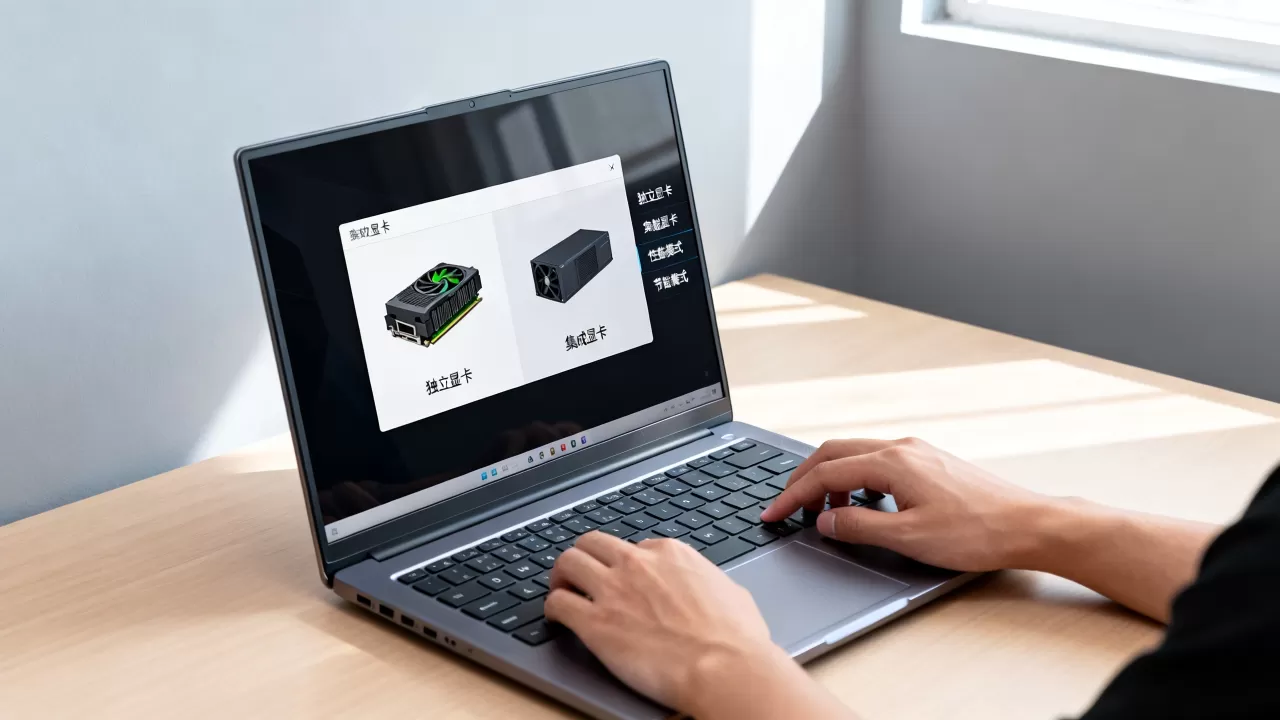
显卡切换的技术原理与模式解析
要真正用好显卡切换,必须了解其背后的技术机制,目前主流的方案并非简单的“拔掉”或“插上”显卡,而是通过复杂的信号路由和电源管理来实现。
混合模式 vs 独显直连
这是大多数用户最常遇到的两种模式,它们的区别直接影响游戏帧数和电池续航。
- 混合模式(Optimus/MUX Switch):
- 工作原理:集成显卡负责输出画面,独立显卡负责计算,数据由核显处理后显示在屏幕上。
- 优点:省电,续航长,适合移动办公。
- 缺点:存在微小的性能损耗,因为数据需要经过核显中转,可能导致帧数波动。
- 独显直连(Discrete GPU Direct):
- 工作原理:独立显卡直接连接屏幕,绕过集成显卡。
- 优点:帧数更高,延迟更低,游戏更流畅。
- 缺点:功耗大幅增加,续航缩短,机身发热更明显。
如何选择适合你的模式?
| 使用场景 | 推荐模式 | 理由 |
|---|---|---|
| 图书馆/咖啡厅办公 | 混合模式 | 最大化续航,保持安静低温 |
| 插电玩3A大作 | 独显直连 | 最大化帧率,减少输入延迟 |
| 移动中玩轻度游戏 | 混合模式 | 平衡性能与便携性 |
| 固定工位视频剪辑 | 独显直连 | 稳定高性能输出,避免卡顿 |
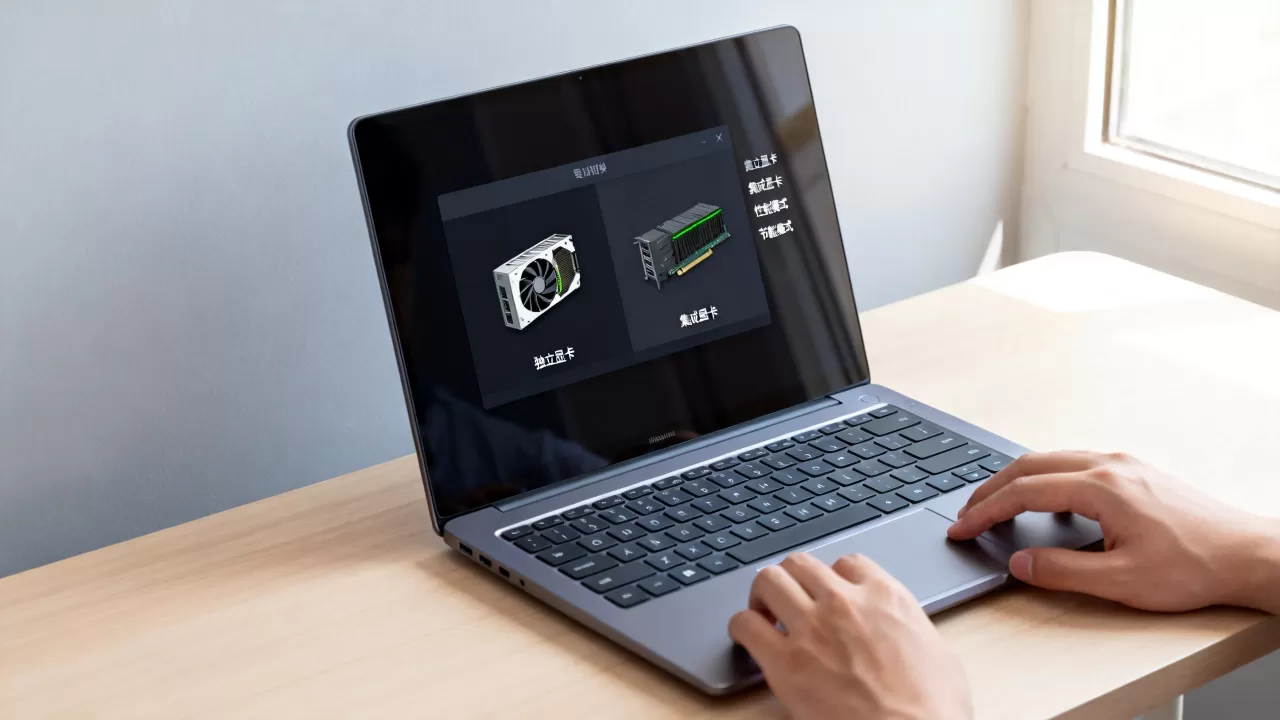
如何手动切换显卡设置
虽然现代操作系统具备自动调度能力,但在特定场景下,手动干预能带来更稳定的体验,以下是针对Windows 11及2026年主流BIOS设置的操作指南。
系统设置中的显卡切换
这是最便捷的方式,无需重启电脑。
- 打开“设置”,进入“系统” > “屏幕” > “图形设置”。
- 在应用列表中找到你需要调整的程序(如游戏exe文件或创意软件)。
- 点击“选项”,选择“高性能”(调用独显)或“节能”(调用核显)。
- 点击“保存”即可生效。
BIOS/UEFI中的硬件级切换
对于追求极致性能的用户,建议在开机时进入BIOS进行设置,这种方式切换更彻底,能彻底关闭核显以节省功耗。
- 开机时连续按F2或Del键进入BIOS界面。
- 找到“Advanced”或“Graphics Configuration”选项。
- 将“Graphics Mode”从“Auto”或“Hybrid”改为“Discrete”或“Optimus”。
- 按F10保存并重启。
注意:部分品牌笔记本(如联想拯救者、华硕ROG)提供了专用的控制中心软件,如Legion Zone或Armoury Crate,这些软件通常比BIOS设置更直观,支持一键切换模式。
显卡切换的常见误区与注意事项
尽管技术成熟,但用户在使用中仍存在一些认知偏差,可能导致体验不佳。
切换显卡能提升所有游戏的帧数
并非所有游戏都能从独显中受益,对于《英雄联盟》、《CS2》等对CPU单核性能要求更高、对GPU负载要求较低的游戏,核显往往已经能跑满帧,此时开启独显不仅无益,反而可能因电源管理策略改变导致帧数波动,据统计,相当一部分电竞玩家发现,在低画质下关闭独显,帧数反而更稳定。
切换显卡需要频繁重启
现代混合架构支持热切换,即在不重启的情况下改变显卡工作状态,对于某些老旧游戏或特定驱动版本,切换后可能需要重启资源管理器或游戏本身才能生效,如果遇到画面黑屏或卡顿,建议重启电脑以确保驱动完全加载。
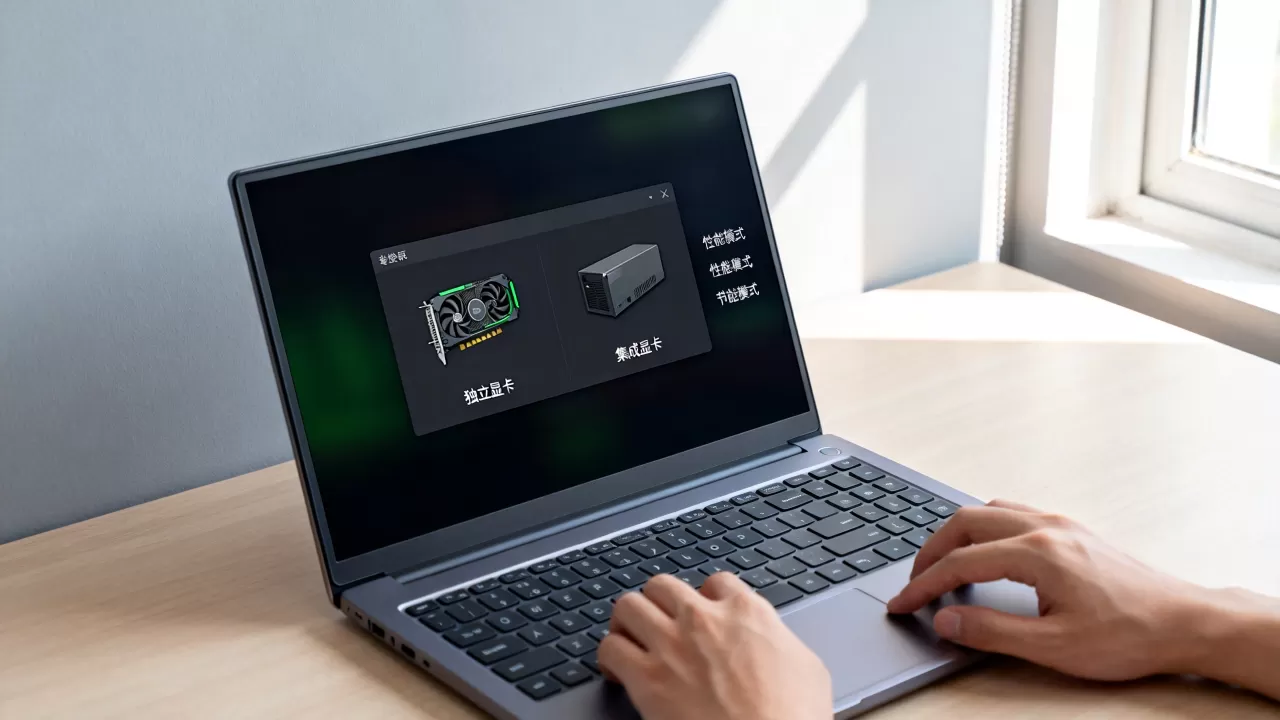
独显直连一定比混合模式好
“好”是相对的,如果你带着笔记本去咖啡馆,开启独显直连可能导致电池在2小时内耗尽,且机身烫手,混合模式才是更优解,用户应根据电源状态和使用场景灵活调整,而非固守一种模式。
2026年显卡切换技术的新趋势
随着AI技术的融入,显卡切换正变得更加智能和无缝。
AI驱动的动态调度
新一代操作系统引入了基于机器学习的电源管理引擎,它能学习用户的使用习惯,如果你经常在下午3点打开Photoshop,系统会提前预热独显,确保你点击图标时显卡已处于最佳状态,这种预判机制减少了等待时间,提升了响应速度。
云游戏与本地显卡的协同
在2026年,云游戏普及率大幅提升,当检测到网络延迟较低时,系统可自动将图形渲染任务卸载至云端,本地显卡仅负责解码,这种“混合渲染”模式进一步降低了本地硬件门槛,让轻薄本也能流畅运行3A大作。
问答环节:关于显卡切换的常见疑问
Q: 切换显卡会损坏硬件吗?
A: 不会,显卡切换是通过软件控制和电源管理芯片实现的,属于正常操作范围,硬件设计时已考虑了数千次的切换循环,无需担心物理损耗。Q: 为什么切换后游戏帧数反而下降了?
A: 这通常是因为后台程序冲突或驱动未更新,建议检查是否有其他程序占用了GPU资源,或前往官网下载最新版的显卡驱动,部分游戏在切换后需要重新加载纹理,首次运行可能卡顿,再次启动即可恢复正常。Q: 集成显卡能玩大型游戏吗?
A: 2026年的高端集成显卡(如AMD Radeon 8000系列或Intel Arc核显)已具备不错的性能,可在1080P低画质下运行《原神》或《DOTA2》,但对于《赛博朋克2020》这类超高负载游戏,集成显卡仍力不从心,必须依赖独立显卡。


