

怎么检测电脑显卡,显卡检测软件

检测电脑显卡最直接有效的方法是通过系统自带工具查看设备管理器或使用专业软件读取硬件ID,若需深入分析性能与温度,则需借助第三方监测工具进行压力测试。
显卡作为电脑中负责图像处理和游戏渲染的核心部件,其健康状况直接决定了视觉体验的流畅度,很多时候,用户遇到画面卡顿、花屏或驱动异常时,第一反应往往是重装驱动,但其实第一步应该是准确识别当前硬件状态,通过多种维度的检测手段,你可以快速判断显卡是否存在故障,或者是否达到了预期的性能水平。
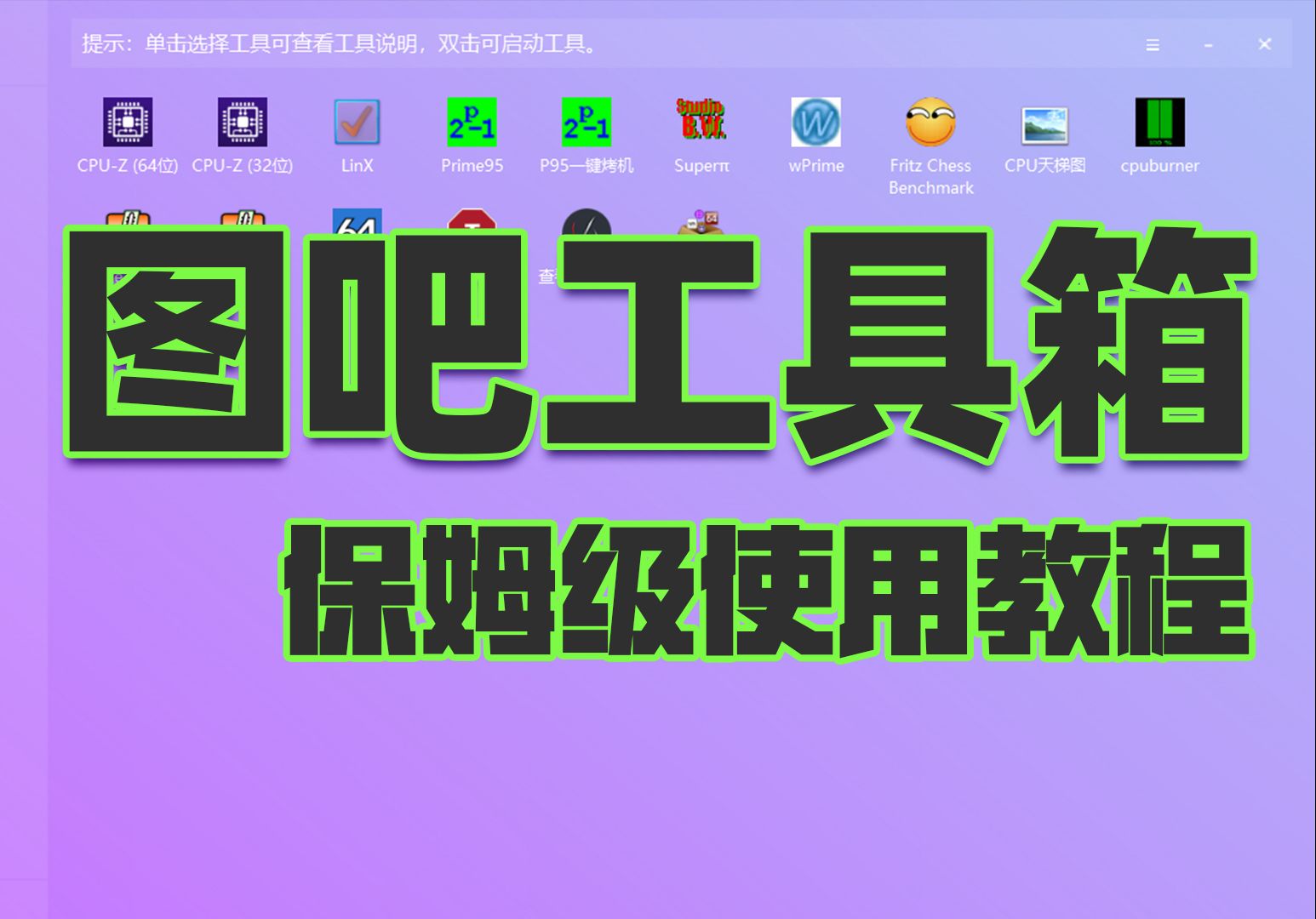

如何查看显卡型号与基本信息
对于大多数普通用户而言,了解手头显卡的具体型号是检测的第一步,这一步不需要安装任何额外软件,利用Windows系统自带的功能即可完成。
使用任务管理器快速预览
这是最轻量级的检测方法,适合快速确认显卡是否被系统识别。
- 在键盘上同时按下 Ctrl + Shift + Esc 组合键,直接调出任务管理器。
- 点击左侧或顶部的“性能”选项卡,如果你使用的是笔记本电脑,可能需要点击左下角的“+”号展开详细视图。
- 在左侧列表中向下滚动,找到“GPU 0”或“GPU 1”,通常独立显卡会被标记为GPU 1,而核显为GPU 0。
- 点击对应的GPU图标,右侧窗口会显示显卡的名称、3D加速状态以及当前的内存使用情况,这里列出的名称就是显卡的官方型号,例如NVIDIA GeForce RTX 4060或AMD Radeon RX 7800 XT。
通过设备管理器获取详细硬件ID
当任务管理器信息不足,或者你需要确认显卡的驱动版本和硬件ID时,设备管理器是更专业的选择。
操作步骤详解
- 右键点击屏幕左下角的“开始”按钮,在弹出的菜单中选择“设备管理器”。
- 展开“显示适配器”选项,你会看到列出的显卡设备,如果是双显卡笔记本,这里会同时显示集成显卡和独立显卡。
- 右键点击目标显卡,选择“属性”,切换到“详细信息”选项卡。
- 在“属性”下拉菜单中选择“硬件Id”,你可以看到类似VEN_10DE&DEV_2806这样的代码,其中VEN代表厂商(10DE为NVIDIA),DEV代表具体设备型号,将这些代码复制到搜索引擎,即可精准匹配到显卡的具体型号和规格。
- GPU-Z:这是一款轻量级的硬件检测工具,它能显示显卡的实时频率、电压、温度以及显存类型,对于怀疑买到假卡或矿卡的用户,GPU-Z可以验证显卡的BIOS版本和真实参数,是鉴别硬件真伪的重要工具。
- 3DMark:这是游戏行业标准的性能测试软件,通过运行Time Spy或Fire Strike场景,你可以获得一个具体的分数,并与同型号显卡的平均分数进行对比,如果分数远低于平均水平,说明显卡可能存在散热问题或硬件故障。
- 首先尝试更新或回滚显卡驱动,有时驱动冲突会导致显示异常,使用DDU(Display Driver Uninstaller)工具彻底清除旧驱动后,重新安装官方最新驱动,往往能解决大部分软件层面的花屏问题。
- 检查显示器连接线,HDMI或DP线材松动、损坏也可能导致信号传输错误,表现为类似花屏的现象,尝试更换线材或接口,排除外部因素。
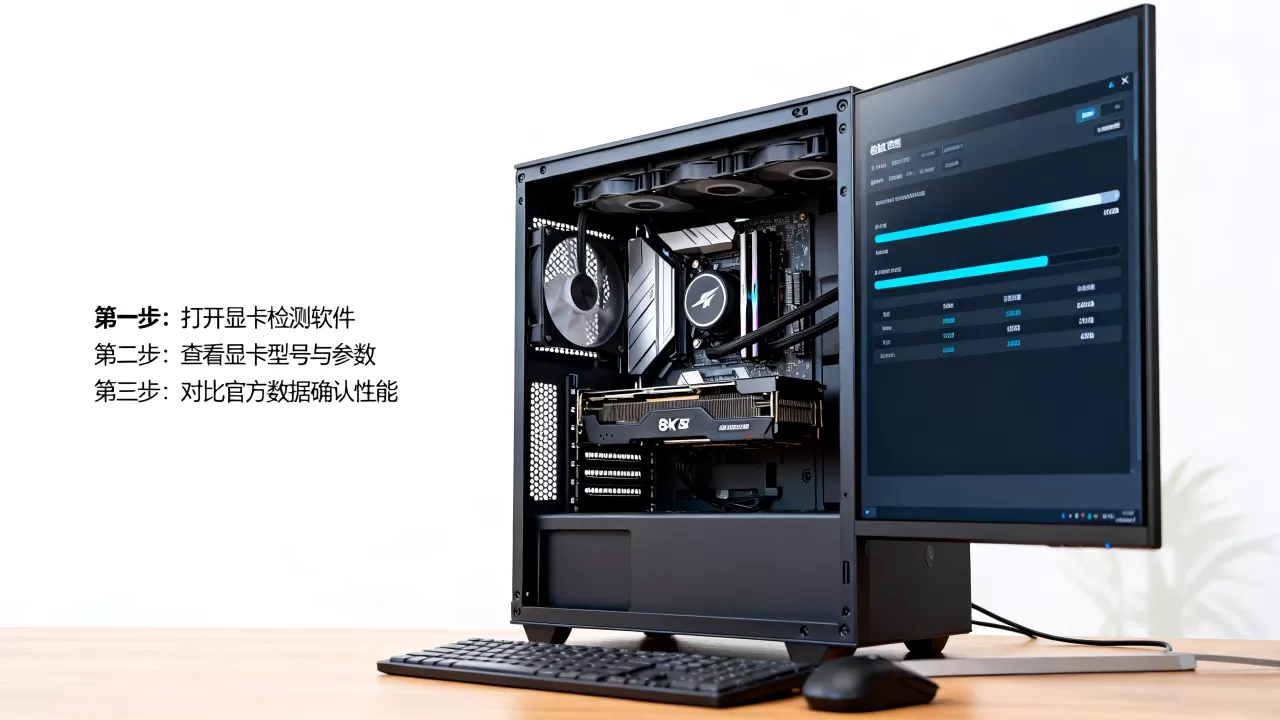
深入检测显卡性能与稳定性
知道型号只是开始,真正的检测在于验证显卡在高负载下的表现,业内专家指出,静态信息无法反映动态压力下的硬件状态,因此需要进行压力测试。
使用专业软件进行基准测试
市面上有许多成熟的硬件监测工具,它们不仅能读取温度,还能通过运行特定算法来评估显卡性能。
常用工具推荐
压力测试实操
在进行长时间高负载测试前,建议先监测基础温度,启动测试软件后,观察显卡核心温度和显存温度,多数情况下,如果温度瞬间飙升超过85摄氏度且伴随风扇狂转,随后频率大幅下降,这通常是散热硅脂干涸或散热器接触不良的信号。
排查花屏与驱动异常
软件层面排查
硬件层面排查
如果软件修复无效,且在不同电脑上测试依然出现花屏,则极大概率是显卡硬件故障,如显存虚焊或核心损坏,此时建议联系售后进行专业检修。
不同场景下的显卡检测策略
针对不同的用户需求,检测的重点和方式也有所不同,游戏玩家更关注帧率稳定性,而设计师则更在意色彩准确性和渲染速度。
游戏玩家的帧率监测
对于追求极致体验的玩家来说,检测显卡是否达到预期性能,关键在于帧率(FPS)的稳定性。
内置覆盖层检测
许多现代游戏和游戏平台都自带性能监测功能,NVIDIA GeForce Experience和AMD Adrenalin软件都提供了实时帧率显示功能,在游戏中按下快捷键,即可在屏幕角落看到实时的FPS、GPU占用率和温度,如果发现帧率波动剧烈,即使平均帧率达标,也可能意味着显卡在高负载下出现了瓶颈或过热降频。
设计师的色彩与渲染检测
专业设计师对显卡的色彩还原和渲染稳定性有更高要求。
色彩准确性测试
可以使用DisplayCAL等软件配合校色仪,检测显卡输出的色彩准确性,虽然这主要与显示器有关,但显卡驱动的色彩配置文件也会影响最终效果,确保显卡驱动中的色彩设置与显示器匹配,避免偏色。
渲染压力测试
对于使用Blender、C4D等软件进行3D渲染的用户,可以运行内置的渲染基准测试,观察渲染过程中的帧率变化和软件崩溃情况,如果频繁崩溃,可能是显卡显存不足或驱动不稳定所致。
常见问题解答
如何检测显卡是否被矿卡翻新?
检测显卡是否为矿卡翻新,主要依靠对比硬件细节和性能数据,检查显卡外观是否有明显的灰尘堆积、螺丝拧动痕迹或风扇叶片磨损,使用GPU-Z查看显卡的BIOS日期和出厂日期,如果BIOS日期晚于显卡购买日期很久,或者与官方公布的时间不符,需提高警惕,进行长时间压力测试,观察温度是否异常偏高且降频严重,矿卡通常经过长期高负载运行,散热模组老化较快,温度表现往往不如全新卡。
显卡温度多少算正常?
显卡的正常温度范围取决于具体型号和使用场景,待机温度在30-50摄氏度之间属于正常范围,在玩游戏或进行高负载渲染时,核心温度在60-80摄氏度之间通常被认为是安全的,如果温度持续超过85摄氏度,甚至达到90摄氏度以上,显卡可能会触发保护机制,降低性能以防止损坏,不同品牌的显卡散热设计不同,具体温度阈值可参考显卡官方说明书。
为什么检测显示显卡占用率低但游戏卡顿?
显卡占用率低但游戏卡顿,通常意味着瓶颈不在显卡,而在其他硬件或软件设置,检查CPU是否过载,如果CPU处理游戏逻辑的速度跟不上,显卡就会等待CPU指令,导致占用率低下,检查内存是否不足,内存带宽瓶颈也会影响游戏流畅度,游戏内的画质设置可能过高,超出了显卡的处理能力,或者驱动程序存在兼容性问题,建议逐一排查CPU、内存和驱动状态,而非单纯关注显卡。


