

i5显卡怎么设置,i5显卡驱动安装教程

Intel UHD Graphics 630(常被称为i5核显)并非专业游戏显卡,但通过调整电源计划、更新驱动及优化Windows图形设置,可显著提升日常办公流畅度与轻度游戏体验。
很多用户误以为i5处理器自带的显卡就是“残废”版,或者认为它只能用来显示桌面,随着架构迭代,Intel UHD Graphics 630甚至更新的Xe核显,在合理设置下完全能胜任1080P视频播放、轻度网游甚至部分3A大作的低画质运行,关键在于你如何挖掘这套集成显卡的潜力,而不是盲目追求独立显卡的性能。

i5 显卡 设置:驱动与基础优化路径
为什么驱动更新比硬件更重要
Intel官方定期推送的显卡驱动,往往包含针对新游戏和应用程序的性能补丁,业内专家指出,许多玩家遇到卡顿并非硬件性能不足,而是驱动程序版本过旧,导致API调用效率低下。
操作路径非常明确:
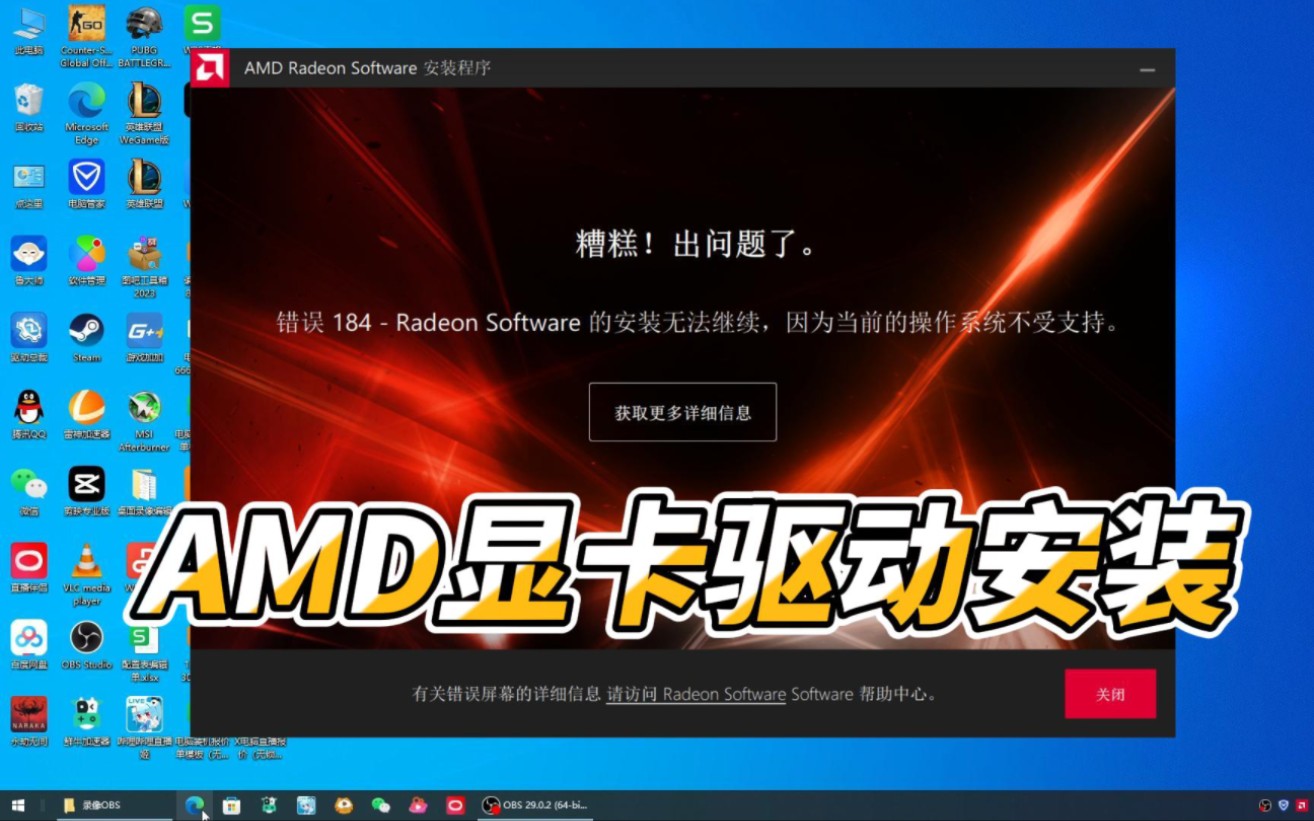
- 访问Intel官网下载中心,或使用Intel Driver & Support Assistant工具自动检测。
- 选择与你CPU型号匹配的Graphics Driver。
- 执行“清洁安装”,这一步至关重要,它能清除旧驱动残留的配置冲突。
Windows图形设置的正确打开方式
Windows 10/11系统内置了图形性能首选项功能,允许你强制指定应用程序使用集成显卡或独立显卡(如果有的话),对于纯核显用户,重点在于优化电源策略。
调整电源计划以释放性能
核显的性能受限于CPU的供电状态,如果系统处于“节能模式”,CPU频率会被锁定在低频,核显随之降频,导致画面掉帧。
- 进入“控制面板” > “硬件和声音” > “电源选项”。
- 选择“高性能”或“平衡”模式。
点击“更改计划设置” > “更改高级电源设置”。
- 展开“处理器电源管理”,将“最小处理器状态”设置为5%,确保CPU不会在待机时过度降频。
i5 显卡 性能对比:核显与独显的真实差距
日常办公场景下的体验差异
在文档处理、网页浏览、视频会议等场景中,Intel UHD Graphics 630与入门级独立显卡(如GTX 1050)的体验差异几乎为零,这是因为这些应用对GPU算力要求极低,主要依赖CPU单核性能和内存带宽。
游戏场景下的性能边界
当涉及游戏时,差距开始显现,行业共识认为,核显在1080P分辨率下,仅能流畅运行《英雄联盟》、《CS:GO》等对配置要求较低的电竞网游,对于《赛博朋克2077》、《黑神话:悟空》这类3A大作,核显即使开启最低画质,帧率也难以维持在可玩的水平(通常低于30帧)。
| 应用场景 | Intel UHD 630 表现 | 入门独显 (GTX 1050) 表现 | 建议设置 |
|---|---|---|---|
| 4K视频播放 | 流畅 (需解码支持) | 流畅 | 启用硬件加速 |
| LOL (1080P) | 60-100 FPS | 100+ FPS | 中低画质 |
| 3A大作 (1080P) | <15 FPS (幻灯片) | 30-45 FPS | 不推荐核显运行 |
i5 显卡 设置:内存与BIOS关键配置
双通道内存是核显的生命线
集成显卡没有独立的显存,它直接占用系统内存作为显存使用,内存的频率和通道数直接决定了核显的带宽性能,据统计,双通道内存相比单通道,能让核显游戏帧率提升20%-30%。
- 检查方法:使用任务管理器查看“性能”选项卡中的“内存”部分,确认是否运行在双通道模式。
- 优化建议:如果目前只有一根内存条,强烈建议增加一根同频率、同容量的内存条组建双通道,这是提升核显性能性价比最高的硬件升级手段。
BIOS中调整共享显存大小
部分主板允许在BIOS中调整分配给核显的最大内存容量,默认值通常为512MB或1GB,对于现代应用来说可能略显捉襟见肘。
- 重启电脑,进入BIOS(通常按Del或F2键)。
- 寻找“Advanced”或“Chipset”选项卡。
- 找到“DVMT Pre-Allocated”或“Graphics Configuration”。
- 将值调整为2GB或4GB(取决于你的总内存大小,建议不超过总内存的25%)。
注意:这并不会真正占用你的物理内存,只是在需要时动态分配,过大的预分配值反而可能导致系统内存紧张,影响整体响应速度。
i5 显卡 价格与性价比:升级决策指南
何时应该保留核显
对于预算有限的学生群体、商务办公人士或家庭影音用户,i5处理器自带的显卡完全够用,购买搭载核显的CPU通常比搭配入门独显的整机便宜300-500元,这笔差价可以用来升级SSD或增加内存,带来的日常体验提升远大于拥有一张入门级独显。
何时必须加装独立显卡
如果你有以下需求,核显设置再优化也无济于事:
- 经常游玩3A单机大作。
- 进行视频剪辑、3D渲染等专业创作。
- 追求高刷新率(144Hz+)的电竞体验。
在这种情况下,建议将省下的预算用于购买一张二手或入门级独立显卡,如RX 6600或RTX 3050,它们能提供质的飞跃。
i5 显卡 常见问题解答
Intel UHD Graphics 630 支持4K视频播放吗?
支持,但需注意解码方式,Intel UHD 630支持H.264和HEVC (H.265) 格式的4K视频硬件解码,在Windows 10/11系统中,确保浏览器或视频播放器(如PotPlayer、VLC)开启了“硬件加速”选项,如果播放4K视频时出现卡顿,请检查CPU温度是否过高导致降频,或尝试更新显卡驱动至最新版本。
i5 显卡 设置 中如何降低功耗发热?
核显功耗本身较低,发热主要来源于CPU,若希望降低发热,可在Intel显卡控制中心(Intel Graphics Command Center)中,将“电源”选项调整为“最长电池寿命”或“平衡”,在Windows电源计划中选择“节能”模式,限制CPU最大处理器状态为99%(避免睿频),可显著降低温度和噪音,但会牺牲部分性能。
为什么我的i5 显卡 设置 后游戏帧数反而下降了?
这通常是因为系统自动切换到了高性能模式,导致CPU和内存频率升高,进而引发散热瓶颈和功耗墙限制,某些游戏在检测到核显时,会自动加载错误的配置文件,解决方法是:手动在游戏设置中将画质调至“低”,关闭垂直同步,并确保后台没有其他占用大量CPU资源的应用程序(如杀毒软件扫描、浏览器多标签页)。


