

显卡x1模式是什么意思?显卡x1模式怎么设置

显卡运行在x1模式通常意味着PCIe通道带宽被严重限制,会导致高端显卡性能大幅缩水,建议进入主板BIOS将插槽设置从Auto或x1强制改为x4、x8或x16以恢复最佳性能。
当你发现电脑玩游戏帧数骤降,或者渲染视频时进度条走得比蜗牛还慢,而显卡占用率却只有百分之几时,首先要怀疑的就是PCIe通道的问题,很多用户在组装电脑或升级硬件后,会遇到显卡“降速”运行的情况,这往往不是显卡坏了,而是主板没有正确识别并分配足够的通道带宽,PCIe x1模式就像是一条仅容单人通行的狭窄乡间小道,而现代高端显卡需要的是一条宽阔的高速公路,强行让法拉利在乡间小路上跑,不仅发挥不出马力,还会因为频繁的起步停车导致整体效率极低。
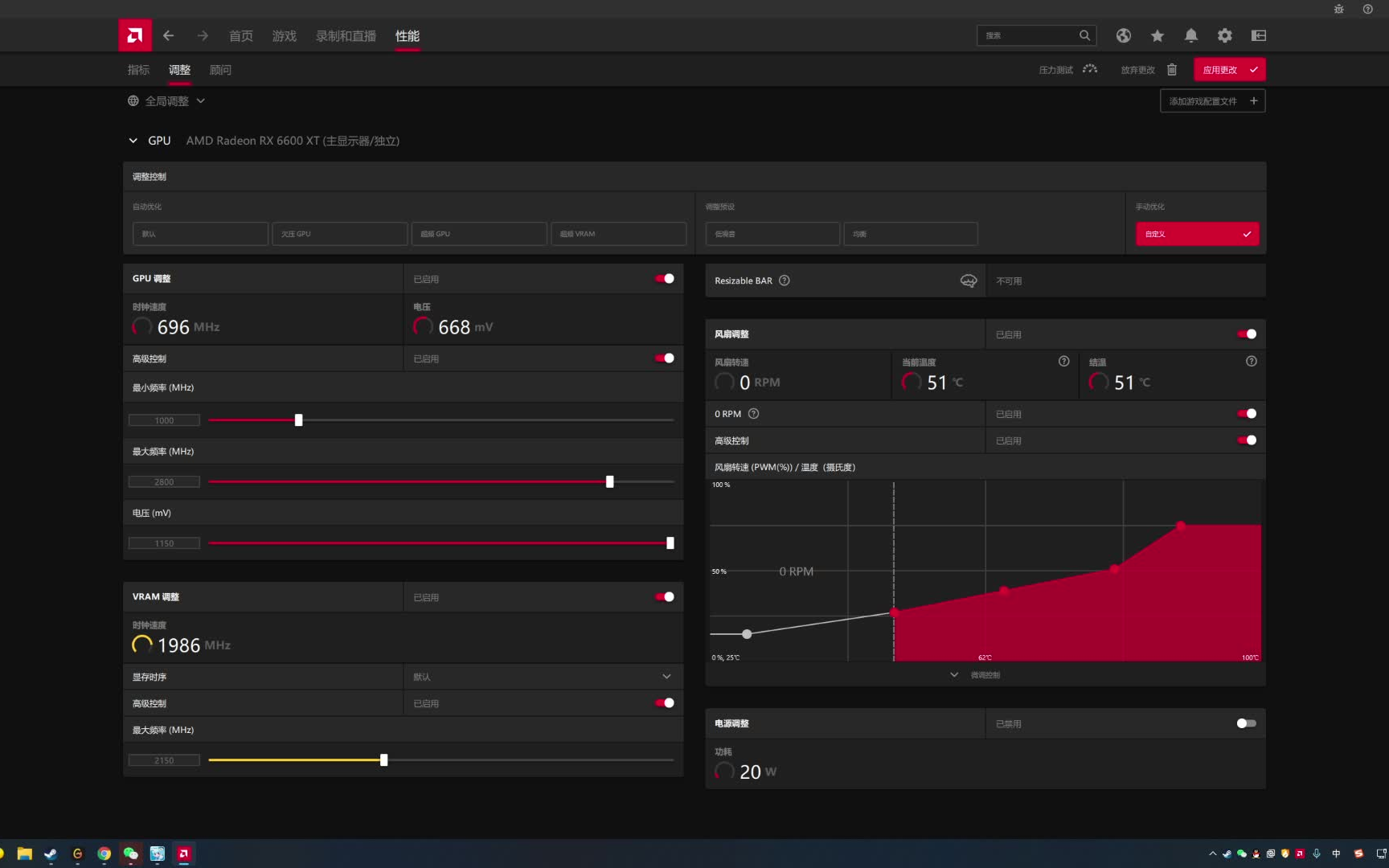

显卡x1模式形成的原因与识别方法
要解决这个问题,首先得知道它是怎么发生的,以及如何确认自己是否正处在“x1模式”的困境中,这通常涉及硬件安装、BIOS设置以及驱动兼容性三个层面。
硬件安装与物理插槽匹配
主板上的PCIe插槽虽然外观相似,但电气连接并不完全相同,许多中低端主板为了节省成本,只提供了物理长度为x16的插槽,但电气连接可能只有x4或x8,如果你将显卡插在了错误的插槽上,或者主板自动协商机制出现故障,就会降级到最低标准。
- 插槽位置错误:部分主板有多个PCIe插槽,第一插槽通常为x16电气连接,而第二、第三插槽可能仅为x4,若误插,带宽直接减半。
- 金手指氧化或接触不良:长期使用的电脑,显卡金手指氧化会导致信号传输不稳定,主板为了保护数据完整性,会自动降低速率至x1。
转接卡滥用:使用PCIe x16转x1或x4的转接卡时,若供电不足或协议转换芯片质量差,极易导致链路协商失败。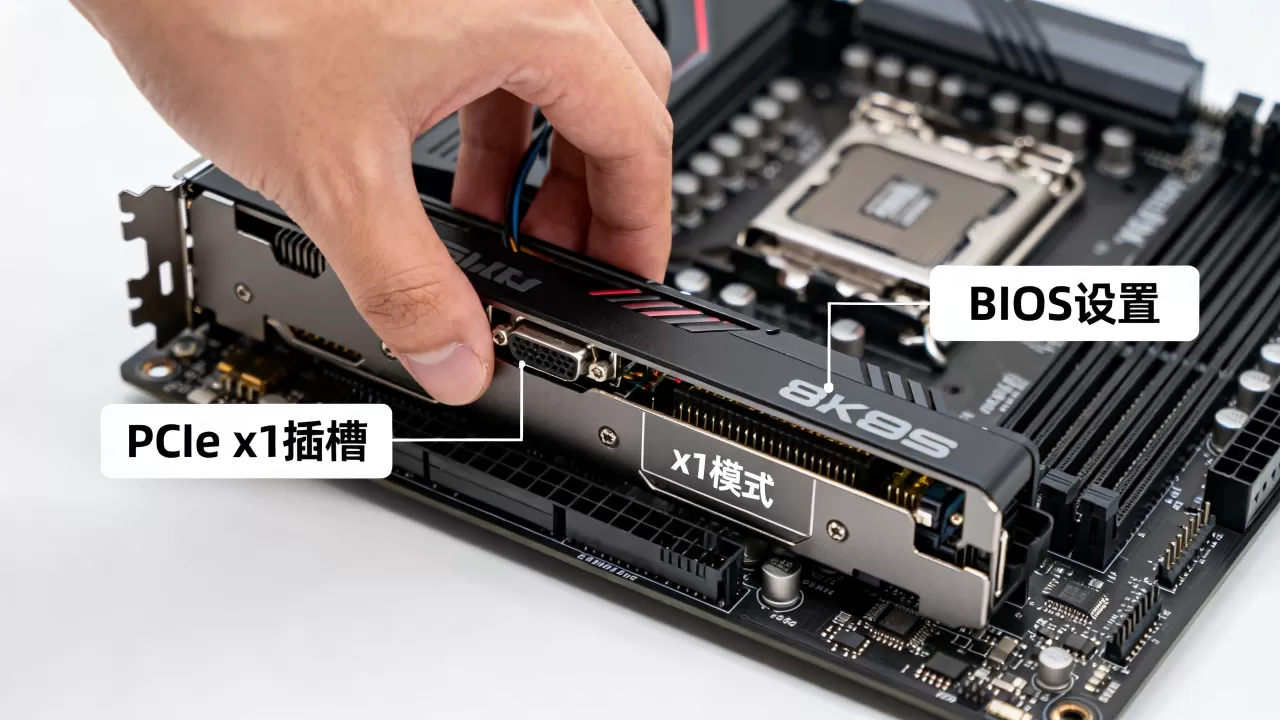
如何通过软件确认当前模式
不要凭感觉猜测,数据不会撒谎,你可以使用专业的硬件检测工具来查看当前的PCIe链路速度和宽度。
- 下载并安装GPU-Z或HWiNFO6等权威硬件监控软件。
- 打开软件,找到“Bus Interface”(总线接口)一栏。
- 观察显示的数据,PCIe x1 2.0”或“PCIe x1 3.0”。
- 如果显示为x1,且数值远低于显卡支持的x16,则确认存在降速问题。
业内专家指出,现代PCIe 4.0和5.0标准下,x1通道的带宽仅为2GB/s左右,而x16模式下可达32GB/s以上,对于4K分辨率游戏或大型3D渲染,这种带宽差异是致命的瓶颈。
显卡x1模式对性能的具体影响对比
了解影响程度,才能决定修复的优先级,并非所有场景下x1模式都不可接受,但在高性能计算领域,其负面影响是决定性的。
游戏场景下的帧数波动
在1080P或2K分辨率下,CPU负载较高,显卡与CPU之间的数据交换频繁,当带宽被限制在x1时,显卡无法及时获取最新的指令集和纹理数据,导致帧生成时间(Frame Time)出现剧烈波动。
- 平均帧数下降:在CPU瓶颈明显的游戏中,平均帧数可能下降10%-20%。
- 最低帧骤降:更严重的是1% Low帧,会出现明显的卡顿和掉帧现象,影响游戏体验流畅度。
- 特定游戏敏感:《赛博朋克2077》、《使命召唤》等开放世界或高动态场景游戏对带宽更为敏感。
专业创作与数据传输
对于视频剪辑、3D建模和AI训练用户,x1模式的影响更为直接和严重。
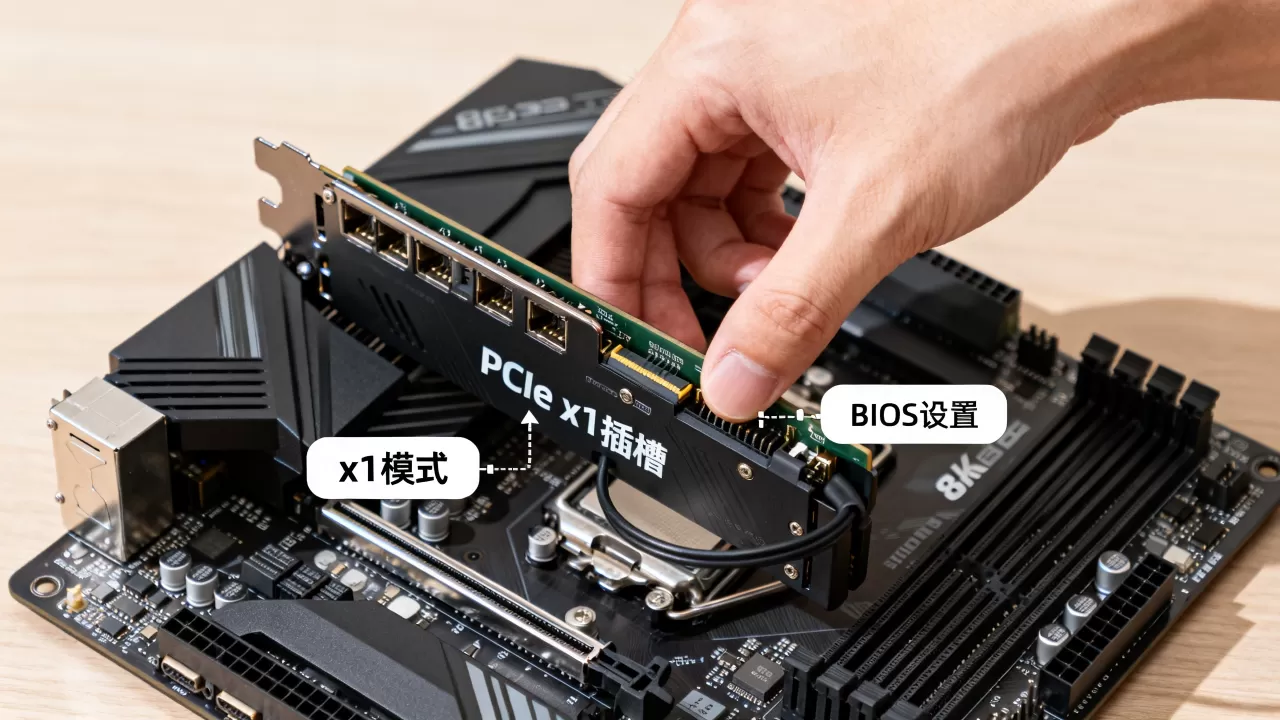
- 视频导出速度:使用NVENC编码时,若显存数据无法快速传输至CPU内存进行封装,导出时间可能延长数倍。
- AI推理延迟:在本地运行Stable Diffusion或Llama等大模型时,模型权重加载和中间结果传输受阻,单次生成时间显著增加。
- 文件拷贝效率:若使用PCIe采集卡或高速NVMe硬盘扩展卡,x1模式会直接限制最大读写速度至几百MB/s,无法发挥SSD或采集卡的全部潜能。
行业共识认为,对于带宽敏感型应用,PCIe x1模式下的性能损失往往超过30%,甚至更多,具体取决于数据交换的频率和单次传输的数据量。
解决显卡x1模式的实操步骤与路径
确认问题后,无需重装系统或更换硬件,通过软件设置和物理检查即可解决,请按照以下优先级进行操作。
第一步:更新主板BIOS与显卡驱动
主板BIOS负责硬件初始化和链路协商,过旧的BIOS可能无法正确识别新一代显卡的PCIe协议。
- 访问主板制造商官网,根据具体型号下载最新BIOS文件。
- 使用官方提供的工具(如M-Flash、Q-Flash)进行刷新,过程中务必保持供电稳定。
- 刷新后,进入BIOS,查找“PCIe Configuration”或“Onboard Devices Configuration”。
- 将“PCIe Speed”或“PCIe Generation”从Auto改为Gen4或Gen3(视显卡和支持情况而定)。
- 保存并重启,再次检查GPU-Z中的Bus Interface是否恢复正常。
第二步:调整BIOS中的PCIe插槽设置
如果更新BIOS无效,可能是主板默认协商策略过于保守。
- 进入BIOS高级设置,寻找“PCIe Slot Configuration”。
- 找到显卡所在的插槽选项(如PCIEX16_1)。
- 将“Link Speed”或“PCIe Speed”手动强制设置为“Gen4 x16”或“Gen3 x16”。
- 注意:部分主板不支持强制x16,若强制设置后无法开机,请恢复Auto或尝试x8模式。
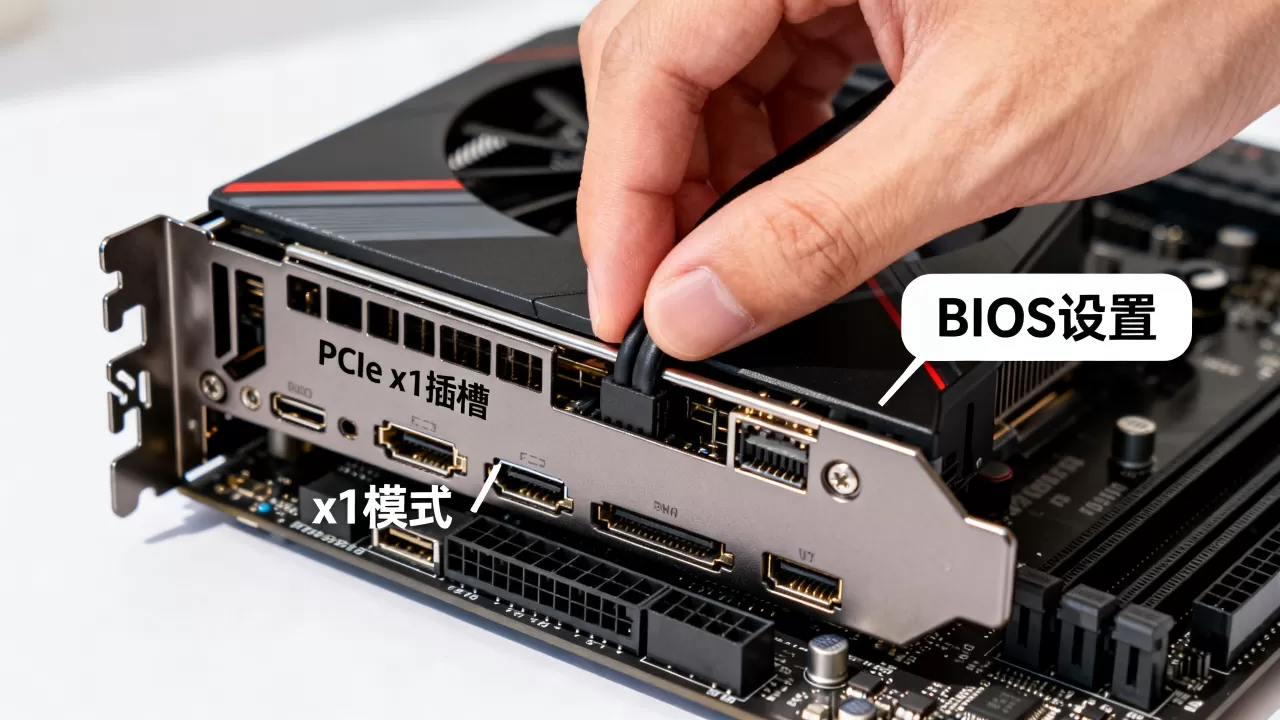
第三步:物理检查与清洁
若软件设置均无效,需考虑物理接触问题。
- 断电并拔掉电源线,打开机箱侧板。
- 拔出显卡,使用橡皮擦轻轻擦拭显卡金手指部分,去除氧化层。
- 检查主板PCIe插槽内是否有灰尘,使用压缩空气罐清理。
- 重新插入显卡,确保卡扣完全锁紧,听到“咔哒”声。
- 开机测试,观察GPU-Z是否识别为x16或x8模式。
常见疑问与专业解答
显卡x1模式能修复吗?需要换主板吗?
绝大多数情况下,显卡x1模式可以通过软件设置和物理清洁修复,无需更换主板,只有当主板PCIe插槽物理损坏或BIOS彻底失效且无法更新时,才考虑更换主板,对于集成显卡用户,若主板无独立PCIe插槽,则需通过M.2转接卡解决,但需注意供电和稳定性风险。
为什么我的显卡显示x16但性能依然很低?
显示x16仅表示链路宽度正常,不代表速度正常,需检查GPU-Z中的“Link Speed”数值,若显示为PCIe 2.0 x16,其带宽也低于PCIe 3.0 x8,性能低还可能源于CPU瓶颈、散热降频或电源供电不足,需综合排查。
显卡x1模式对日常办公有影响吗?
对于文字处理、网页浏览等轻量级办公任务,x1模式几乎无感知影响,因为数据交换量极小,但对于涉及大量图形渲染、视频播放加速或多屏输出场景,仍建议修复至x4或更高模式,以确保系统响应速度和稳定性。


