

怎么查看显卡参数,查看电脑显卡详细配置信息

查看显卡参数最直观的方法是进入“设备管理器”查看硬件ID,或使用“任务管理器”的性能标签页获取实时负载与型号,若需深度信息,推荐下载GPU-Z等专业软件。
在2026年的数字生活场景中,显卡早已不再仅仅是游戏玩家的专属装备,无论是进行AI绘图、视频剪辑,还是日常的多任务处理,显卡的性能表现直接决定了用户体验的流畅度,面对琳琅满目的硬件信息,许多用户往往感到困惑:如何准确、快速地获取自己电脑的显卡详细参数?这不仅关乎硬件升级的决策,更涉及软件兼容性排查,本文将通过系统自带工具、第三方专业软件以及命令行指令三种路径,为你拆解查看显卡参数的完整逻辑,帮助你从“小白”进阶为“硬件达人”。


系统自带工具:零成本快速筛查
对于绝大多数普通用户而言,无需安装任何额外软件,Windows系统自带的功能足以应对80%的基础查询需求,这些工具的优势在于即时性和安全性,适合快速确认显卡型号或排查驱动问题。
设备管理器:精准定位硬件ID
设备管理器是Windows系统中查看硬件底层信息的核心入口,通过这里,你可以获取显卡的精确型号以及唯一的硬件ID,这对于搜索特定驱动程序至关重要。
具体操作路径如下:
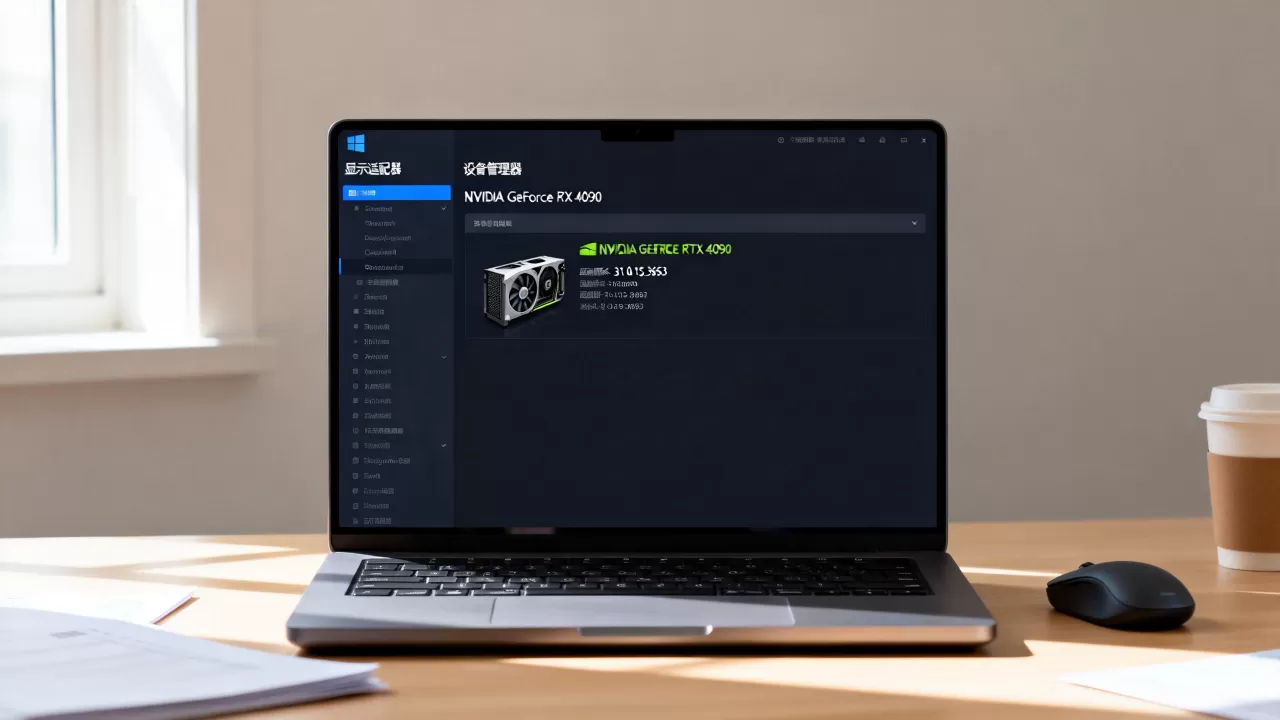
- 右键点击屏幕左下角的“开始”按钮,在弹出的菜单中选择“设备管理器”。
- 在列表中找到并展开“显示适配器”选项。
- 此时你会看到列出的显卡名称,如果是笔记本电脑,通常会有两个条目:一个是集成显卡(如Intel UHD Graphics),另一个是独立显卡(如NVIDIA GeForce或AMD Radeon)。
- 右键点击独立显卡,选择“属性”,切换到“详细信息”标签页。
- 在“属性”下拉菜单中选择“硬件ID”,这里显示的字符串(如VEN_10DE&DEV_248D)是显卡的身份证,复制到搜索引擎即可精准匹配到具体型号和规格。
任务管理器:实时监控性能状态
如果你更关心显卡当前的工作状态,例如是否在高负载运行,或者想确认显卡是否被系统正确识别,任务管理器提供了可视化的数据支持。
操作步骤简单直接:
- 按下快捷键Ctrl + Shift + Esc打开任务管理器。
- 点击顶部的“性能”选项卡。
- 在左侧列表中找到“GPU 0”或“GPU 1”,点击后,右侧会显示显卡的型号名称。
- 下方的图表实时展示了3D、视频编解码、显存使用率等关键指标,对于关注“显卡温度监控”的用户,这里能直观看到GPU温度曲线,帮助判断散热系统是否正常。
专业软件解析:深度挖掘硬件细节
当系统自带工具提供的信息过于简略,无法满足你对显存类型、核心频率、驱动版本等细节的探究时,第三方专业软件是最佳选择,业内专家指出,GPU-Z是行业内公认的轻量级标准工具,其数据准确性经过多年验证,被广大DIY玩家和评测机构广泛采用。
GPU-Z:参数党的终极武器
GPU-Z虽然体积小巧,但信息密度极高,它不仅能显示基本型号,还能揭示显卡的“隐藏”属性,如显存颗粒供应商、BIOS版本以及是否经过超频。
在使用GPU-Z时,请重点关注以下几个核心板块:
- Name(名称):确认显卡的具体型号,注意区分标准版、Super版或Ti版,不同后缀性能差异巨大。
- GPU(图形处理器):这里显示了核心的代号(如Ada Lovelace)和工艺制程(如4nm)。
- Memory Size(显存大小):这是判断显卡性能瓶颈的关键,运行大型AI模型时,24GB显存往往比12GB更具优势。
- Memory Type(显存类型):查看是GDDR6、GDDR6X还是最新的GDDR7,显存类型直接影响带宽和能效比。
- Bus Interface(总线接口)
:确认显卡是否运行在PCIe 4.0或5.0模式下,如果显示x8或更低,可能意味着插槽接触不良或主板限制。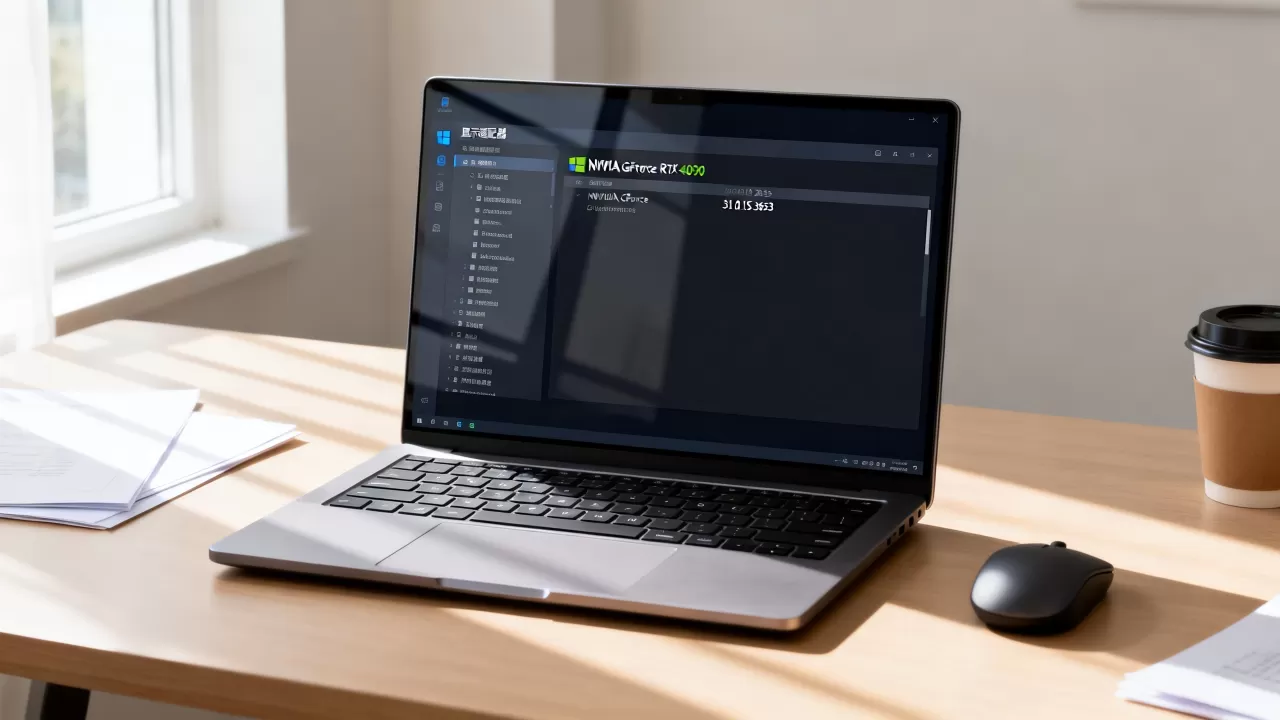
对于正在寻找“显卡驱动下载”的用户,GPU-Z界面底部的“Drivers”标签页会明确显示当前安装的驱动版本和日期,方便用户对比官方最新发布的驱动,判断是否需要更新以修复Bug或提升游戏帧数。
替代方案:AIDA64与HWMonitor
除了GPU-Z,AIDA64和HWMonitor也是常见的辅助工具,AIDA64适合需要生成完整硬件报告的用户,而HWMonitor则侧重于电压、温度和风扇转速的实时监控,对于关注“显卡功耗分析”的用户,HWMonitor能实时显示GPU的功耗瓦数,帮助判断电源供应是否充足。
命令行与高级排查:技术人员的视角
对于熟悉命令行的用户,或者在图形界面无法打开的极端情况下,命令行工具提供了另一种高效的信息获取方式,这种方法不仅速度快,而且结果直接,适合批量查询或远程管理。
DirectX诊断工具
DirectX诊断工具(dxdiag)是Windows内置的高级诊断程序,按下Win + R键,输入dxdiag并回车,在“显示”选项卡中,你可以看到显卡的制造商、芯片类型、显存大小以及驱动程序版本,与设备管理器不同,dxdiag还能显示DirectX功能级别,这对于判断显卡是否支持最新的游戏特效(如光线追踪)具有参考价值。
PowerShell命令查询
如果你习惯使用终端,PowerShell提供了更灵活的数据提取方式,打开PowerShell,输入以下命令: Get-CimInstance Win32_VideoController | Select-Object Name, AdapterRAM, DriverVersion 这条命令会直接输出显卡名称、适配内存(注意:AdapterRAM单位通常为字节,需除以1024^3转换为GB)以及驱动版本,这种方法特别适合需要将硬件信息导出为文本文件进行存档或对比的场景。
常见误区与选购建议
在获取显卡参数后,如何解读这些数据同样重要,许多用户容易陷入参数陷阱,忽略了实际使用场景。
显存大小并非唯一标准
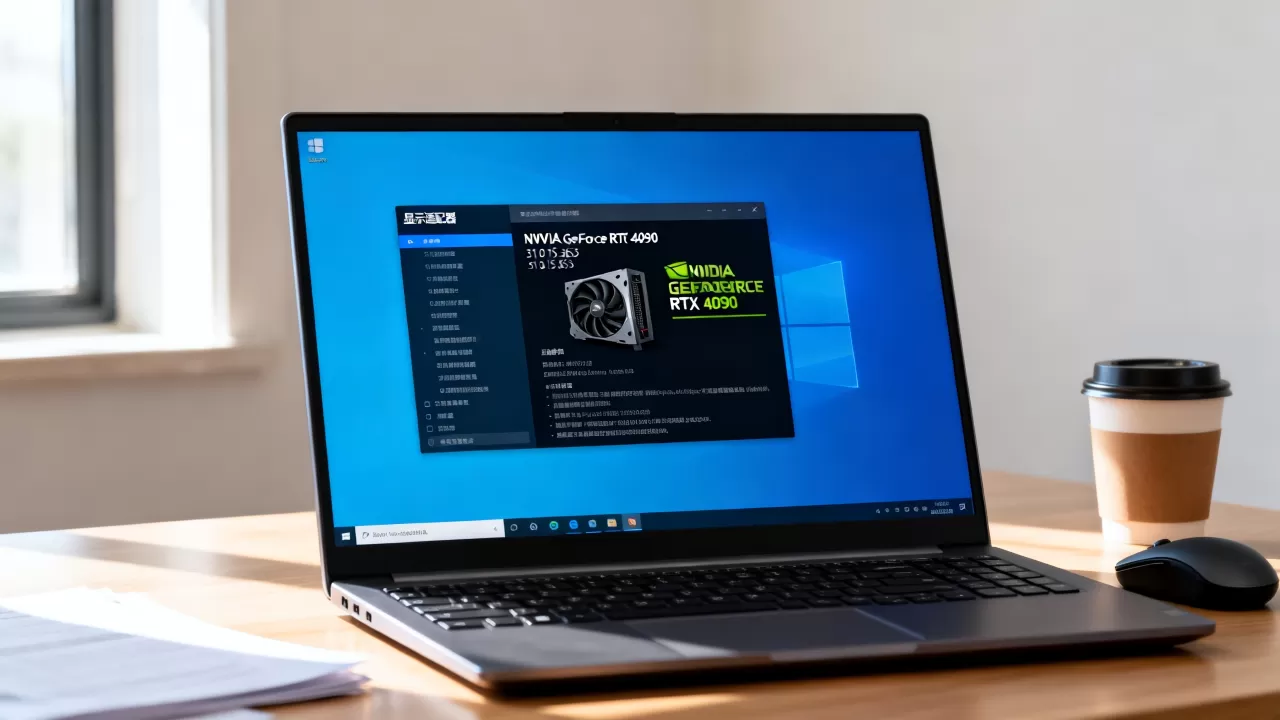
虽然“显存越大越好”是普遍认知,但显存带宽和位宽同样关键,两张显存同为12GB的显卡,如果一张是192-bit位宽,另一张是256-bit位宽,后者的数据吞吐量显然更高,在对比参数时,必须结合核心频率和显存类型综合判断。
集成显卡与独立显卡的区别
对于办公用户,集成显卡通常足够应对日常任务,但如果你需要进行视频渲染或3D建模,必须确认系统是否配备了独立显卡,在任务管理器中,如果仅看到“Intel UHD Graphics”或“AMD Radeon Graphics”(无后缀或后缀为U/I),通常意味着没有独立显卡,或者独立显卡未被激活。
Q&A:显卡参数查询高频问题
如何查看显卡是否支持光线追踪?
查看显卡参数中的“架构”或“特性”部分,NVIDIA显卡需为RTX系列(如RTX 3060、RTX 4070),AMD显卡需为RX 6000系列及以上(如RX 6700 XT、RX 7900 XTX),在GPU-Z的“Features”标签页中,查找是否有“Ray Tracing”或“DXR”支持标识。
显卡参数中的PCIe版本怎么看?
在GPU-Z的“Bus Interface”一行查看,如果显示“PCIe x16 @ x16 4.0”,说明显卡运行在PCIe 4.0满速状态下,如果显示“@ x8 3.0”,则说明显卡运行在PCIe 3.0的x8模式,可能是由于主板插槽限制或CPU通道数不足导致,这可能会轻微影响高带宽需求场景下的性能。
如何确认显卡是否为矿卡或翻新卡?
通过GPU-Z查看“BIOS”标签页中的“Date”(日期),并与显卡生产日期对比,如果BIOS日期晚于显卡购买日期很久,或明显早于该型号发布初期,可能存在刷BIOS嫌疑,检查显卡物理外观的金手指磨损程度、散热器积灰情况以及螺丝是否有拧动痕迹,结合“显卡二手交易”市场的常见案例,长期高负载运行留下的痕迹往往难以完全清除,建议通过专业检测软件结合物理检查综合判断。


