

OPPO手机闪回键有什么用,OPPO闪回键功能详解

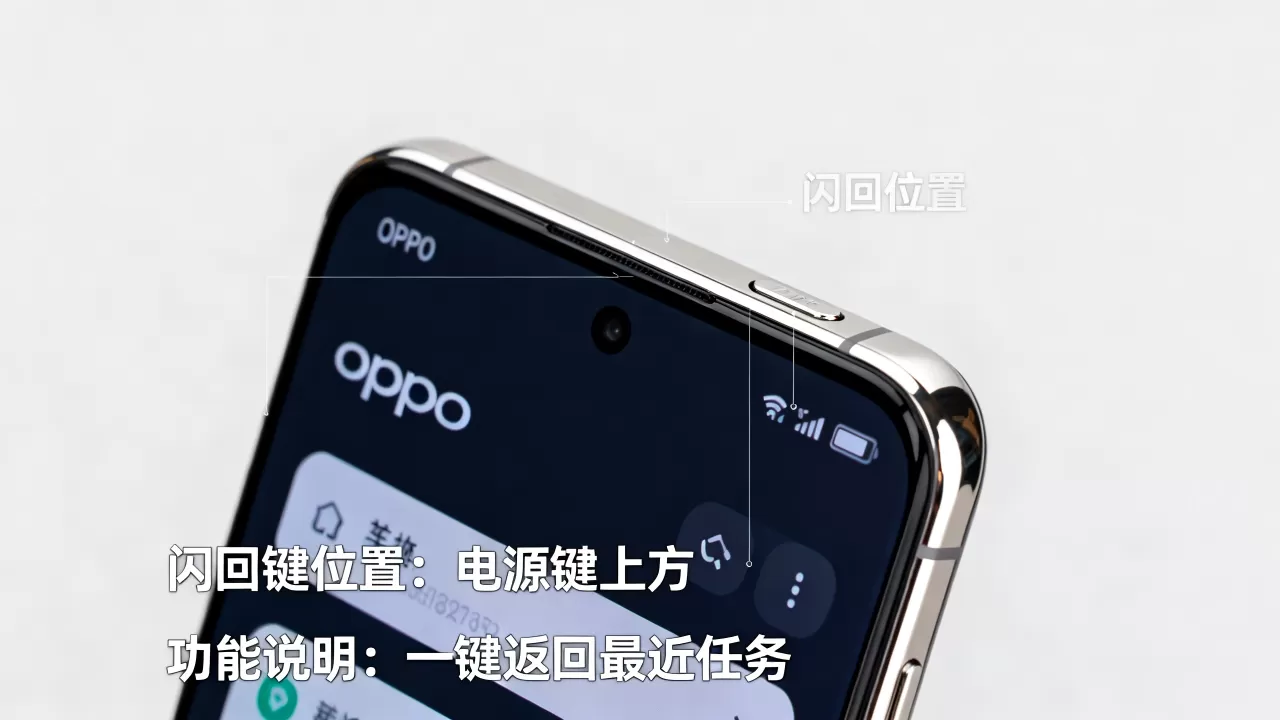
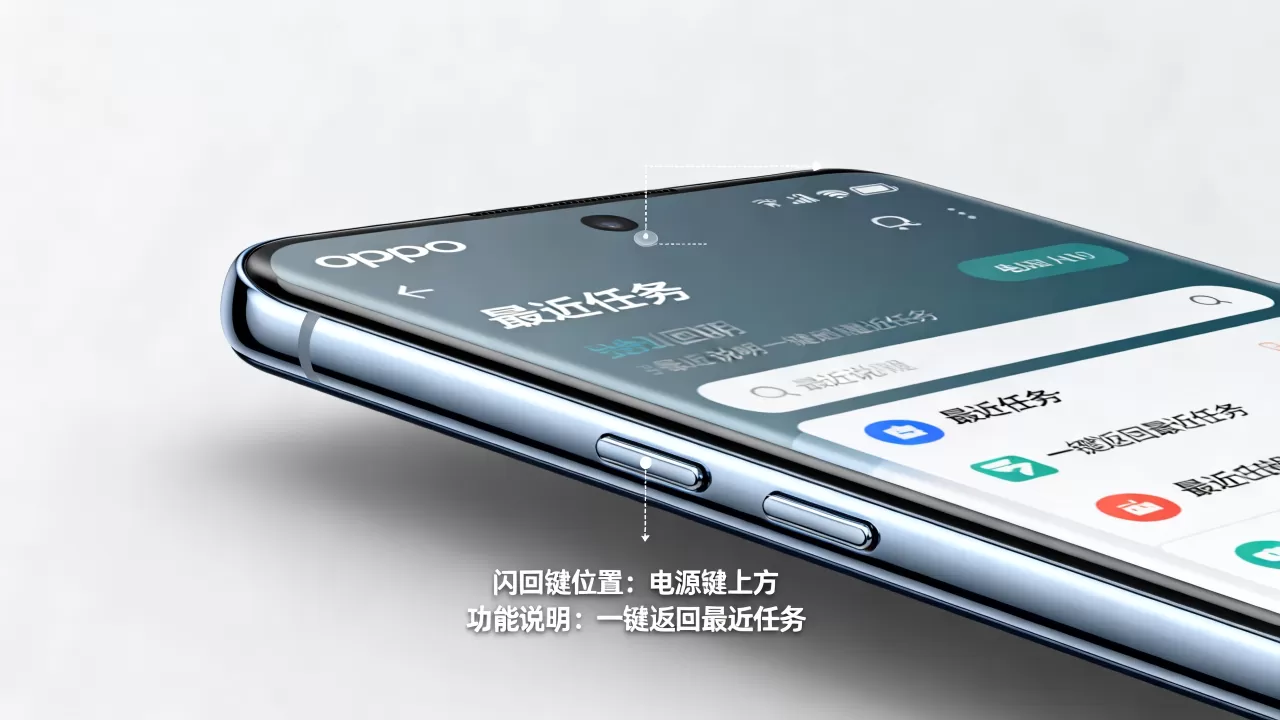
OPPO手机上的“闪回键”(通常指侧边栏或智能侧边键中的快捷入口)主要用于快速调用常用应用、截图、录屏及系统工具,是提升单手操作效率的核心功能。
很多用户在拿到新OPPO手机后,面对屏幕上那些若隐若现的图标或侧边的小按钮,第一反应往往是困惑:这个功能到底有什么用?是不是多余的装饰?这正是ColorOS系统为了优化交互体验而设计的“效率加速器”,它并非一个简单的按键,而是一个集成化的快捷操作面板,旨在让你无需返回桌面,就能在任意界面完成高频操作。
闪回键与侧边栏的核心功能解析
在深入探讨具体用法之前,我们需要明确一个概念,在OPPO的语境中,“闪回”往往指的是通过侧边栏手势唤出的智能侧边键(Smart Sidebar),或者是指某些特定机型上的“悬浮球”变体,其核心价值在于“场景化”和“碎片化时间利用”。
应用快捷启动与多任务切换
这是闪回键最基础也最实用的功能,当你正在玩游戏、看视频或阅读长文时,如果需要回复微信消息或查询资料,传统做法是退出当前应用,找到微信图标,点击打开,再切回原应用,这个过程不仅繁琐,还容易打断心流。
启用智能侧边键后,你可以从屏幕边缘向内滑动,唤出侧边栏,这里预设了你常用的应用图标,如微信、支付宝、相机等,点击即可直接唤起,且原应用会在后台保持运行状态。
- 自定义图标:你可以在设置中随意增减侧边栏显示的应用,确保最核心的工具触手可及。
- 多任务并行:支持同时唤起两个应用,实现类似电脑的分屏效果,适合对比查看数据或边看视频边记笔记。
系统工具的一键直达
除了应用启动,闪回键还集成了大量系统级工具,这些工具通常隐藏在深层菜单中,通过侧边栏可以大幅缩短操作路径。
截图与录屏
截图是最高频的操作之一,传统方式需要组合按键,对于大屏手机来说,手指跨度大,体验不佳,在侧边栏中,通常会有专门的截图和录屏按钮。
- 长截图:部分机型支持在侧边栏直接选择长截图,自动滚动页面并拼接,无需多次手动截取。
- 局部截图:你可以框选屏幕任意区域进行截图,这对于分享特定信息而非整个屏幕非常有用。
录音与翻译
在会议记录或外语学习场景中,录音和翻译功能至关重要,通过侧边栏快速启动录音机,可以确保不错过任何关键信息,同样,对于支持实时翻译的机型,侧边栏可以直接调用翻译工具,实现屏幕内容的即时转换。
oppo手机闪回键怎么设置才最顺手
功能强大不代表好用,关键在于如何根据个人习惯进行个性化配置,很多用户觉得闪回键碍事或不好用,往往是因为没有进行正确的初始设置。
开启与位置调整
你需要确保该功能已开启,进入手机的“设置”,找到“便捷辅助”或“智能侧边键”选项,你可以开启侧边栏功能,并调整其显示位置。
- 左侧/右侧切换:根据你的持机习惯(左手还是右手),选择侧边栏出现在屏幕左侧或右侧,确保拇指能轻松触达。
- 透明度调节:你可以调整侧边栏的透明度,使其在不使用时更加隐形,使用时更加醒目,避免遮挡内容。
图标布局与手势优化
默认的图标排列可能并不符合你的使用频率,建议将最常用的2-3个应用放在最显眼的位置,如第一排或靠近边缘处。
- 拖拽排序:长按图标即可进行拖拽排序,将高频应用置顶。
- 手势灵敏度:部分机型允许调节侧边栏唤出的灵敏度,如果你经常误触,可以适当降低灵敏度;如果觉得难以唤出,则可以提高灵敏度。
闪回键对比传统按键的优势在哪里
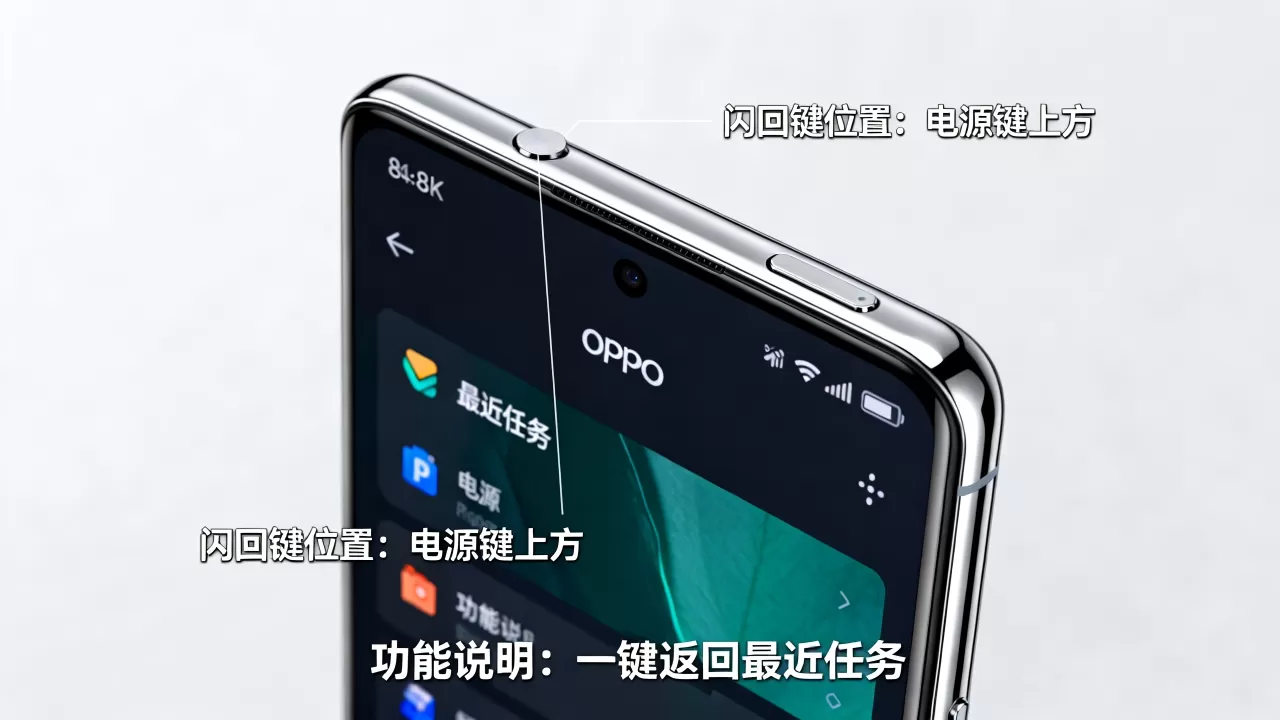
为了更直观地展示闪回键的价值,我们将其与传统物理按键或组合键进行对比,这种对比有助于理解为何业内专家指出,手势交互是未来移动设备的主流趋势。
| 操作维度 | 传统组合键/物理键 | 闪回键/智能侧边键 |
|---|---|---|
| 操作路径 | 需寻找按键位置,组合按压 | 边缘滑动,视觉直观 |
| 单手操作友好度 | 较低,需双手或大幅移动手指 | 极高,拇指自然覆盖区域 |
| 功能扩展性 | 固定,仅限截图、锁屏等 | 高度自定义,可添加任意应用 |
| 误触概率 | 较高,尤其在口袋中 | 较低,需特定方向滑动触发 |
从表中可以看出,闪回键在单手操作和扩展性上具有显著优势,随着手机屏幕越来越大,物理按键的操作难度也在增加,而侧边栏设计恰好解决了这一痛点。
oppo手机闪回键误触了怎么办
尽管侧边栏设计旨在减少误触,但在某些极端情况下,如手持姿势不当或屏幕有污渍时,仍可能出现意外唤出或操作,以下是几种有效的解决方案。
关闭特定场景下的侧边栏
在玩游戏或进行全屏视频观看时,你可能不希望侧边栏意外弹出,大多数OPPO手机支持在游戏助手或视频播放器中单独关闭侧边栏功能。
- 游戏模式设置:进入游戏后,呼出游戏助手,找到“侧边栏”选项,选择关闭或仅显示特定图标。
- 全屏应用屏蔽:部分机型允许设置在全屏应用(如视频、游戏)中自动隐藏侧边栏,退出全屏时再恢复。
调整侧边栏宽度
如果侧边栏唤出区域过宽,容易导致误触,你可以在设置中调整侧边栏的触发宽度,将其限制在屏幕边缘最窄的区域,只有当手指确切地从边缘向内滑动时才会触发。
使用悬浮球作为替代
如果你发现侧边栏始终无法适应你的使用习惯,可以考虑使用“悬浮球”功能,悬浮球是一个可移动的圆形按钮,点击可展开快捷菜单,虽然它不如侧边栏隐蔽,但在某些场景下更为灵活。
常见问题解答
oppo手机闪回键怎么关闭
关闭方法非常直接,进入“设置” > “便捷辅助” > “智能侧边键”,将“智能侧边键”开关关闭即可,关闭后,屏幕边缘将不再显示侧边栏图标,滑动手势也将失效,如果你只是想临时隐藏,可以在侧边栏设置中选择“自动隐藏”,这样在非操作状态下,侧边栏会自动缩回屏幕边缘,几乎不可见。
闪回键可以添加第三方应用吗
是的,OPPO的智能侧边键支持添加第三方应用,在侧边栏设置界面,点击“添加应用”或“管理应用”,系统会列出你已安装的所有应用列表,你可以从中选择微信、抖音、淘宝等第三方应用,将其添加到侧边栏中,添加后,这些应用图标会与其他系统应用一样,出现在侧边栏的快捷入口中,方便你快速启动。
闪回键会影响手机性能吗
不会,智能侧边键是一个轻量级的UI组件,它并不在后台持续运行大量进程,它只是在系统层级注册了一个手势监听器和一个悬浮窗口,除非你添加了大量应用并频繁切换,否则其对CPU和内存的占用几乎可以忽略不计,业内共识认为,这种设计不仅不会拖慢手机速度,反而通过减少应用切换次数,间接提升了整体使用流畅度。
掌握闪回键的正确用法,能让你的OPPO手机操作效率提升一个台阶,它不是鸡肋功能,而是精心设计的效率工具,通过合理的设置和习惯养成,你可以体验到前所未有的便捷操作。


