

苹果6手机怎么用日语字典,iphone6日语翻译软件推荐
解决苹果 6 手机怎么用日语字典的核心方案在于利用系统内置的“手写”与“词典”功能,或安装第三方专业词典应用,对于 iOS 8 及更高版本的 iPhone 6,最快捷的方式是直接在键盘设置中开启日语输入,并在输入界面点击“字典”图标调用系统自带词典;若需更深层的专业翻译或例句查询,则建议安装如“谷歌翻译”、“大辞林”或“有道词典”等权威第三方应用,这两种路径均能实现即时查询,且无需复杂配置,即可满足日常学习与商务交流需求。
核心解决方案:系统原生功能深度应用
iPhone 6 搭载的 iOS 系统对多语言支持极为完善,无需额外下载即可构建基础日语学习工具。
-
开启日语键盘
- 进入“设置” > “通用” > “键盘”。
- 点击“键盘” > “添加新键盘”,选择“日语 - 罗马字”或“日语 - 五十音”。
- 在任意输入框长按地球图标,即可切换至日语键盘。
-
调用内置词典
- 在日语输入模式下,输入平假名或片假名。
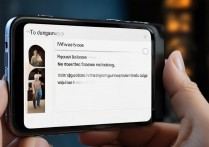
- 输入完成后,点击键盘右上角的“字典”图标(通常为一个书本形状)。
- 系统会自动显示该单词的中文释义、词性及常见例句。
- 注意:系统自带词典适合基础词汇查询,对于生僻汉字或专业术语,建议结合第三方应用使用。
-
手写输入辅助
- 对于不熟悉键盘布局的用户,可开启“手写”功能。
- 在键盘界面点击“笔形”图标,直接书写汉字,系统会自动识别并弹出候选词。
- 识别后的候选词同样支持点击“字典”进行释义查询。
进阶方案:第三方专业词典应用部署
对于有深度学习需求或需要查阅专业术语的用户,苹果 6 手机怎么用日语字典的最佳实践是引入专业级第三方应用,这些应用通常拥有更庞大的词库和更精准的语境分析。
-
谷歌翻译(Google Translate)
- 优势:支持语音输入、相机即时翻译及对话模式。
- 操作:下载后选择“日语”作为目标语言,输入或拍摄文字即可获取翻译。
- 体验:适合快速理解整句含义,但专业名词的准确度略逊于专用词典。
-
大辞林 / 新明解国语辞典
- 优势:日本权威辞典的中文版,释义详尽,包含大量例句和用法说明。
- 操作:在 App Store 搜索下载,直接输入汉字或假名查询。
- 体验:适合日语专业学习者,能够深入理解词汇的细微差别和文化背景。
-
有道词典 / 欧路词典
- 优势:支持离线词库,界面友好,支持屏幕取词。
- 操作:安装后添加日语词典包,开启“屏幕取词”功能。
- 体验:在阅读日文网页或电子书时,长按单词即可直接弹出释义,极大提升阅读效率。
优化体验的关键设置技巧
为了获得最佳的苹果 6 手机怎么用日语字典体验,用户需对系统进行针对性微调。
-
关闭自动纠错干扰
- 在“设置” > “通用” > “键盘”中,关闭“自动更正”和“检查拼写”的日语选项。
- 原因:日语输入规则复杂,自动纠错常导致误判,关闭后可获得更精准的输入反馈。
-
启用短语替换
- 在“键盘”设置中添加常用日语短语。
- 将"arigatou"设置为"ありがとう",将"sankyou"设置为"さんきゅう"。
- 作用:大幅减少输入时间,提高日常沟通效率。
-
屏幕亮度与字体调整
- 由于 iPhone 6 屏幕较小,建议将系统字体调至“大号”,并在设置中开启“降低透明度”。
- 这能显著提升小屏幕上的文字辨识度,特别是在查阅字典时,减少视觉疲劳。
常见问题与专业建议
针对用户在实际操作中可能遇到的痛点,提供以下专业建议:
- 网络依赖问题:系统自带词典部分功能需联网更新词库,建议提前在 Wi-Fi 环境下完成初始化。
- 输入法兼容性:部分老旧版本的 iOS 可能不支持最新的日语键盘布局,建议将系统升级至 iPhone 6 支持的最高版本(iOS 12)。
- 硬件限制:iPhone 6 内存较小,同时运行多个词典应用可能导致卡顿,建议只保留一个主力应用。
相关问答
Q1:iPhone 6 自带的日语词典支持离线查询吗? A:是的,系统内置的基础词典支持离线查询,但词库更新和更详细的例句解释通常需要联网下载数据包,若需完全离线使用,建议下载第三方词典的离线包。
Q2:如何在 iPhone 6 上快速查询日语汉字的读音? A:在日语输入界面输入汉字后,候选词上方通常会显示假名读音,若未显示,可点击“字典”图标,或在第三方应用中开启“振假名”功能,即可自动标注读音。
如果您在设置过程中遇到任何具体问题,欢迎在评论区分享您的设备版本和操作细节,我们将为您提供更具针对性的指导。
版权声明:本文由环云手机汇 - 聚焦全球新机与行业动态!发布,如需转载请注明出处。






 冀ICP备2021017634号-5
 冀公网安备13062802000102号