

苹果手机在桌面怎么锁屏,iPhone桌面快速锁屏方法
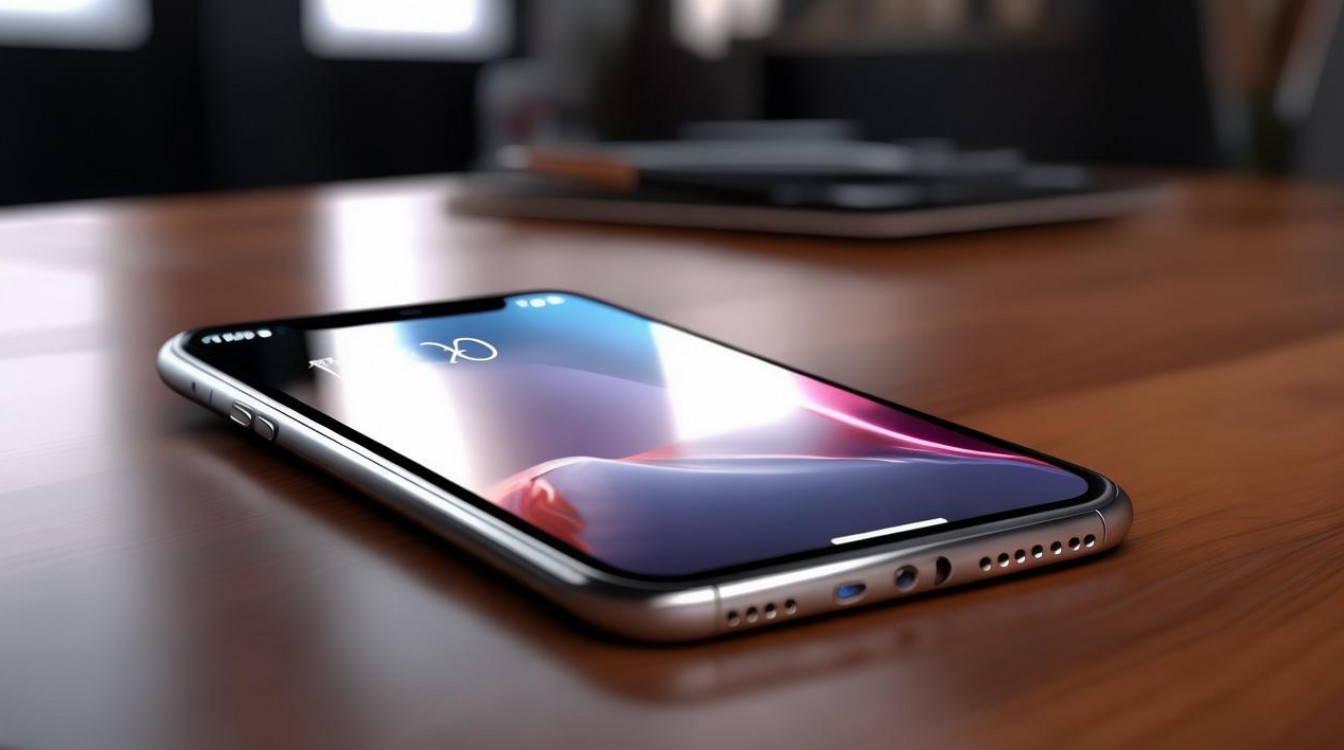
在桌面环境下,实现苹果手机锁屏的核心逻辑在于利用系统原生交互机制或辅助功能,无需额外安装第三方应用,对于绝大多数用户而言,最快捷且标准的方式是按下侧边电源键,或者在设置中配置“抬起唤醒”与“定时锁屏”策略,从而在保持桌面操作流畅的同时,瞬间将设备切换至安全锁屏状态,这一过程不仅保护了隐私数据,还能有效降低电池消耗。
核心操作:三种极速锁屏方案
针对{苹果手机在桌面怎么锁屏}这一高频需求,系统提供了从物理按键到软件设置的多种路径,用户可根据实际场景选择最高效的方式:
-
物理按键法(最通用) 无论手机处于何种桌面状态,直接按下机身侧面的电源键(或侧边按钮)是零延迟的锁屏方式,按下后屏幕即刻熄灭,设备自动进入锁屏界面,此时指纹或面容 ID 成为唯一的解锁凭证,这是苹果官方推荐的首选方案,响应速度最快。
-
控制中心快捷操作 若双手不便操作物理按键,可从屏幕右上角向下滑动呼出控制中心,点击锁形图标,此方法在 iOS 15 及以上版本中尤为便捷,能立即锁定屏幕,且不会中断后台正在进行的任务。
-
辅助触控与快捷指令 对于习惯使用小圆点辅助触控的用户,可进入“设置” > “辅助功能” > “触控” > “辅助触控”,自定义顶层菜单中的锁屏功能,通过“快捷指令”App 创建包含“锁定屏幕”动作的脚本,可实现一键触发,极大提升操作效率。
深度优化:设置自动锁屏策略
除了手动操作,智能的自动锁屏机制是保障手机安全与续航的关键,在桌面状态下,用户无需时刻关注时间,系统应能根据预设自动执行锁屏。
- 设置路径:打开“设置”,选择“显示与亮度”,点击“自动锁定”。
- 推荐时长:建议将时间设置为30 秒或1 分钟。
- 设置为 30 秒:适合对隐私安全要求极高的用户,防止手机短暂离手导致信息泄露。
- 设置为 1 分钟:适合经常需要查看通知的用户,平衡便捷性与安全性。
- 避免选择“永不”:该选项虽方便,但会导致手机在无人看管时长期亮屏,不仅耗电急剧增加,还存在极大的数据安全隐患。
专业见解:锁屏背后的安全逻辑
从技术层面分析,苹果手机的锁屏并非简单的屏幕熄灭,而是系统权限的重新分配,当屏幕锁定后,iOS 系统会立即暂停大部分后台进程,并切断应用对敏感数据(如位置、照片、通讯录)的直接访问权限。
- 安全沙箱机制:锁屏状态下,第三方应用无法在后台读取用户数据,除非获得 Face ID 或 Touch ID 的实时授权。
- 通知隐私保护:在“设置” > “通知”中,用户可开启“隐藏预览内容”,确保在锁屏状态下,即便有消息弹窗,敏感信息也不会直接显示,彻底杜绝旁人窥探。
常见问题与专家建议
针对{苹果手机在桌面怎么锁屏}的疑惑,许多用户忽略了系统设置的联动性,开启“抬起唤醒”后,手机拿起即亮屏,此时若需快速锁定,双击电源键(部分机型)或快速点击屏幕(需配合设置)也是有效手段。
若发现手机无法通过侧键锁屏,需检查是否开启了“引导式访问”或“辅助功能”中的特定锁定模式。连续按三次侧边按钮通常是退出该模式的快捷键,恢复后锁屏功能即恢复正常。
相关问答
Q1:为什么按下电源键后手机没有立即锁屏,而是唤醒了 Siri? A:这通常是因为用户长按了电源键,苹果系统逻辑是:短按一次用于锁屏,长按约 2 秒则触发 Siri,若误触,只需再次短按电源键即可强制锁屏,或等待几秒后手动下拉控制中心锁定。
Q2:锁屏后手机依然耗电很快,是什么原因? A:若自动锁屏已设置,但耗电异常,可能是“后台 App 刷新”未关闭,或某个应用存在 Bug 导致无法进入休眠状态,建议检查“设置” > “通用” > “后台 App 刷新”,并重启设备以清除临时缓存,解决系统僵死问题。
版权声明:本文由环云手机汇 - 聚焦全球新机与行业动态!发布,如需转载请注明出处。







 冀ICP备2021017634号-5
 冀公网安备13062802000102号